Solução de problemas
Use esta página quando algo impedir o seu uso. Ainda com dificuldades? Envie um e-mail para support@raaghu.ai.
Acesso e autorização
Solicitação de acesso pendente — "Request submitted. Retry authorization after admin approval"
Peça a um administrador da organização para aprová-lo em Azure DevOps → Organization settings → Raaghu Spec Kit → Users → Pending requests e, em seguida, clique em Authorize Now novamente. Consulte Access Requests.
Acesso negado ou aprovado, mas ainda bloqueado — Entre em contato com um administrador da organização. Se você já foi aprovado, peça que ele atribua um seat em seguida (Azure DevOps → Organization settings → Raaghu Spec Kit → Users).
Authorize falha / pop-up bloqueado — Permita pop-ups para o Azure DevOps, tente outro navegador e tente novamente.
"Setup Required" no on-premises — Conclua o Server Deployment Setup e, em seguida, autorize. Usuários na nuvem não devem ver isso.
OTP por e-mail no on-premises — Informe seu e-mail corporativo e o código de 6 dígitos. Consulte Instalação e abertura.
Seats e assinatura
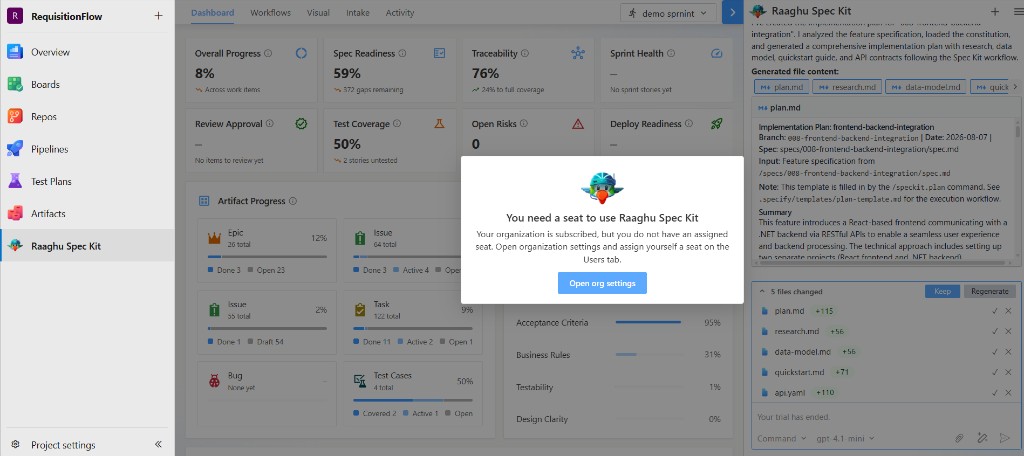
"You need a seat" / não assinado / trial encerrado — O administrador da organização abre Organization Settings, inicia o trial gratuito, conclui o checkout ou ativa uma chave de licença e, em seguida, atribui seats em Users.
Start Free Trial / Choose Your Plan indisponível — O seletor de plano de trial gratuito só aparece para tenant admins quando a organização é elegível para trial (geralmente uma org nova que ainda não usou trial ou teve licença anterior). Caso contrário, use Subscribe for $…/month ou License Keys.
Falha ao ativar chave de licença — Verifique erros de digitação (RAAGHU-XXXX-XXXX-XXXX), confirme que a chave ainda não foi ativada em outra conta e que não está expirada ou revogada. Consulte License Keys.
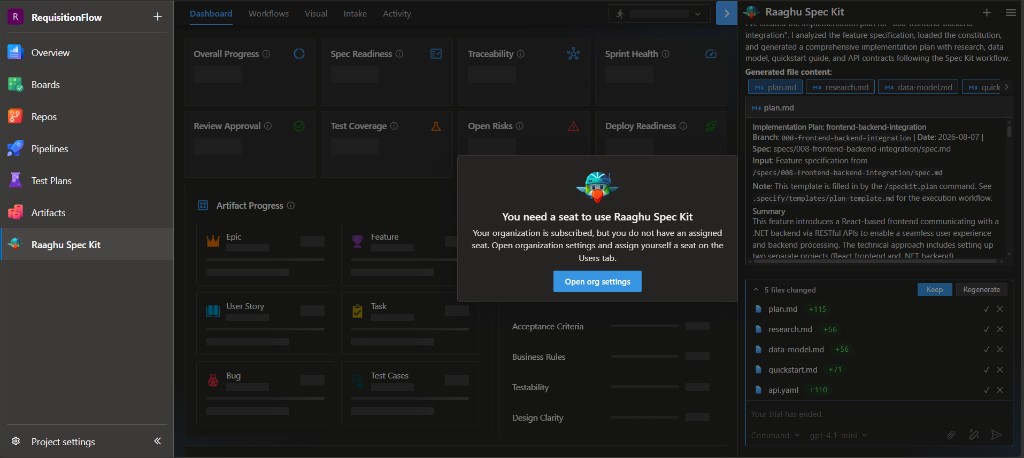
Se o hub mostrar "You need a seat to use Raaghu Spec Kit" (assinado, mas sem seat) ou que a organização não está assinada, clique em Open org settings (administradores) ou peça a um administrador para iniciar o trial, assinar, ativar uma chave e atribuir seats em Users:
Cancelar / desfazer — Em Subscription, use Undo cancellation ou Undo seat change enquanto a alteração ainda estiver pendente.
IA e chat
Settings ausente no menu hamburger — Somente administradores da organização (Project Collection Administrators) e Project Administrators do projeto atual do Azure DevOps veem Settings. Peça a um deles para configurar LLM Settings, ou a um admin da org para atribuir conexões em Configurations. Consulte Settings.
LLM não configurado — Um admin da org ou do projeto abre hamburger → Settings → LLM Settings, liga Project LLM e adiciona credenciais BYOK, ou um admin da org atribui conexões / habilita Use Raaghu AI em Organization settings → Raaghu Spec Kit → Configurations e completa créditos. Consulte Settings.
Saldo hospedado zerado / precisa de mais Raaghu AI credits — O administrador da organização adiciona créditos em Organization Settings → Subscription → Top up Raaghu AI credits (ou Raaghu AI Credits). Usuários finais veem orientação em My Usage.
Nomes de comando inesperados — Um admin verifica Settings → Commands Mapping (Default vs Spec Kit). Nomes amigáveis como "Create Specification" são o mesmo que /speckit.specify. Consulte Comandos do Raaghu Spec Kit.
Erros de provedor / limite de taxa — Aguarde e tente novamente; verifique a cota do provedor ou o saldo de créditos.
Intake ou chat parado no meio — Use Retry na mensagem interrompida. No Intake, o retry reutiliza os mesmos arquivos quando o conteúdo já foi extraído. Consulte Intake e Chat.
Análise de Intake incompleta em documento grande — Arquivos BRD/PRD muito grandes são analisados em chunks; se a execução atingir o limite de segurança, a análise indica que foi truncada. Divida o documento ou mova requisitos críticos para o início e execute de novo. Consulte Intake.
Menu de contexto ausente no Boards / painel do work item bloqueado — Confirme que a extensão Raaghu Spec Kit está instalada na organização, que você tem um seat atribuído e que um provedor de IA está conectado. Administradores da organização atribuem seats em Organization Settings. Consulte Menu de contexto.
Inicialização e Wiki
Inicialização falha — Confirme o acesso ao Wiki do projeto, permissão de escrita no wiki e acesso de rede ao GitHub.com. Consulte Initialize Raaghu Spec Kit.
Não encontra arquivos do Raaghu Spec Kit no Wiki — Procure a raiz Raaghu Spec Kit no Wiki (ou Speckit em projetos mais antigos). Se estiver ausente, inicialize novamente.
Hub splash fica reaparecendo após ociosidade — Atualize a página e abra o Raaghu Spec Kit de novo. Uma verificação inconclusiva de wiki ou auth após ociosidade não significa que você precise reinicializar.
"Unable to verify LLM settings…" — Atualize a página e tente o chat ou Settings novamente. Após uma sessão ociosa longa, a extensão pode precisar de um token novo.
Dashboard e Visual
Dashboard vazio — Selecione a iteration correta. Conclua Sua primeira Feature para que existam artefatos.
Visual Sync desabilitado — Confirme que constitution/spec/tasks existem, que a IA está configurada e que você tem permissão para criar work items. Sincronize um nível por vez. Consulte Visual.
Auto-link skipped — Inicialize o Raaghu Spec Kit primeiro e conecte um provedor de IA em Settings. O Sync do gráfico encontra órfãos e depois auto-vincula itens correspondentes quando o Raaghu Spec Kit está inicializado e a IA está configurada. Consulte Visual.