Solicitações de acesso
Quando um novo usuário abre o Raaghu Spec Kit pela primeira vez, pode ser necessário que um administrador aprove o acesso antes que ele possa usar a extensão.
Importante: Aprovar o acesso não é o mesmo que atribuir um seat. Após a aprovação, um administrador ainda precisa atribuir um seat em Azure DevOps → Organization settings → Raaghu Spec Kit → Users → Available to assign.
Para usuários: solicitar acesso
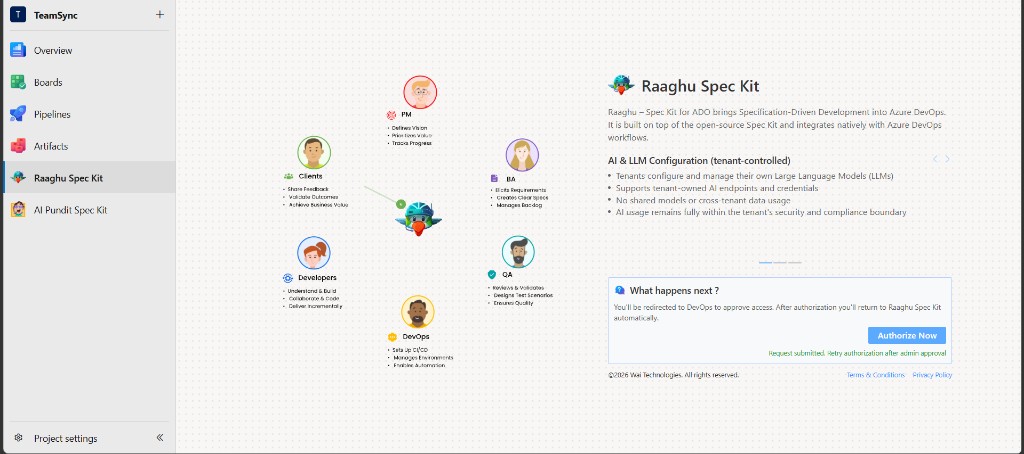
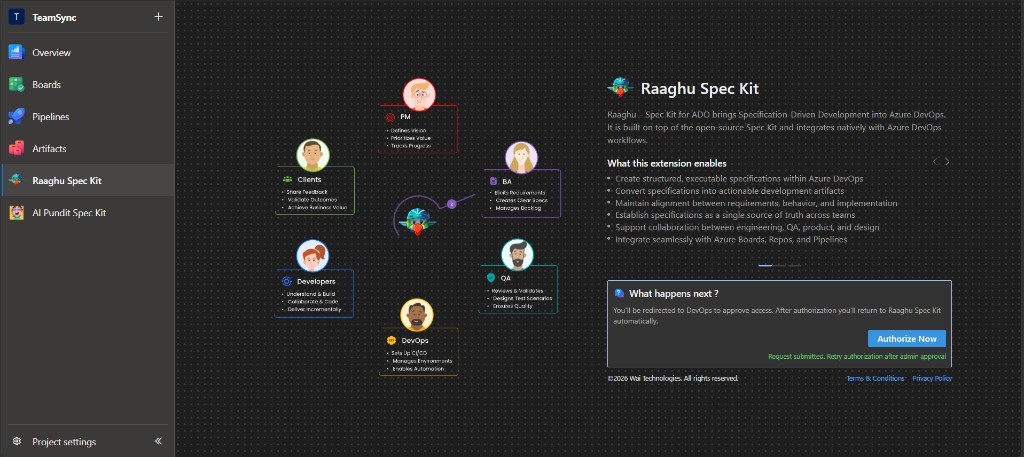
- Abra o Raaghu Spec Kit e clique em Authorize Now (veja Instalação e abertura).
- Conclua o login com a Microsoft.
- Se a sua organização exigir aprovação, você verá:
"Request submitted. Retry authorization after admin approval"
- Depois que um administrador aprovar você, clique em Authorize Now novamente.
Para administradores: aprovar ou rejeitar solicitações
As solicitações de acesso são gerenciadas em Organization Settings, não no cabeçalho do Raaghu Spec Kit.
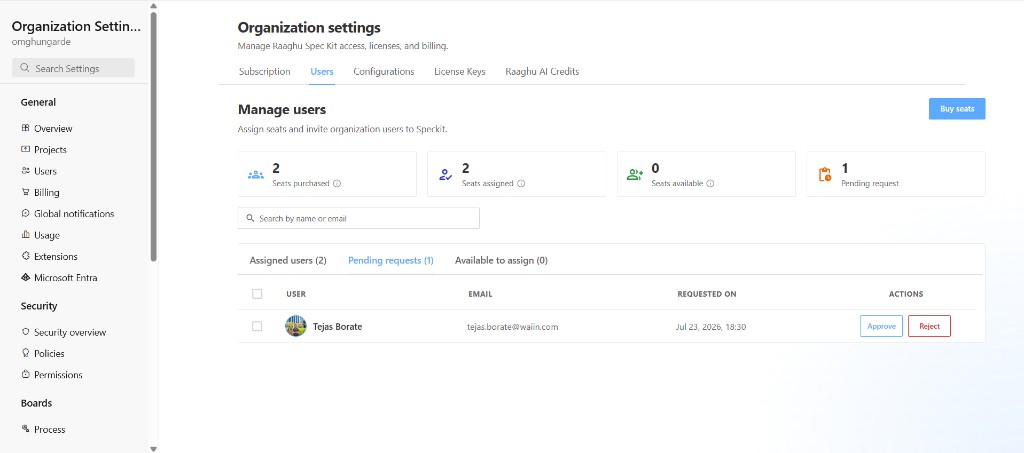
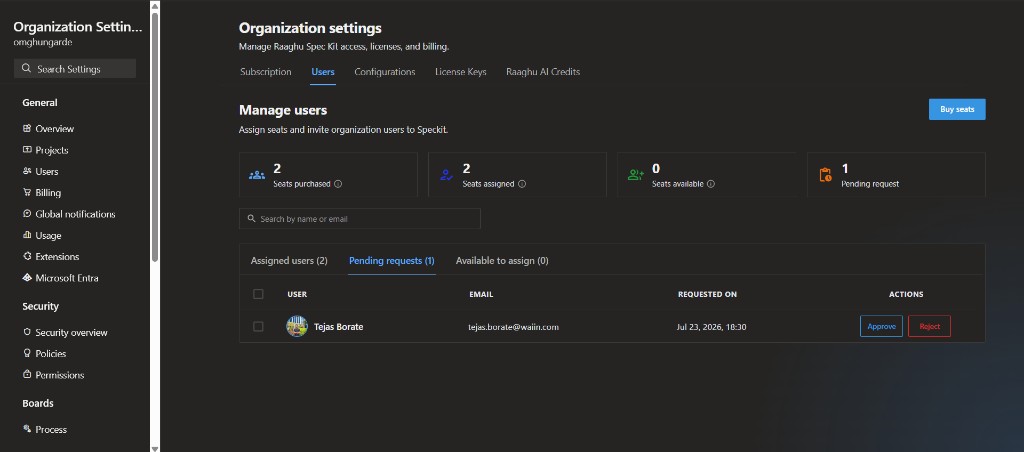
- No Azure DevOps, abra Organization settings → Raaghu Spec Kit → Users.
- Abra a subaba Pending requests. Um badge na subaba (e o tile Pending requests) mostra quantas solicitações estão aguardando.
- Revise cada linha (User, Email, Requested on). Você pode usar Search by name or email.
- Escolha uma ação:
| Ação | Resultado |
|---|---|
| Approve | Concede acesso ao Raaghu Spec Kit a esse usuário |
| Reject | Rejeita a solicitação |
| Approve selected | Aprova todas as solicitações pendentes selecionadas (selecione duas ou mais linhas primeiro) |
Quando não houver solicitações pendentes, a tabela mostra "No pending access requests.".
Próximo passo obrigatório após Approve: na mesma página Users, abra Available to assign e clique em Assign seat. A aprovação sozinha não permite que o usuário entre no hub.