Hierarquia visual
A aba Visual mostra a hierarquia de work items como uma árvore conectada. Daqui você pode fazer Sync de work items do Azure Boards a partir dos arquivos do Raaghu Spec Kit (um nível por vez), encontrar e auto-vincular itens existentes do Boards na árvore do Raaghu Spec Kit, refinar itens com IA e explorar vínculos.
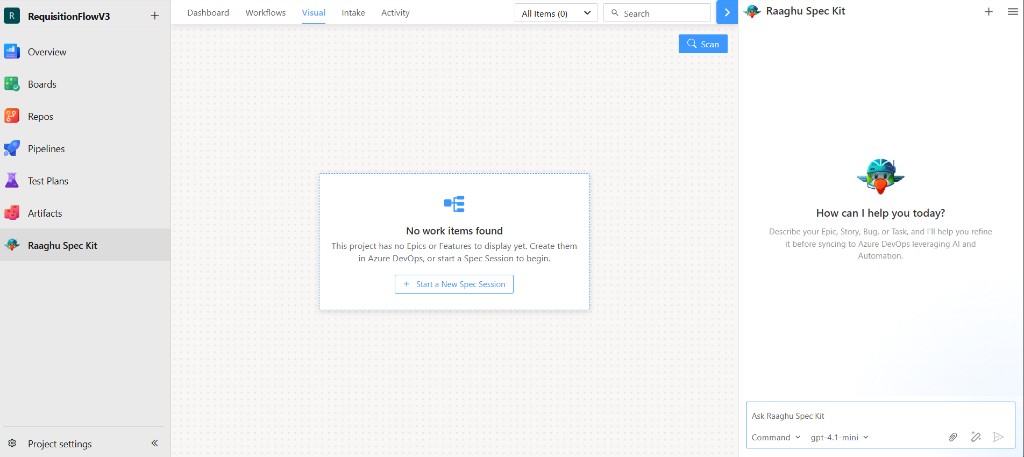
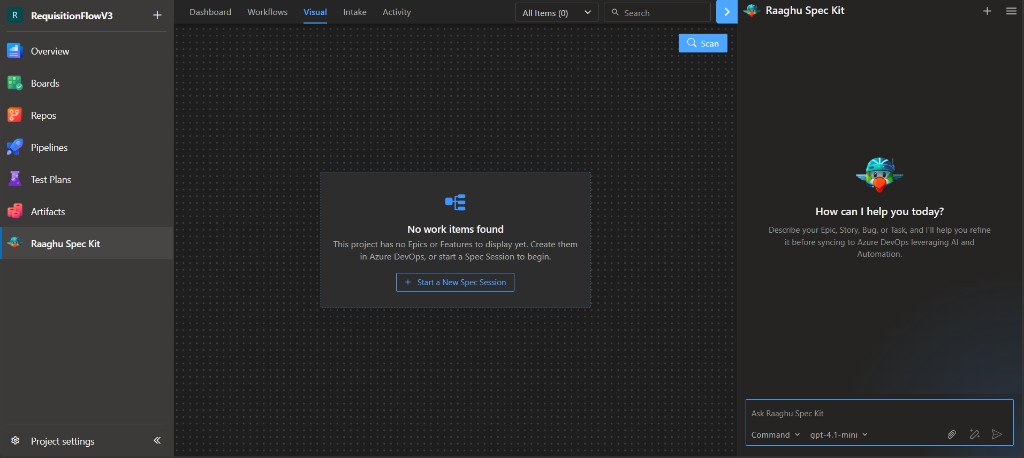
Se o Raaghu Spec Kit ainda não estiver inicializado, o painel direito ainda mostra Initialize Raaghu Spec Kit. Depois de inicializado, mas antes de haver Epics ou Features para exibir, o Visual pode mostrar "No work items found" com + Start a New Spec Session:
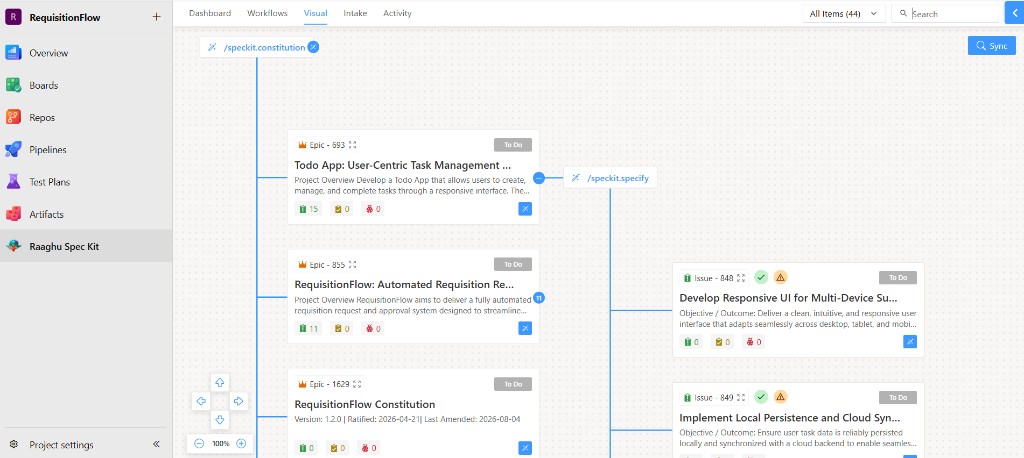
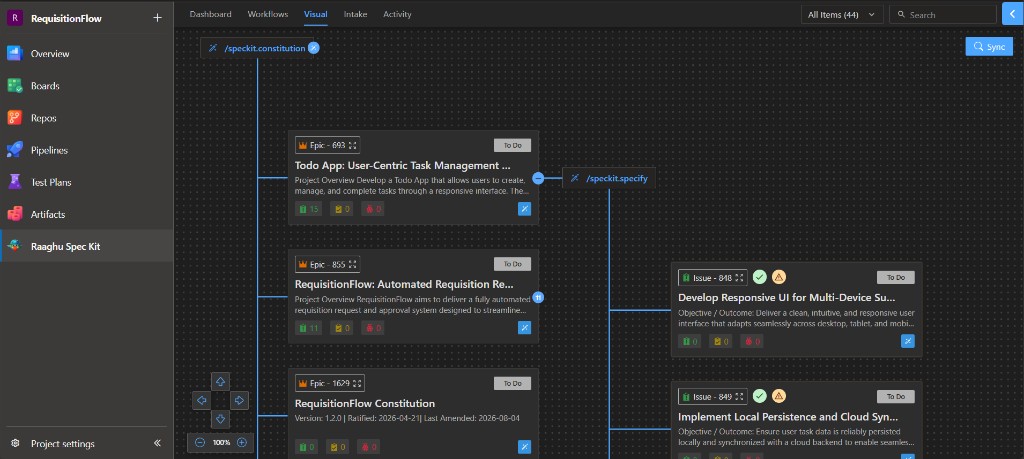
Depois de gerar specs e sincronizar work items, o canvas de hierarquia fica assim:
A hierarquia
flowchart LR
  C["Constitution"] --> E["Epic"]
  E --> F["Feature"]
  F --> U["User Story"]
  U --> T["Task"]
O nó Constitution é um âncora da constitution do Raaghu Spec Kit — não é um work item do Azure Boards. Epics, Features, User Stories e Tasks são itens do Boards. Os nomes dos tipos seguem o seu process template (por exemplo, "Issue" em vez de "Feature").
Cada card mostra tipo, ID, status, título, contagens de filhos e um botão de varinha mágica. Clique no título para abrir o work item no Azure DevOps.
Os itens permanecem na árvore principal do Raaghu Spec Kit quando são de propriedade do Raaghu Spec Kit, têm a tag raaghuspeckit-autolinked ou se sobrepõem a um spec.md / tasks.md real no wiki. Itens do Boards sem correspondência aparecem no grafo de órfãos depois que você executa o Sync do gráfico.
Sincronizar e refinar (varinha mágica)
Abra o menu da varinha mágica de um card:
| Sync a partir de | Cria | Exige no Wiki |
|---|---|---|
| Constitution | Epics | Constitution mantida (Keep) |
| Epic | Features | Pelo menos um spec de feature |
| Feature | User Stories | spec da feature |
| User Story | Tasks | tasks da feature |
Trabalhe nível a nível. O Sync compara os arquivos do Raaghu Spec Kit com os itens existentes e os cria ou atualiza — não cria duplicatas. Sincronizar um nível não cria automaticamente todos os filhos mais profundos.
Refine abre o item no chat para que você possa melhorá-lo com IA.
Se o Sync estiver desabilitado, gere primeiro os arquivos necessários com Comandos do Raaghu Spec Kit.
Sync do gráfico (encontrar e auto-vincular)
Um controle fica no overlay do gráfico Visual (separado das ações Sync | … da varinha mágica que criam itens a partir dos arquivos do wiki):
| Controle | Rótulo | O que faz |
|---|---|---|
| Sync do gráfico | Sync / Syncing… | Encontra work items fora da hierarquia do Raaghu Spec Kit e, em seguida, auto-vincula itens correspondentes à árvore |
O Sync do gráfico primeiro descobre órfãos (o toast ainda pode dizer Scan complete) e depois executa o auto-link. O auto-link exige Raaghu Spec Kit inicializado (constitution presente) e um provedor de IA. Sem IA, você pode ver Auto-link skipped — Configure an AI provider to auto-link work items. Sem Raaghu Spec Kit inicializado, o auto-link é ignorado até você inicializar.
Quando o link funciona, pode aparecer Auto-link complete (por exemplo Linked N work item(s) into the Raaghu Spec Kit hierarchy.). Cards vinculados podem mostrar um check verde (connected to the project hierarchy). O Raaghu Spec Kit aplica a tag raaghuspeckit-autolinked nos itens correspondentes.
Lacunas da spec (spec gaps)
Quando a descrição de um item brownfield vinculado está atrás do conteúdo correspondente no wiki, o card mostra um aviso âmbar (spec gaps detected). Passe o mouse no aviso para ver a correspondência (por exemplo Matched to spec …), que Description is behind the spec., seções ausentes (por exemplo Missing Overview), e Click the wand → Refine to update from the spec.
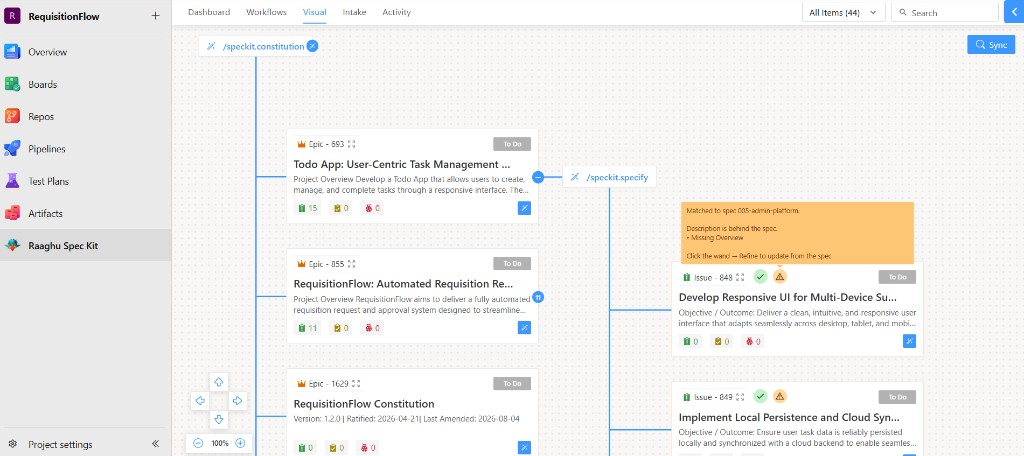
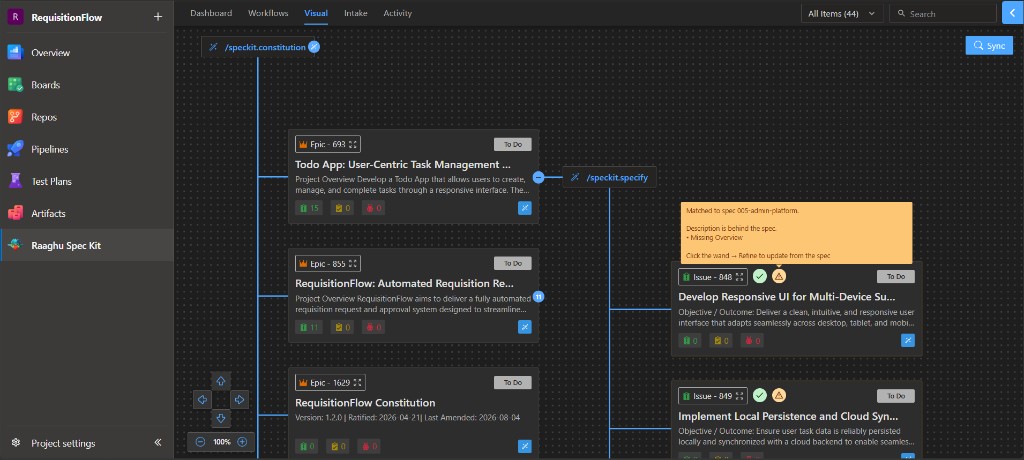
Use a varinha mágica → Refine, revise o rascunho (Preview / Edit / Diff) e continue para atualizar o work item a partir da constitution / spec.md / tasks.md.
Related work no wiki
O auto-link do Sync do gráfico e o Refine de gap podem adicionar uma seção Related work na página do wiki correspondente (constitution ou spec da feature) com entradas dos itens do Boards vinculados, e podem adicionar um hyperlink do wiki no work item. Abra a página do wiki em Raaghu Spec Kit/ (ou Speckit/ em projetos mais antigos) para revisar.
Navegar no canvas
- Expanda ou recolha ramificações com os badges de contagem.
- Filtre por tipo e pesquise por título na barra de ferramentas.
- Faça pan e zoom no canvas.