Menu de contexto
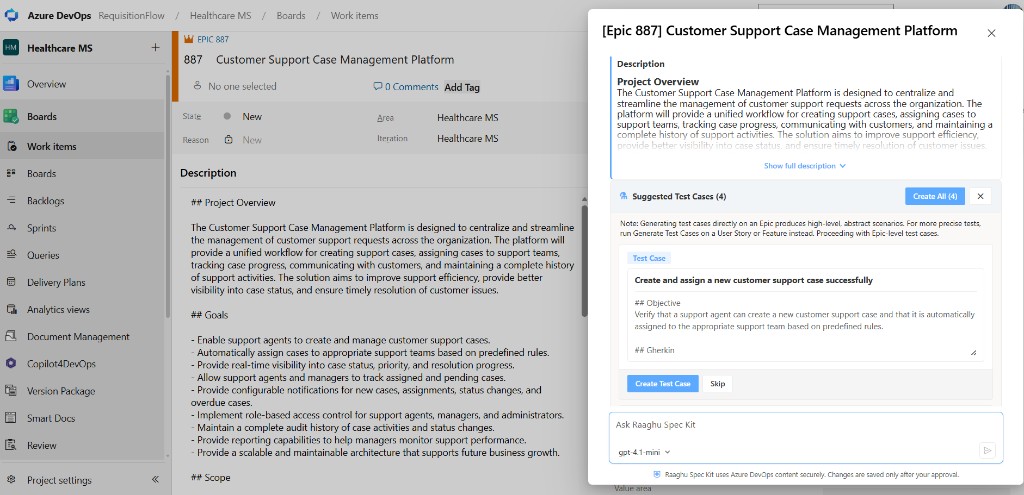
No Azure Boards ou em Queries, use o Menu de contexto do Raaghu Spec Kit em um work item — abra o menu do work item, escolha Raaghu e execute ações de IA para conversar, revisar prontidão, refinar a descrição ou os critérios de aceitação, gerar filhos e casos de teste, criar backlog a partir de notas ou avaliar impacto — sem sair do board.
Você precisa de um seat do Raaghu Spec Kit e de um provedor de IA conectado. Veja Instalação e Settings.
Abrir o Menu de contexto
- Em um backlog, board ou resultado de query, abra o menu de contexto do work item (clique com o botão direito ou …).
- Escolha Raaghu.
- Selecione uma ação. O Raaghu Spec Kit abre um painel lateral para aquele work item.


Ações
| Ação | O que faz |
|---|---|
| Open Chat | Abre o painel para perguntas. Nada é gravado no Azure DevOps até você salvar um rascunho ou criar itens. |
| Review Work Item | Relatório somente leitura de prontidão (resumo, lacunas, riscos, veredito, próximos passos). Opcionalmente Apply fixes as draft. |
| INVEST Check | Pontuação INVEST adaptada ao tipo (Epic, Feature, User Story e outros). Opcionalmente aplique correções prioritárias como rascunho ou marque o score no work item. |
| Improve Description | Reescreve redação e estrutura em um rascunho revisável. Preserva o significado e não inventa escopo. Você também pode melhorar o título. |
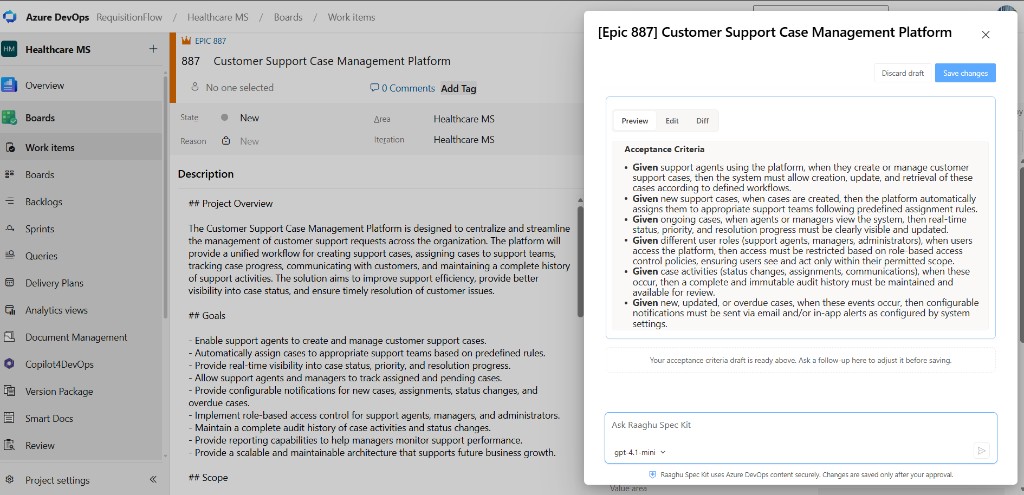
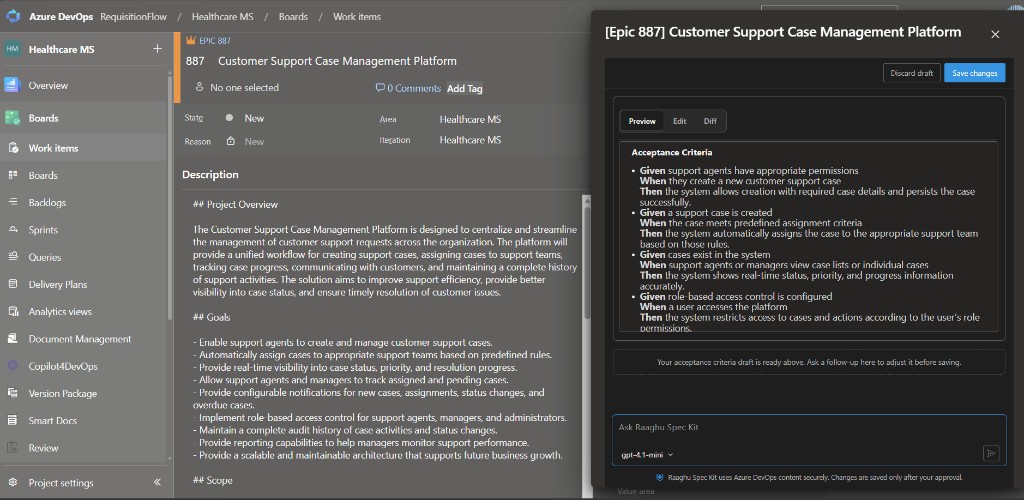
| Generate Acceptance Criteria | Gera critérios de aceitação testáveis mantendo a descrição existente. Revise e Save changes. |
| Generate Child Items | Sugere filhos do próximo nível para o seu process template. Edite, crie ou ignore cada card. |
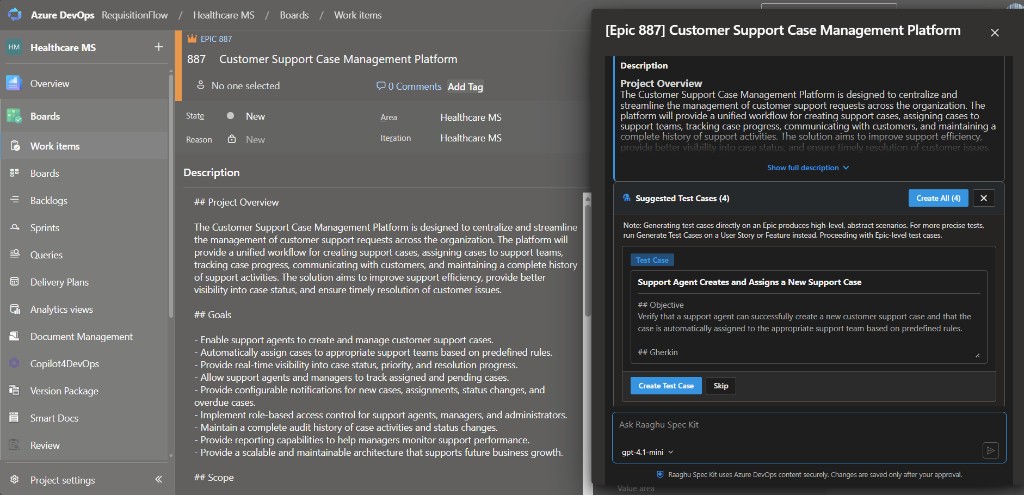
| Generate Test Cases | Sugere casos de teste em Gherkin ou passos. Revise e crie Test Cases vinculados no Azure DevOps. |
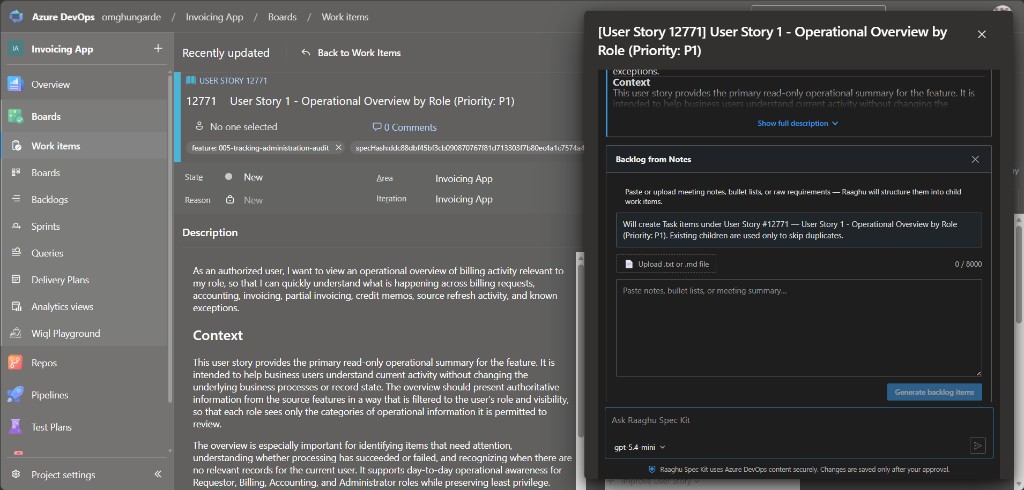
| Backlog from Notes | Cole ou envie notas (.txt / .md, máx. 8000 caracteres). O Raaghu Spec Kit mostra o tipo de filho e, em seguida, Generate backlog items para você revisar e criar. |
| Assess Impact | Descreva a mudança a avaliar (opcional para tipos Change Request). Retorna um relatório de impacto; pai, filhos e itens relacionados vinculados são só contexto — não são marcados automaticamente como impactados. |
Lote: Com vários work items selecionados, Review Work Item, INVEST Check e Generate Acceptance Criteria podem rodar na seleção. As demais ações usam o item principal selecionado.
Painel do work item
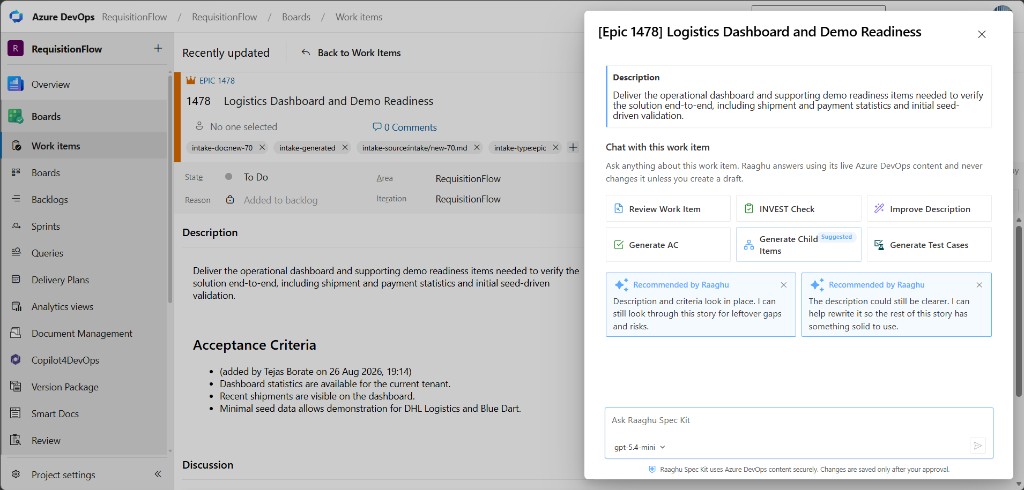
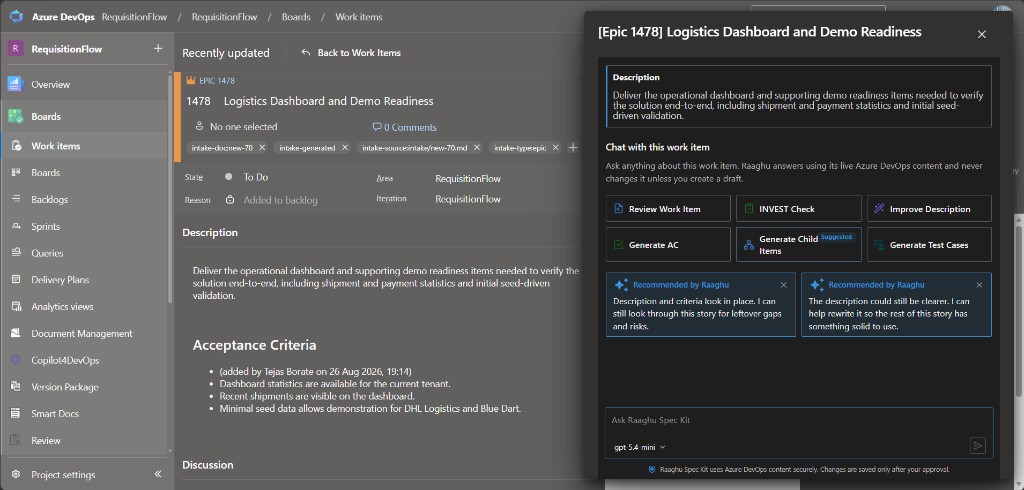
O painel mostra o work item atual (tipo e estado), chips de ações rápidas e a conversa. Ações de refine abrem um rascunho com Preview, Edit e Diff. Nada é salvo no Azure DevOps até você confirmar.
Recommended by Raaghu aparece apenas quando há lacunas concretas — por exemplo descrição fraca ou critérios de aceitação ausentes/fracos. Quando o work item já parece pronto, nenhum card de recomendação é exibido. Depois que você executa uma ação, ela fica excluída das recomendações até iniciar uma New conversation. Um chip de ação rápida ainda pode exibir o badge Suggested para outro follow-up enquanto houver lacunas.
Backlog from Notes
- No Menu de contexto (ou em uma ação rápida do painel), escolha Backlog from Notes.
- Cole notas ou envie um arquivo
.txt/.md(máx. 8000 caracteres). O painel mostra qual tipo de filho será criado sob o pai. - Clique em Generate backlog items e revise cada card sugerido — edite, Create ou Skip.

Assess Impact
- No Menu de contexto (ou em uma ação rápida do painel), escolha Assess Impact.
- Informe a mudança a avaliar (obrigatório na maioria dos tipos; opcional para Change Request). Itens vinculados são usados só como contexto.
- Clique em Start Assess Impact e revise o relatório (impactados diretamente, potencialmente impactados, riscos em cascata e ações recomendadas).


Generate Acceptance Criteria
- No Menu de contexto (ou em uma ação rápida do painel), escolha Generate Acceptance Criteria.
- Revise o rascunho de critérios de aceitação proposto (a descrição permanece intacta).
- Edite se necessário e Save changes para gravar no work item.
Generate Test Cases ou Child Items
- Execute Generate Test Cases ou Generate Child Items.
- Revise cada card sugerido — edite título/corpo, Create, Skip ou desfaça um skip.
- Itens criados abrem no Azure DevOps; o painel fecha quando a lista termina, a menos que você continue interagindo.