Captação
A aba Intake é onde você traz documentos de requisitos (BRD, PRD e similares) para o projeto. A IA analisa cada documento e ajuda você a criar work items no Azure Boards.
Os documentos são armazenados em Speckit/intake/ no wiki.
Pré-requisitos: O Raaghu Spec Kit deve estar inicializado e um provedor de IA deve estar conectado. Se o Raaghu Spec Kit não estiver inicializado, você verá "Raaghu Spec Kit Required". Se nenhum provedor de IA estiver configurado, você verá "LLM required" ou "LLM is not configured".
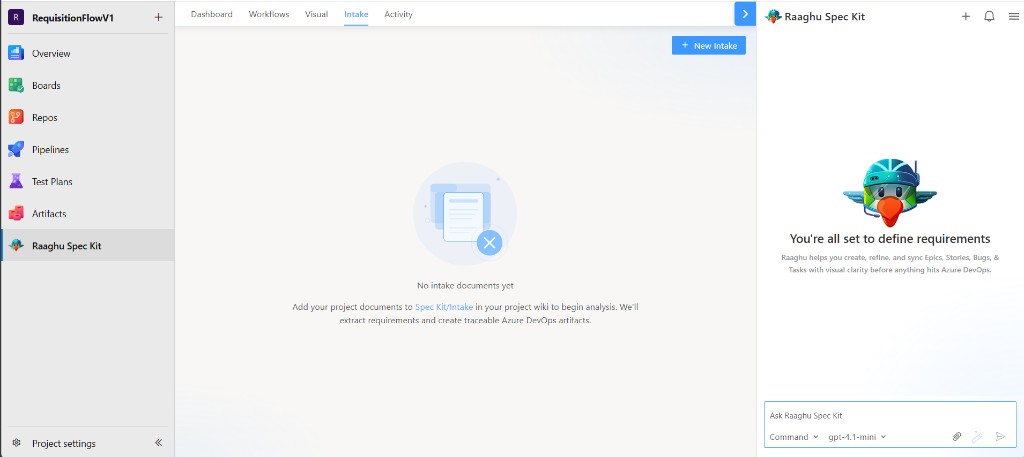
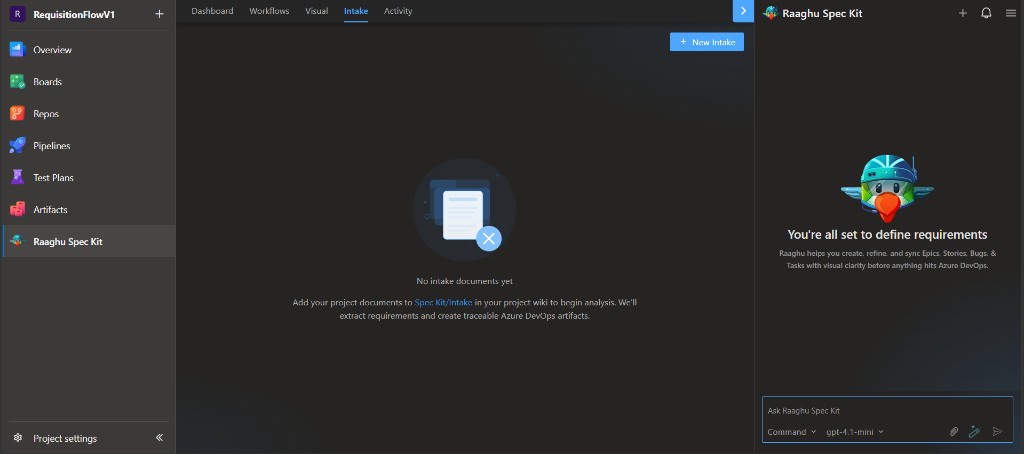
Adicionar um documento
- Clique em + New intake.
- Escolha arquivos em Repos, Wiki, Boards, Backlogs e outras fontes do Azure DevOps, ou Upload from computer.
- Selecione até 4 arquivos por vez e clique em Add to intake.
Os tipos suportados incluem .md, .txt, .docx, .pdf e formatos de texto comuns. Documentos de requisitos baseados em texto funcionam melhor. Em documentos grandes, coloque os requisitos mais importantes no início — apenas a primeira parte é analisada.
A extensão salva uma cópia no wiki, executa a análise por IA e mostra "Intake analysis complete" quando termina.
Ler a análise
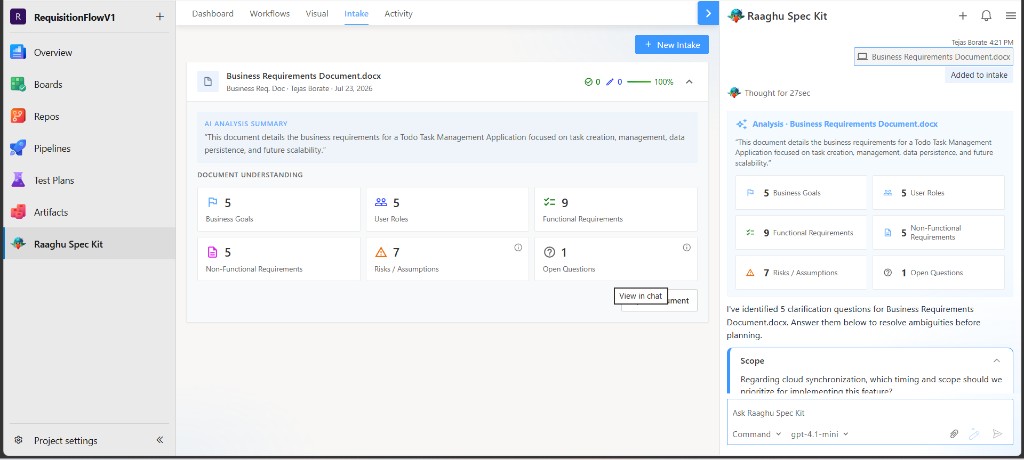
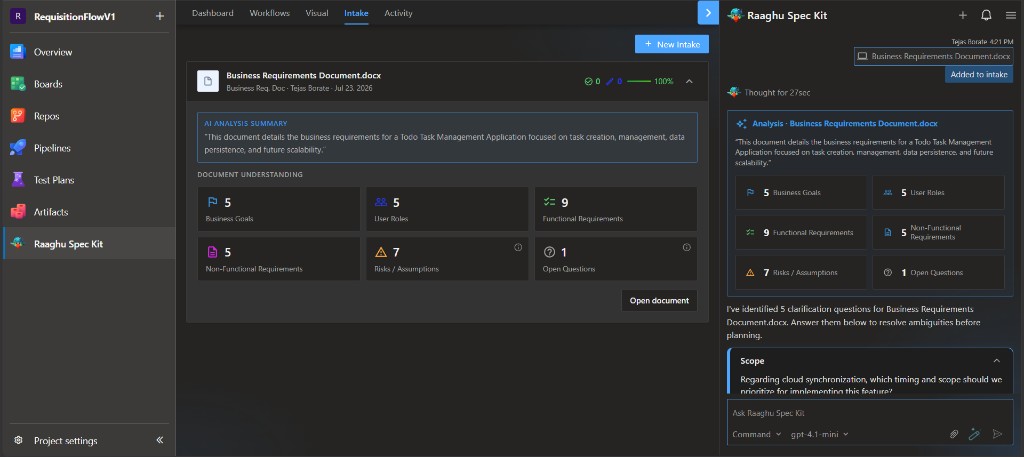
Cada documento aparece como um card. Expanda-o para ver:
- AI Analysis Summary — uma descrição curta do documento
- Document Understanding — contagens para:
| Categoria | Significado |
|---|---|
| Business Goals | Objetivos de alto nível |
| User Roles | Tipos de usuário / personas |
| Functional Requirements | O que o sistema deve fazer |
| Non-Functional Requirements | Desempenho, segurança e similares |
| Risks / Assumptions | Riscos em aberto (revisar no chat) |
| Open Questions | Perguntas não resolvidas (revisar no chat) |
O chat também pode fazer perguntas de esclarecimento (por exemplo, em Scope) para que você resolva ambiguidades antes de criar work items.
Criar work items
Após a análise, o chat sugere work items do Azure Boards:
- Para cada sugestão, escolha Create ou Skip.
- Você pode editar Title, Description e Acceptance criteria antes.
- Ao salvar, o item é criado no Azure Boards e vinculado de volta ao documento de origem.
Itens criados e modificados aparecem no card do documento.