Configurações
O diálogo Settings é onde você conecta provedores de IA e escolhe como os rótulos dos comandos do Raaghu Spec Kit aparecem. Abra pelo menu hamburger do Raaghu Spec Kit (canto superior direito) → Settings.
Dois “Organization Settings” diferentes
| Nome no produto | Onde | Finalidade |
|---|---|---|
| Settings → aba Organization Settings | Dentro do hub do Raaghu Spec Kit (menu hamburger) | Chaves de IA compartilhadas da organização |
| Organization settings → Raaghu Spec Kit | Configurações da organização no Azure DevOps | Assinatura, seats, chaves de licença, créditos, uso |
Esta página cobre apenas o diálogo Settings dentro da extensão. Para faturamento e seats, consulte Organization Settings.
Abas
| Aba | Finalidade | Quem pode usar |
|---|---|---|
| Project Settings | IA deste projeto; modo de exibição de comandos | Todos com acesso ao hub |
| Organization Settings | IA compartilhada para toda a organização | Somente administradores da org |
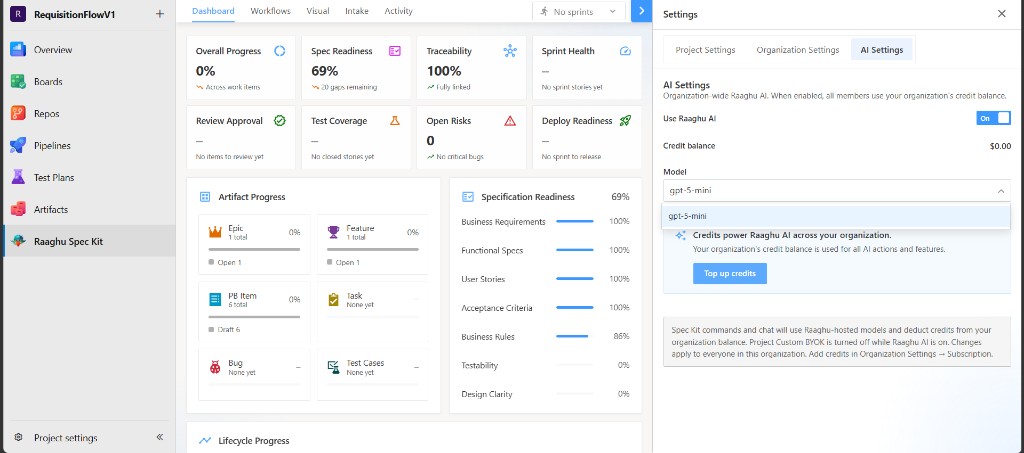
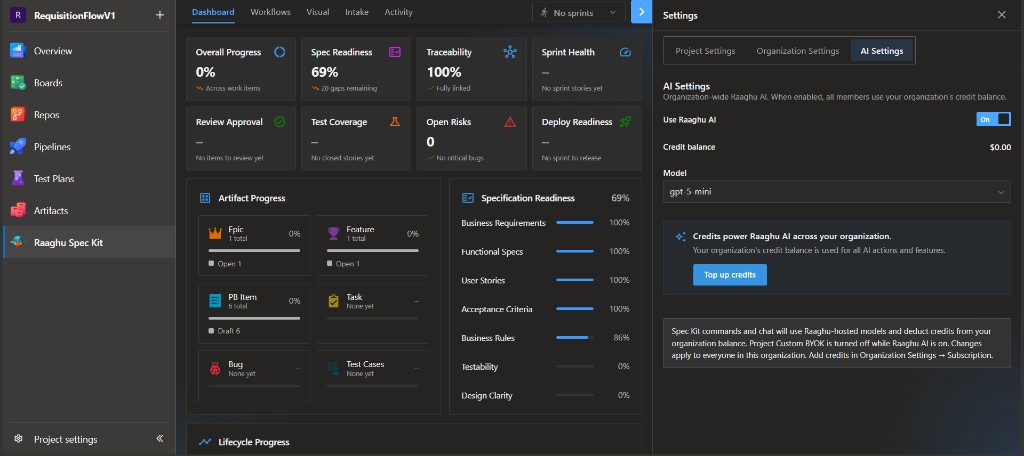
| AI Settings | Ativar ou desativar a Raaghu-hosted AI | Visível quando há assinatura; administradores podem editar |
| Deployment | Conexão do servidor on-premises | Somente administradores da org no Azure DevOps Server |
Trazer sua própria chave vs IA hospedada no Raaghu
- Bring your own key (BYOK) — forneça credenciais do Azure OpenAI, OpenAI ou Claude. Você paga ao provedor diretamente.
- Raaghu-hosted AI — habilite em AI Settings para usar os créditos Raaghu da sua organização em vez das suas próprias chaves.
Forma mais rápida de desbloquear o chat
- Se um administrador já configurou IA compartilhada da org ou IA hospedada → deixe Project Settings em Admin.
- Caso contrário, escolha Custom, adicione um provedor, Save e defina-o como Default.
- Se o chat ainda mostrar "LLM is not configured", peça a um administrador para definir os padrões da org ou habilitar a Raaghu-hosted AI.
Configurações do projeto
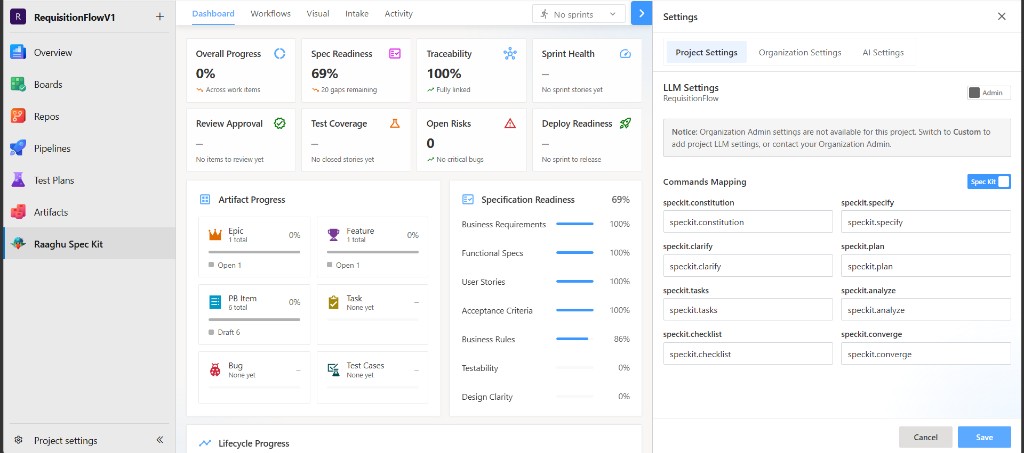
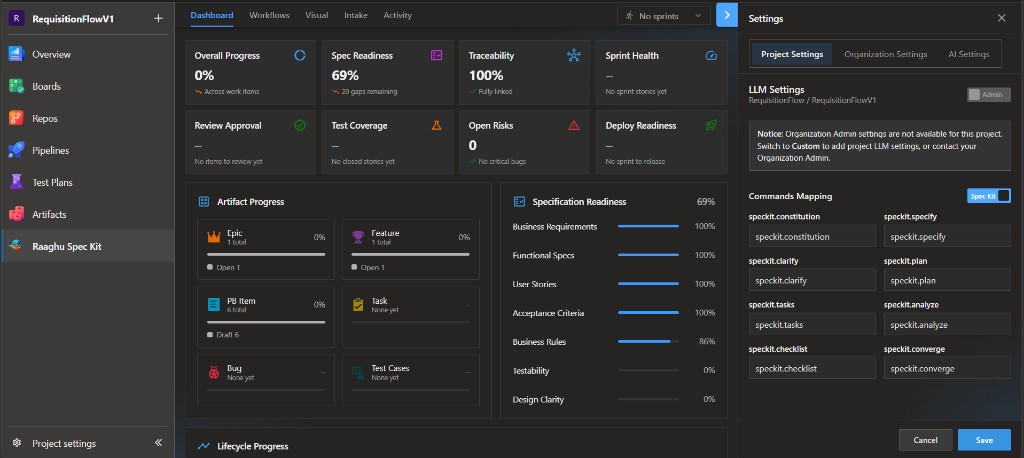
Um seletor controla de onde este projeto obtém as credenciais de IA:
- Admin — usar as credenciais compartilhadas da organização definidas por um administrador.
- Custom — usar credenciais específicas do projeto que você adiciona aqui.
Em LLM Settings, clique em + para adicionar uma configuração:
| Campo | Observações |
|---|---|
| Title | Um nome para esta configuração |
| AI Provider | Azure OpenAI, OpenAI ou Claude (Anthropic) |
| Model | Nome do modelo |
| Endpoint | Obrigatório para Azure OpenAI |
| API Version | Somente Azure OpenAI (por exemplo, 2024-10-21) |
| API Key | A chave de API do seu provedor |
Você pode adicionar várias configurações e marcar uma como Default. As credenciais são criptografadas.
Aba Organization Settings (IA compartilhada)
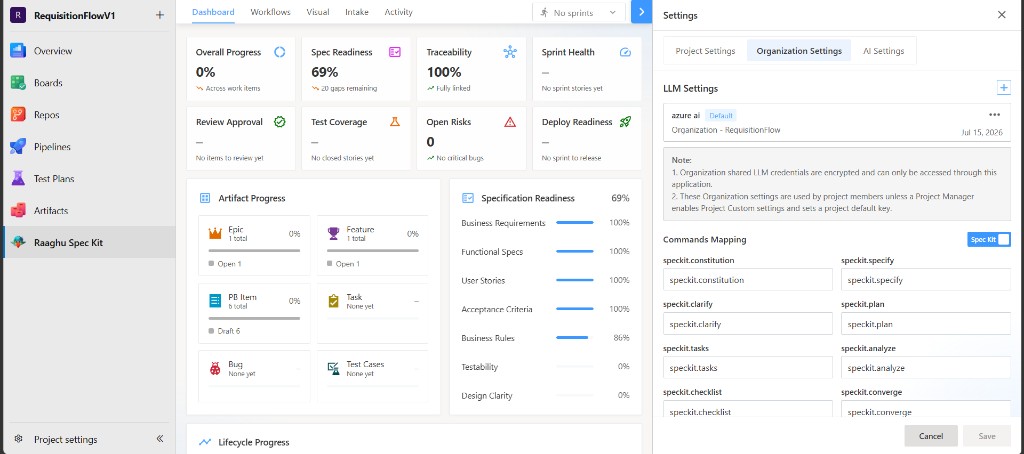
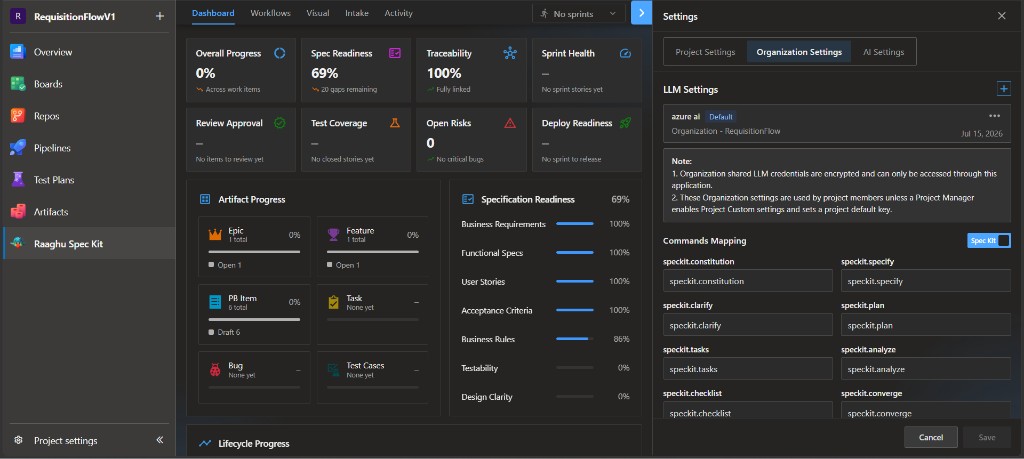
Administradores adicionam credenciais de IA em toda a organização usadas por projetos no modo Admin. Adicionar, editar, excluir e definir o padrão são ações exclusivas de administradores.
Mapeamento de comandos
As abas Project e Organization incluem Commands Mapping. Um seletor alterna como os comandos do Raaghu Spec Kit aparecem no dropdown Command do chat:
- Default — nomes amigáveis (por exemplo, "Create Specification")
- Spec Kit — IDs técnicos (por exemplo,
speckit.constitution)
Se o dropdown mostrar "Create Specification", isso é o mesmo que /speckit.specify. Os rótulos são somente leitura; você não pode digitar nomes personalizados.
Configurações de IA (IA hospedada no Raaghu)
A aba AI Settings aparece quando sua organização tem uma assinatura ativa do Raaghu Spec Kit.
- Use Raaghu AI — ativar ou desativar a IA hospedada
- Balance — saldo atual de IA hospedada da organização
- Model — qual modelo hospedado usar
Somente administradores da organização podem alterar o seletor ou o modelo. As recargas são gerenciadas no hub de faturamento: Organization Settings.
Implantação (somente on-premises)
No Azure DevOps Server, administradores da organização podem ver uma aba Deployment. Use-a para configurar a conexão do servidor (o mesmo que Server Deployment Setup na página inicial quando você vê "Setup Required"). Organizações do Azure DevOps na nuvem não mostram esta aba.