Painel de chat
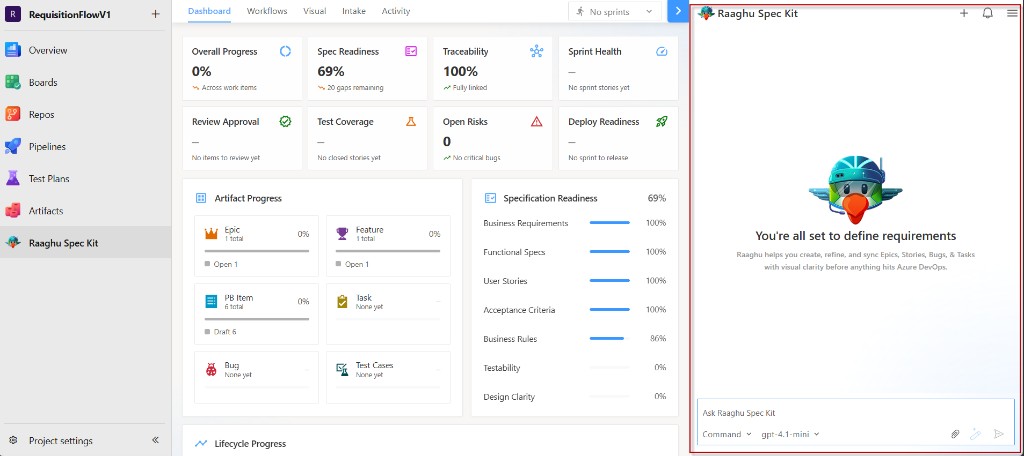
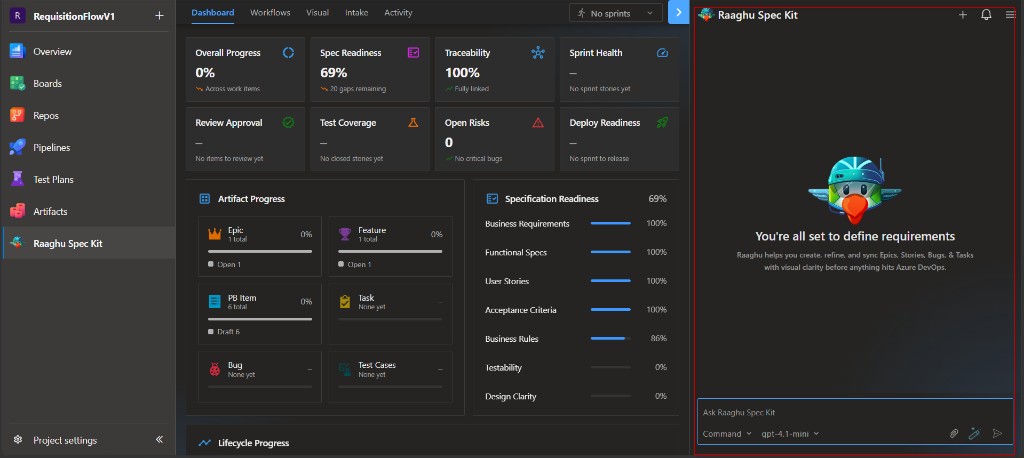
O painel de chat à direita é onde você conversa com a IA, executa comandos do Raaghu Spec Kit e segue Workflows guiados.
Conecte um provedor de IA em Settings primeiro. Se nenhum estiver configurado, você verá "LLM is not configured".
Enviar uma mensagem
- Digite na caixa Ask Raaghu Spec Kit.
- Opcionalmente, escolha um Command e anexe arquivos.
- Clique em Send.
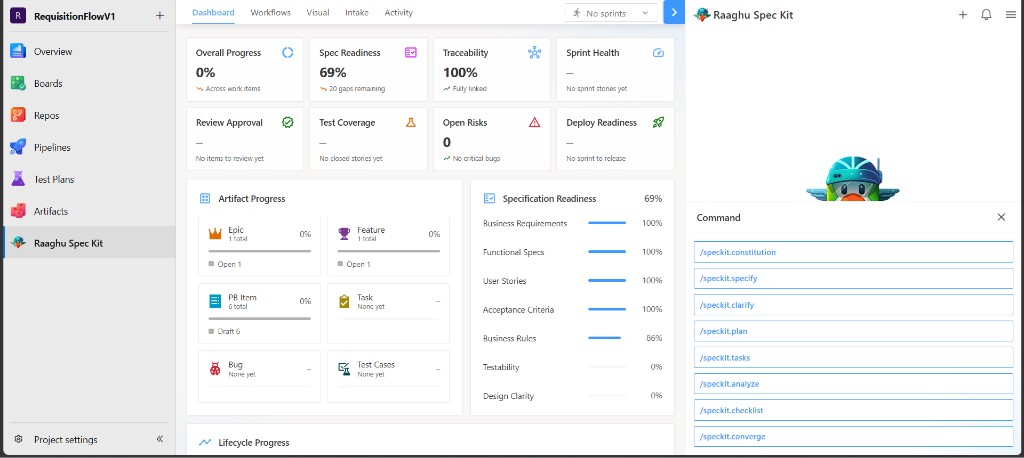
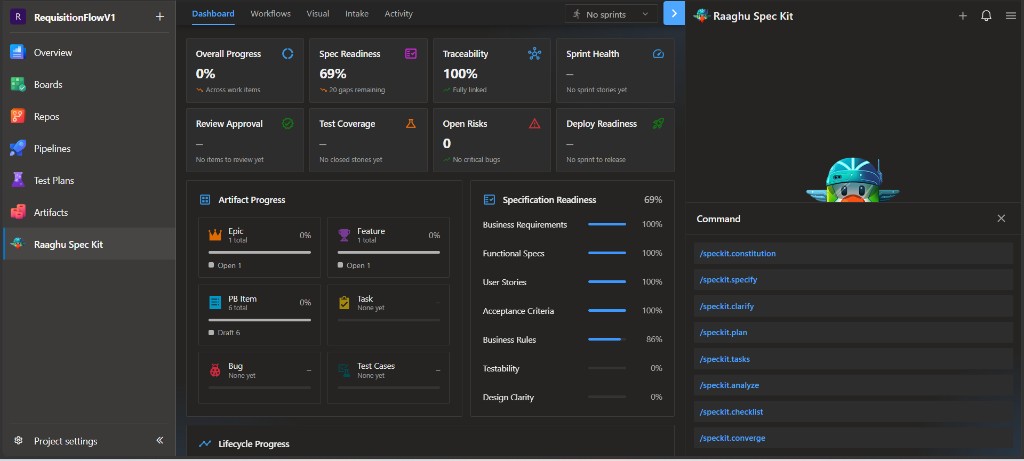
Use o dropdown Command para os comandos do Raaghu Spec Kit. Se Settings → Commands Mapping estiver em Default, você verá nomes amigáveis como "Create Specification" — isso é o mesmo que /speckit.specify.
O rodapé mostra o modelo de IA ativo. Enhance prompt pode reescrever seu texto antes do envio.
Anexar arquivos
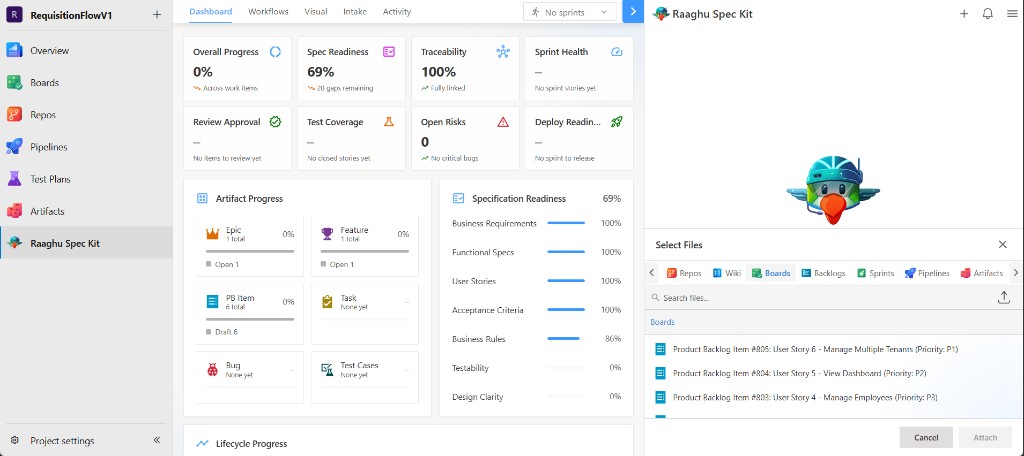
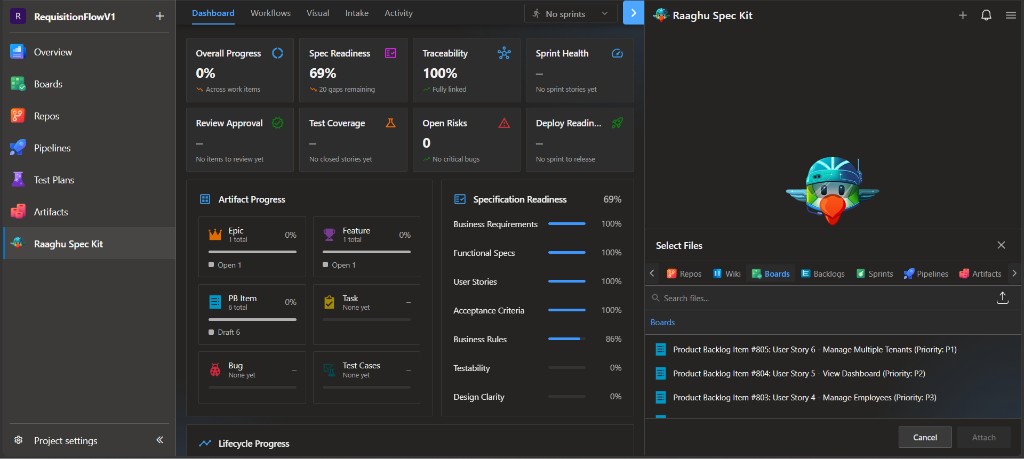
Clique no ícone de clipe para abrir Select Files. Escolha em Repos, Wiki, Boards, Backlogs e outros, ou faça upload do seu computador (até 4 arquivos). Em seguida, clique em Attach.
Novo chat e histórico
Use + para iniciar um novo chat. Com 20 mensagens, você recebe um lembrete para iniciar um novo chat em breve. Com 25 mensagens, é necessário iniciar um novo chat para continuar.
O menu hamburger inclui:
| Item | Finalidade |
|---|---|
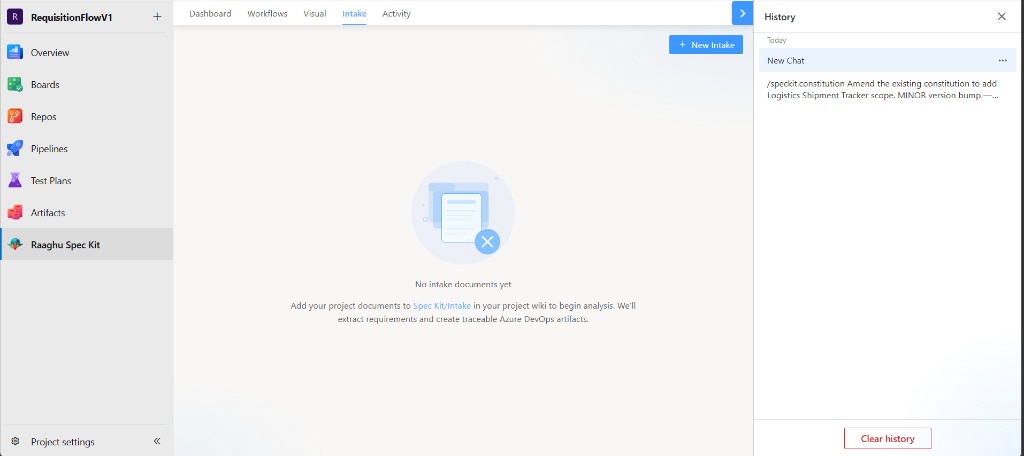
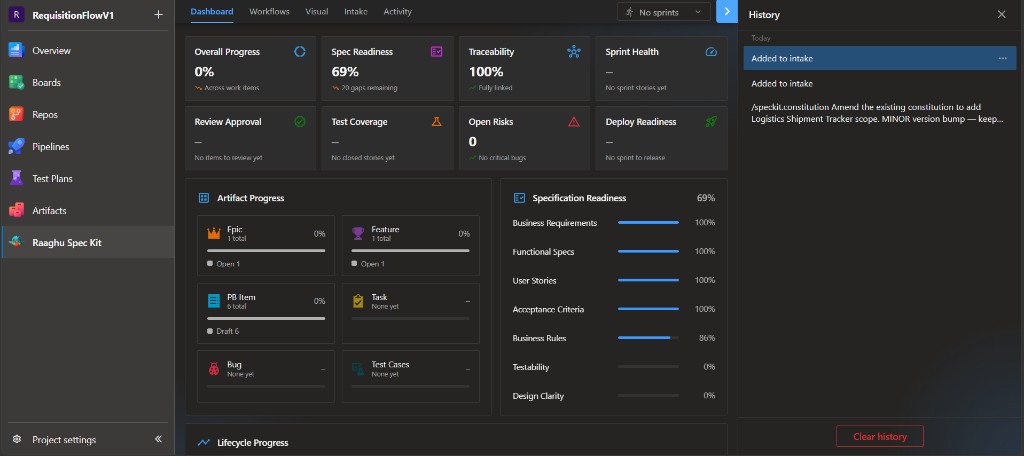
| History | Sessões de chat anteriores deste projeto |
| My usage | Gasto pessoal com IA hospedada |
| Contact Us | Enviar uma mensagem à equipe Raaghu |
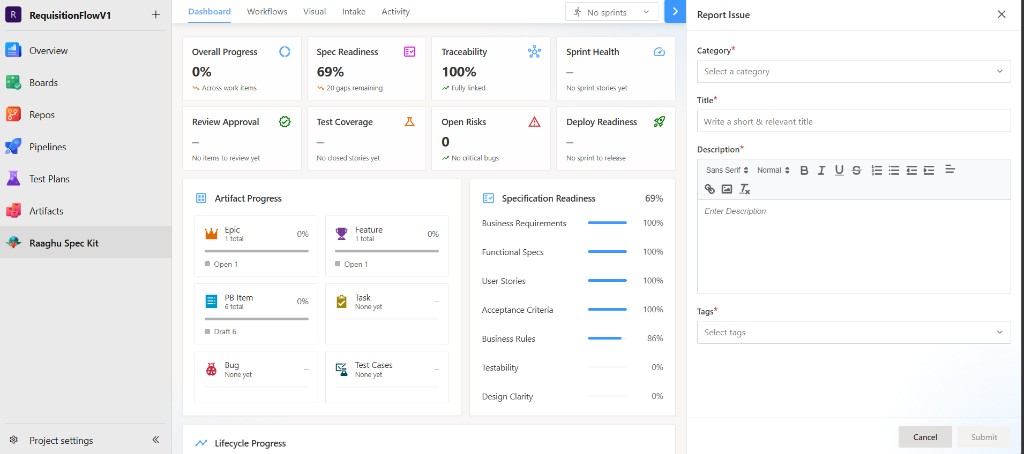
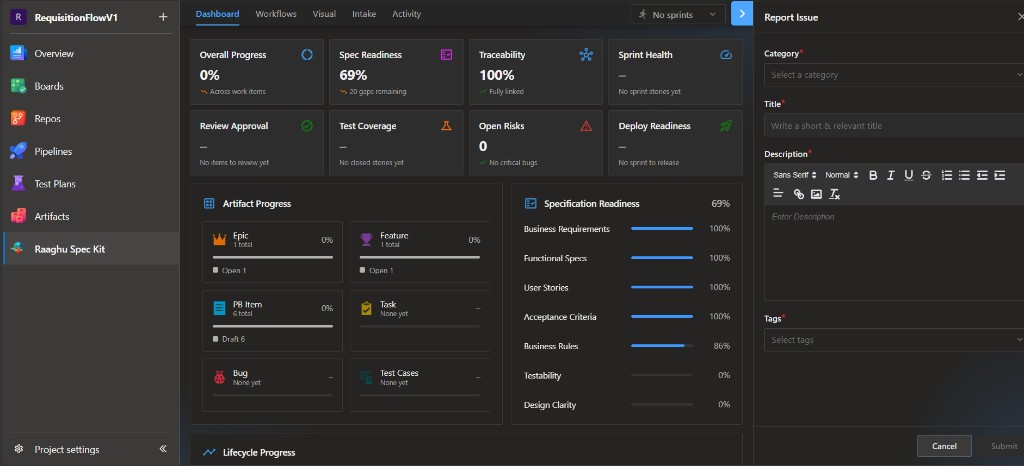
| Report Issue | Relatar um problema |
| About Us | Nome do produto, versão e créditos |
| Settings | Configurações de IA e exibição de comandos |
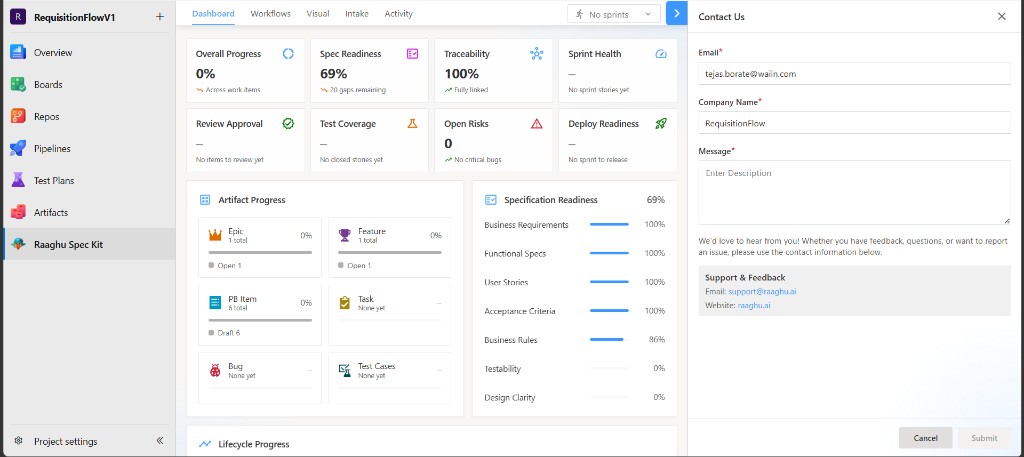
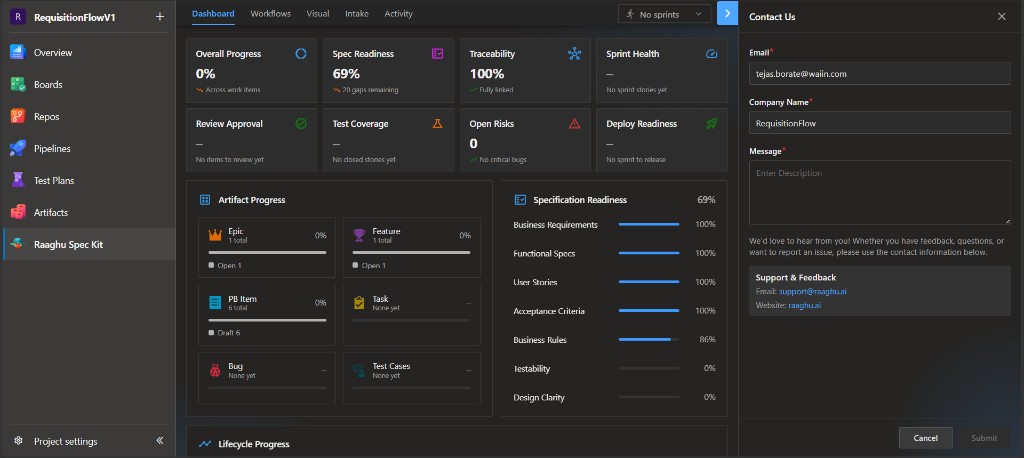
Contact Us abre um formulário para e-mail, nome da empresa e mensagem. Você também pode contatar support@raaghu.ai.
Report Issue pede categoria, título, descrição e tags.