仪表盘
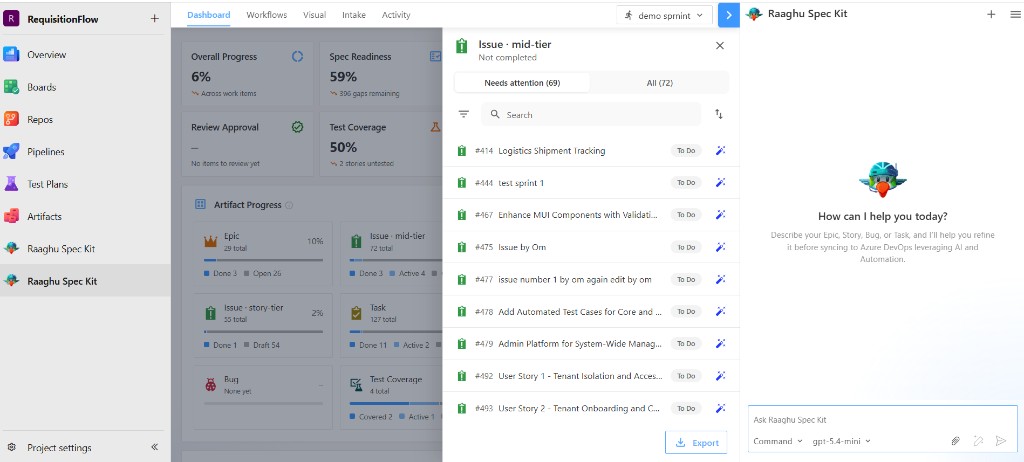
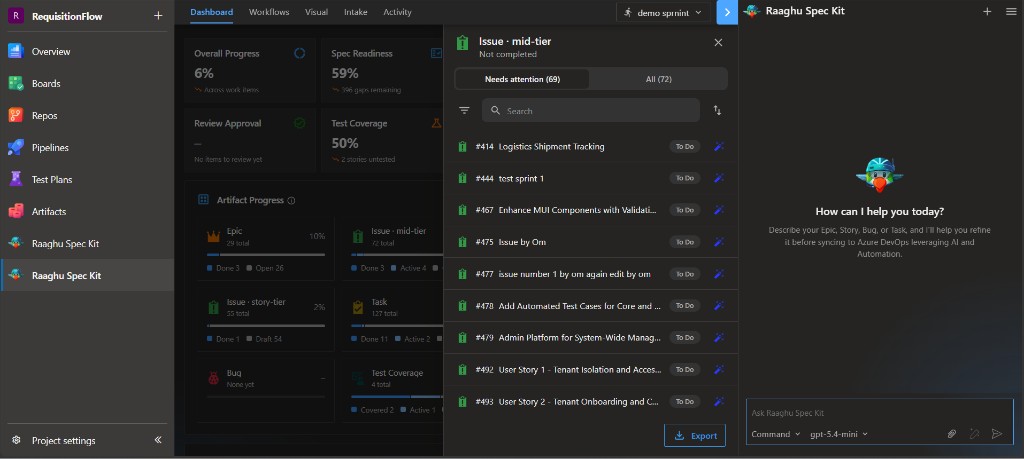
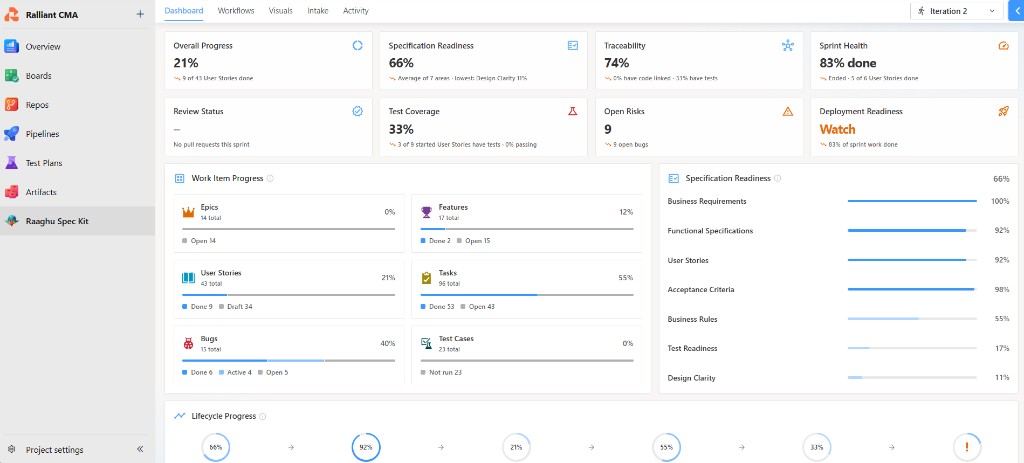
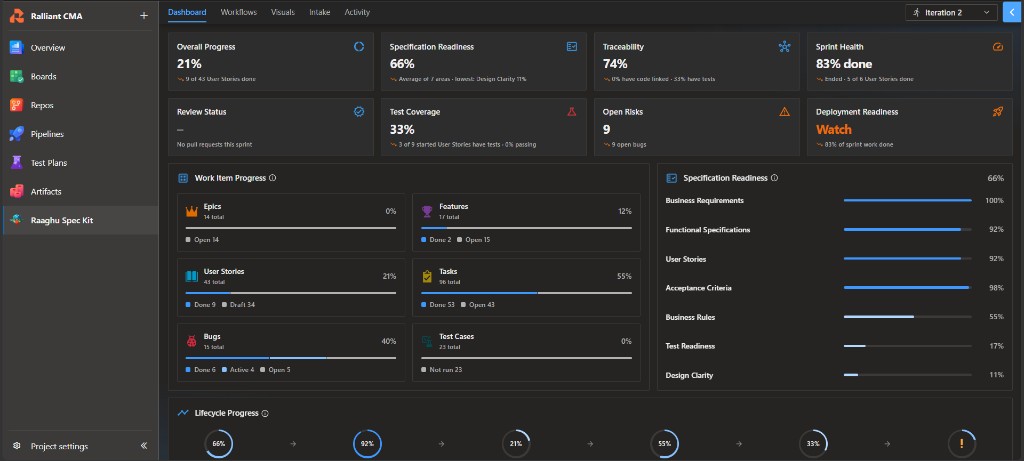
Dashboard 选项卡提供简洁的项目健康视图。一眼可看到规范就绪程度、Boards 工作进展,以及交付风险在哪里。
在完成 你的第一个功能,或已有 Boards 工作项与 Raaghu Spec Kit 工件之前,数字可能较少或为空。这对新项目来说是正常的。
需要冲刺范围的数字时,使用顶部的 Iteration(冲刺)与 team 选择器。冲刺、评审与部署指标使用所选团队的区域路径。
尚未加入冲刺的工作项
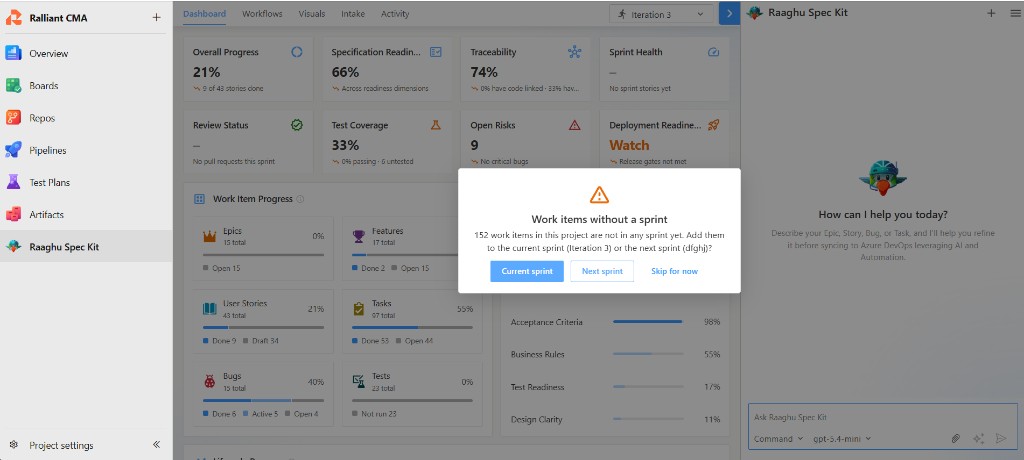
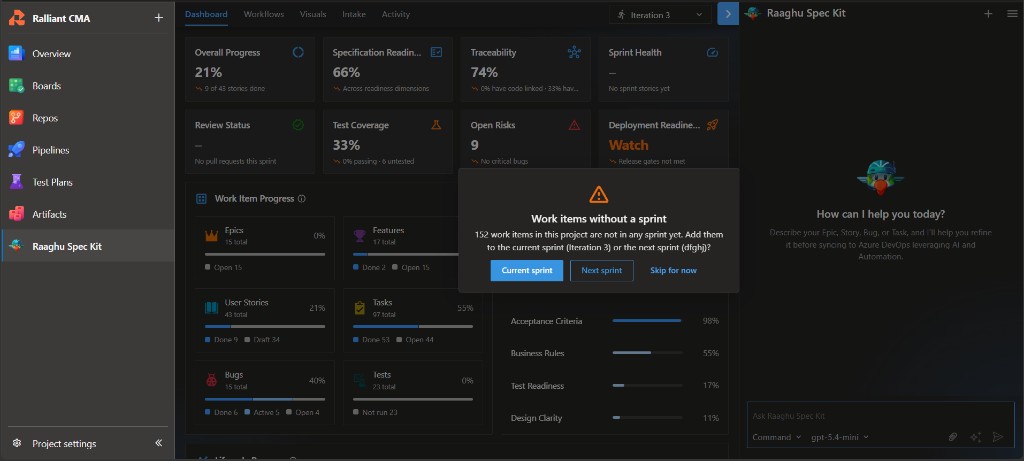
打开 Raaghu Spec Kit 时,若部分 Boards 工作项尚未加入任何冲刺,可能会出现提示:Work items without a sprint。
- 若有多个团队,先选择 Team。
- 选择 Current sprint 或 Next sprint 以添加这些项,或选择 Skip for now。
- 若跳过,下次打开扩展时,Raaghu Spec Kit 会再次询问(针对仍无冲刺的项)。
KPI 卡片
Dashboard 顶部有八张卡片。每张有一个主数值,下方有一行日常语言说明(例如 9 of 43 User Stories done,或 9 open bugs)。点击卡片可打开下钻列表。悬停被截断的标签或徽章可查看全文。
破折号(--)表示数据还不够(例如冲刺里还没有故事,或还没有拉取请求)。
| 卡片 | 简单说明 |
|---|---|
| Overall Progress | 项目工作完成了多少。主要依据已完成的故事与任务。% 下方常见文案如 9 of 43 User Stories done。 |
| Specification Readiness | Raaghu Spec Kit 规范对实现的就绪程度。% 是总体得分;下方可显示最弱区域(例如 lowest: Design Clarity)。 |
| Traceability | 工作项在层级中的关联质量(父子与相关交付链接)。若未完全覆盖,% 下方会显示还差多少。 |
| Sprint Health | 所选冲刺的健康度:Healthy、Watch 或 At Risk — 综合已完成工作与剩余时间、范围变更与阻塞项。所选团队没有冲刺或故事时显示 --。 |
| Review Status | 所选冲刺/团队的拉取请求评审健康度:Healthy、Watch 或 At Risk。下钻列出 PR(打开 PR,不是工作项)。 |
| Test Coverage | 已 closed 的用户故事中,有多少已关联测试用例。% 下方显示还有多少仍需测试。 |
| Open Risks | 可能影响交付的未关闭风险——主要是未关闭 Bug 与冲刺中的阻塞项。 |
| Deployment Readiness | 所选冲刺/团队的发布就绪度:Ready、Watch 或 Not Ready。点击卡片可查看下方列出的发布检查。 |
提示: 与冲刺相关的卡片(Sprint Health、Review Status、Deployment Readiness)会跟随 Dashboard 顶部的 Iteration 与 team 选择器。
部署检查
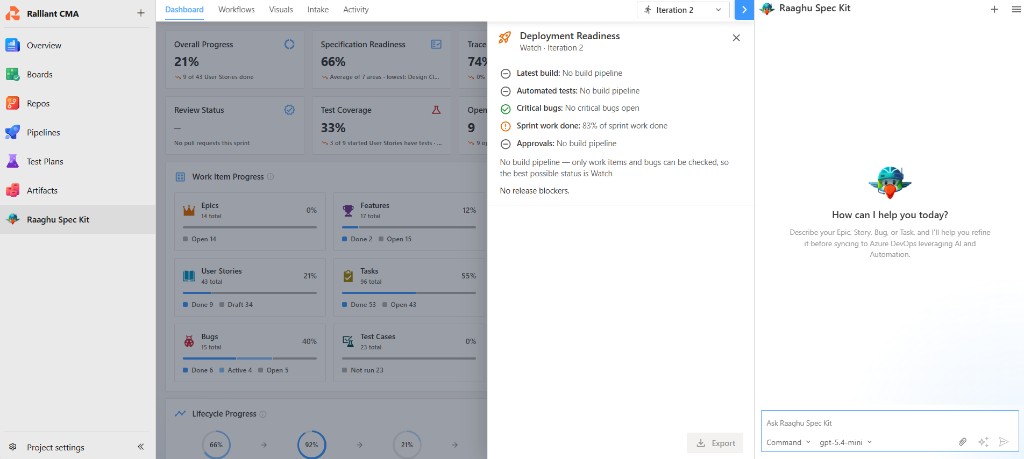
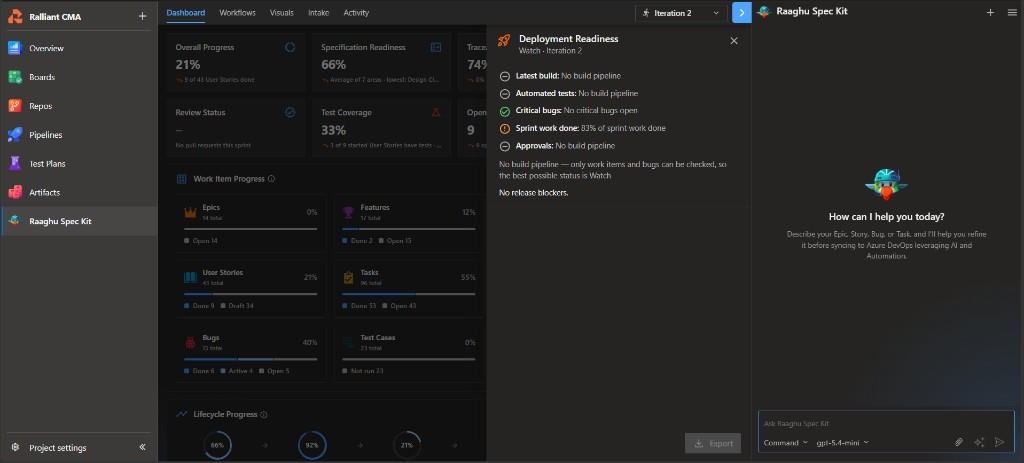
打开 Deployment Readiness 可查看 Release checks。每项检查会显示清晰状态(例如已通过、需要关注,或尚未检查):
| 检查项 | 关注内容 |
|---|---|
| Latest build | 最近一次生成是否成功 |
| Automated tests | 流水线中的测试结果 |
| Critical bugs | 是否仍有未关闭的严重缺陷 |
| Sprint work done | 所选冲刺工作完成了多少 |
| Approvals | 是否仍有待处理的审批 |
若没有生成流水线,Raaghu Spec Kit 仍会检查工作项与缺陷,此时最好状态通常是 Watch。
Work Item Progress
在 KPI 卡片下方(左侧),Work Item Progress 显示每种 Boards 工作项类型的进展。
通常会看到这些小卡片:
- Epics
- Features(按过程模板,有时显示为 Issues)
- User Stories
- Tasks
- Bugs
- Tests
每种类型会显示:
- 完成 %
- total 总数
- 简单状态条(例如 Done / Active / Open,或 Done / Active / Draft)
- 各状态旁的数量
点击某一类型可打开列表。列表中可在 Needs attention(仍需处理的项)与 All 之间切换。
若显示 None yet,表示项目中还没有该类型的工作项。
Specification Readiness(面板)
在 Work Item Progress 旁边,Specification Readiness 面板把总体就绪度拆成七个方面。面板标题旁的大 % 与 KPI 卡片表达的是同一总体概念。
| 方面 | 简单说明 |
|---|---|
| Business Requirements | 业务需求是否写清楚、是否完整? |
| Functional Specifications | 系统应有行为是否定义清楚? |
| User Stories | 用户需求与期望结果是否描述清楚? |
| Acceptance Criteria | “完成”条件是否足够清楚,便于验收? |
| Business Rules | 业务规则与逻辑是否已文档化? |
| Test Readiness | 规范是否可用清晰的测试与预期结果来验证? |
| Design Clarity | 期望体验 / 设计是否足够清楚? |
每行显示一个 %。悬停信息图标可看简短提示。点击一行可查看相关 gaps。
Lifecycle Progress
在上述两个面板下方,Lifecycle Progress 显示工作沿交付路径的流动:
Requirements → Specifications → Stories → Tasks → Tests → Release
每个阶段有:
- 进度环(%)
- 简短状态(例如 Complete、In progress、Pending、Ready、Watch、At Risk)
这有助于发现工作卡在哪里。最弱的阶段可能被标为瓶颈。点击某一阶段可打开相关详情。
下钻与导出
在任意下钻抽屉中,可 搜索、筛选、排序 行,在 Azure DevOps 中打开相关项(工作项或拉取请求)、用 AI(魔法棒)优化受支持的工作项,或将列表 Export 为 CSV。
Overall Progress 的 CSV 导出列为 Type、Total 与 Completion(汇总明细)。
Work Item Progress 与 Test Coverage 下钻还提供 Needs attention 与 All 标签页。