安装与启动
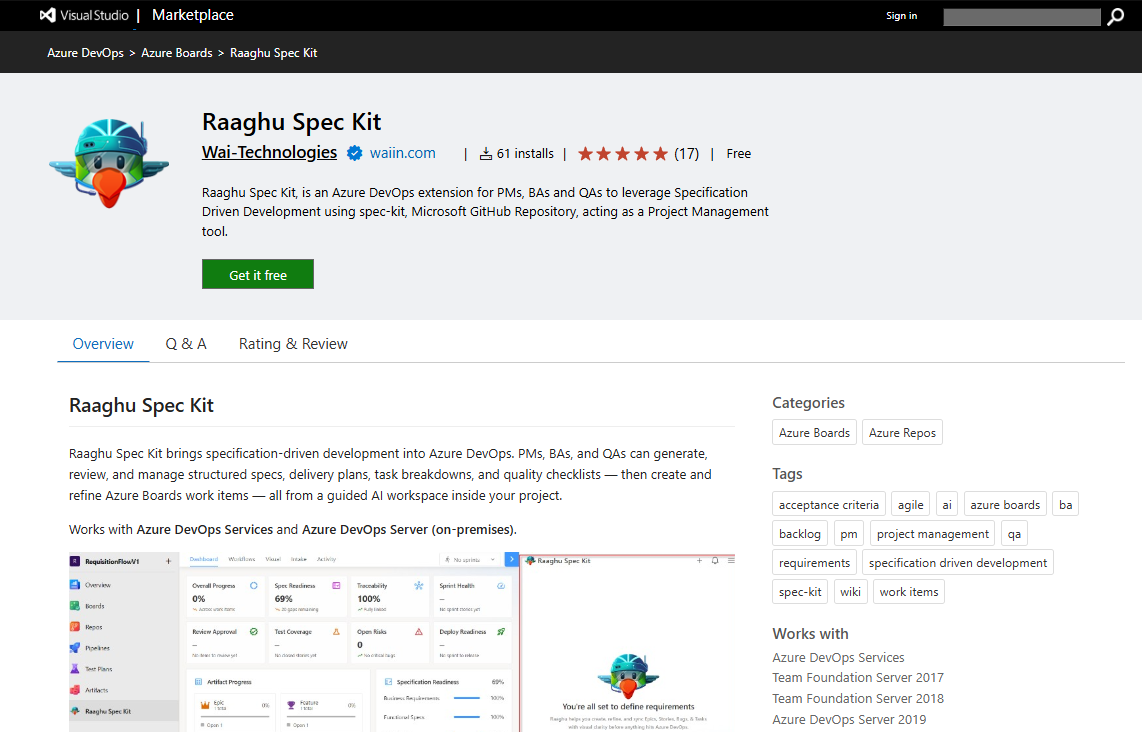
从 Visual Studio Marketplace 安装 Raaghu Spec Kit,并在 Azure DevOps 项目中打开。
谁可以安装: 需要具备为组织安装 Marketplace 扩展的权限(通常为组织管理员)。
云与服务器: 云版 Azure DevOps 用户按步骤 1–4 操作。Azure DevOps Server 用户还需完成步骤 3 下的本地部署说明。
步骤 1:从 Marketplace 安装
- 打开 Visual Studio Marketplace 上的 Raaghu Spec Kit 扩展页。
- 点击 Get。符合条件的新组织可在 Organization Settings → Subscription 启动 7 天免费试用(Choose Your Plan → Start Free Trial,up to 5 seats,no credit card required)。试用结束后,组织管理员必须订阅(或激活许可证密钥)并分配席位(参见 Organization Settings)。
- 选择你的组织,然后点击 Install。
扩展安装在组织级别。可在 Organization settings → Extensions → Installed 中确认。
步骤 2:打开 Raaghu Spec Kit
- 在已安装扩展的组织中打开一个项目。
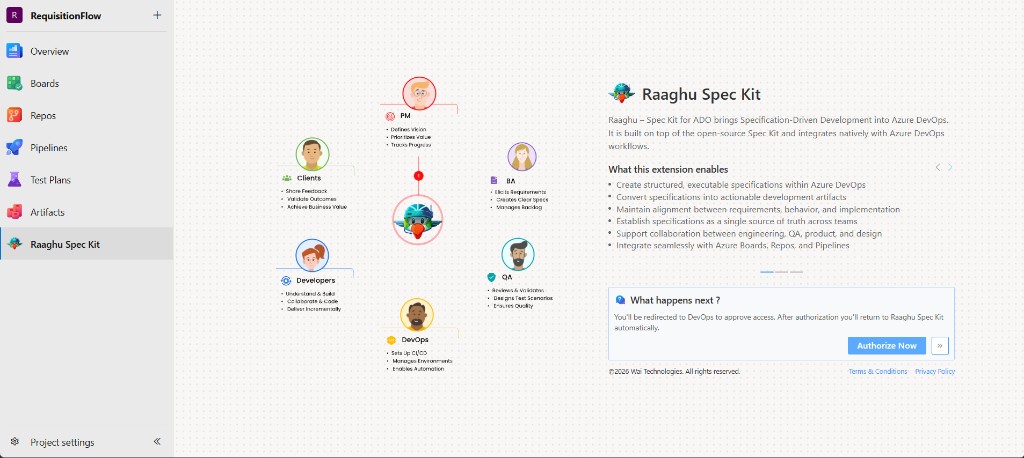
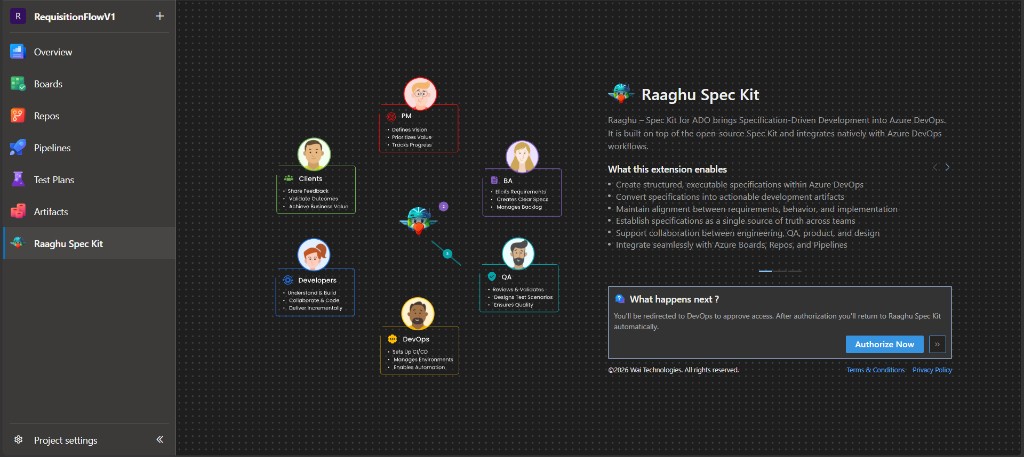
- 在项目左侧边栏中点击 Raaghu Spec Kit。
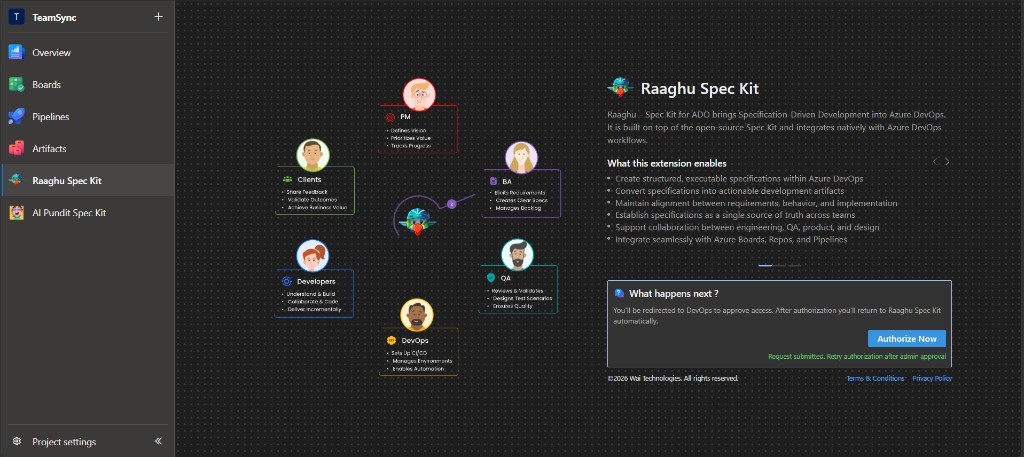
- 着陆页会打开,包含简要介绍和 Authorize Now 按钮。
步骤 3:使用 Microsoft 授权
- 点击 Authorize Now。
- 完成 Microsoft 登录并批准访问。
- 授权完成后,会自动返回扩展。
若你已登录且拥有席位,Raaghu Spec Kit 可能无需再次点击 Authorize Now 即可打开(可能会短暂显示加载界面)。首次用户、待审批、邮箱验证或服务器设置仍会按常规显示着陆页。
需先由管理员批准时
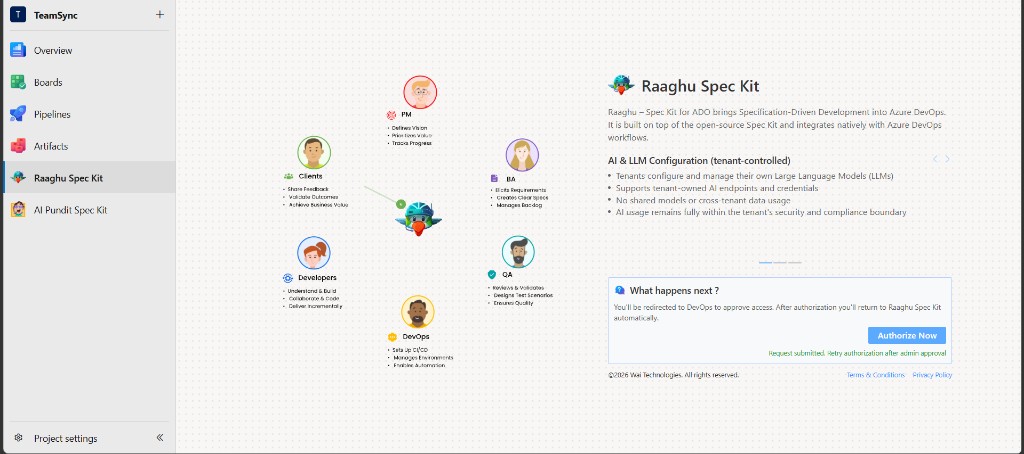
若组织要求管理员审批,你会看到:
"Request submitted. Retry authorization after admin approval"
管理员批准你之后(访问请求 — Organization settings → Users → Pending requests),再次点击 Authorize Now。
仅适用于 Azure DevOps Server
以下步骤不适用于云版 Azure DevOps:
- "Setup Required" — 完成 Server Deployment Setup(着陆页上的齿轮图标),然后授权。管理员也可通过菜单 → Settings → Deployment 打开。
- 授权后,可能需要输入发送到工作邮箱的 6 位验证码。
步骤 4:获取席位
Raaghu Spec Kit 按席位授权。如果已授权但尚未获得席位,可能会看到 "You need a seat to use Raaghu Spec Kit",以及 Open org settings 按钮:
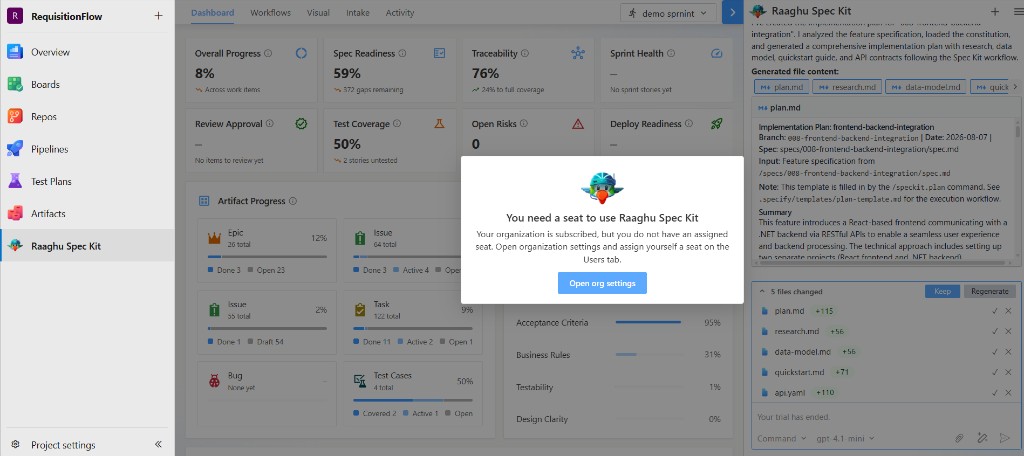
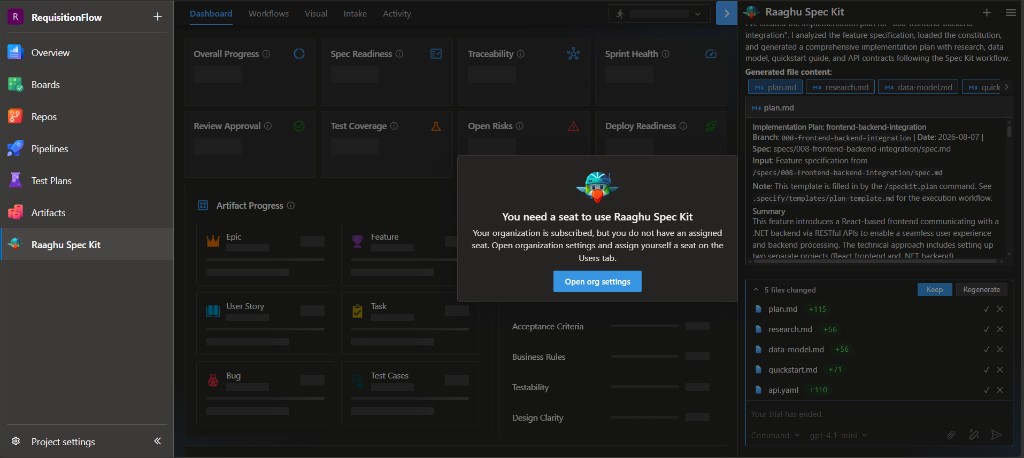
当组织已订阅时,提示会说明你仍需在 Users 选项卡中被分配席位。
若组织尚未订阅(或试用已结束),则可能看到组织未订阅 Raaghu Spec Kit 的提示 — 仍可通过 Open org settings 启动试用、订阅或激活许可证密钥。
- 管理员: 点击 Open org settings(或前往 Azure DevOps → Organization settings → Extensions → Raaghu Spec Kit)。如有需要,通过 Choose Your Plan 选择 Start Free Trial 或订阅,或激活许可证密钥 — 然后打开 Users 以批准待处理请求(Approve and assign seat?)或 Assign / Unassign 席位。
- 成员: 请组织管理员启动试用 / 订阅 / 激活密钥(如需要),并批准你的请求或使用 Assign 分配席位。
批准待处理请求也会分配席位(Approve and assign seat?)。若仍无法打开中心,请管理员检查 Users 并分配席位。