聊天面板
右侧的 聊天面板 用于与 AI 对话、运行 Raaghu Spec Kit 命令,并跟随引导式 Workflows。
必须先连接 AI 提供商。若尚未配置,聊天可能显示 "AI is not configured yet. Please contact your organisation admin to proceed."(或提示在 Settings 中配置 AI)。组织管理员和 Project Administrators 在 Settings 中连接 AI。若菜单中看不到 Settings,请让管理员为本项目连接 AI。
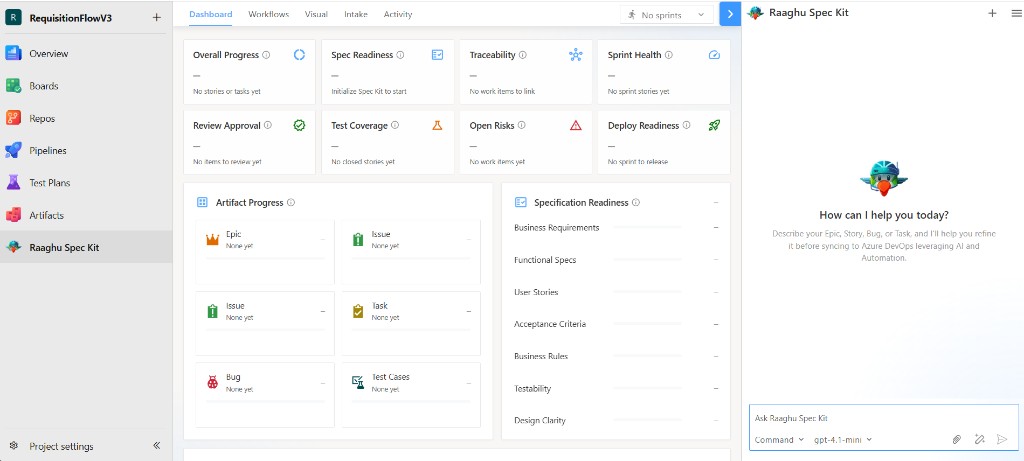
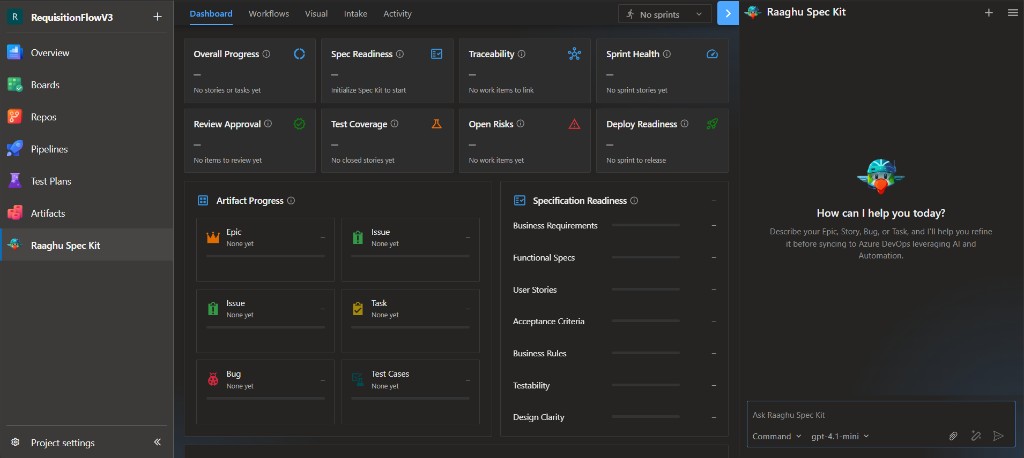
发送消息
- 在 Ask Raaghu Spec Kit 输入框中输入内容。
- 可选:选择 Command 并附加文件。
- 点击 Send。
使用 Command 下拉菜单运行 Raaghu Spec Kit 命令。若 Settings → Commands Mapping 设为 Default,会显示友好名称,例如 "Create Specification" — 这等同于 /speckit.specify。可使用 Command 标题和每个命令旁的 ⓘ 按钮查看产品内简短帮助(说明、应输入内容与示例)。参见 Raaghu Spec Kit 命令。
页脚显示当前使用的 AI 模型。Enhance prompt 可在发送前改写你的文本。
回复生成过程中可使用 Stop generating 取消。中断的回复可能显示 "Response stopped. Retry to run this prompt again" — 点击 Retry 可再次发送上一条提示。
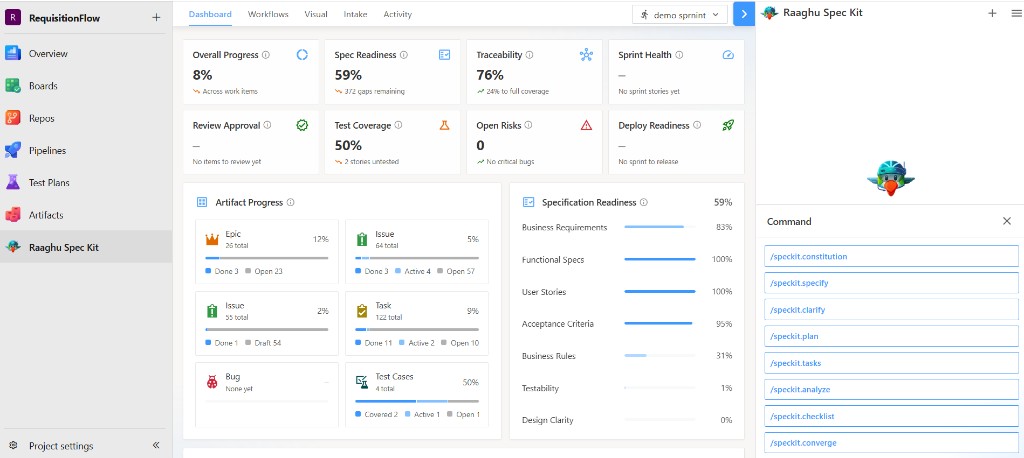
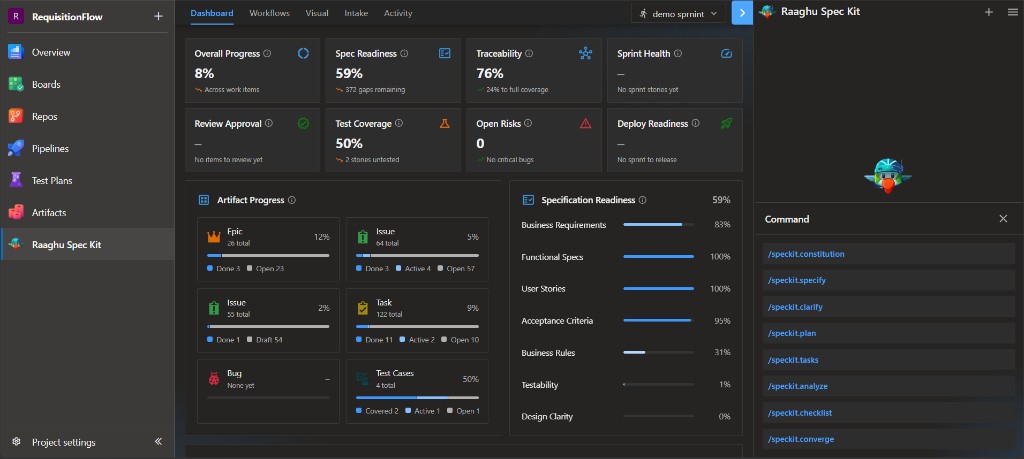
聊天中的工作项预览
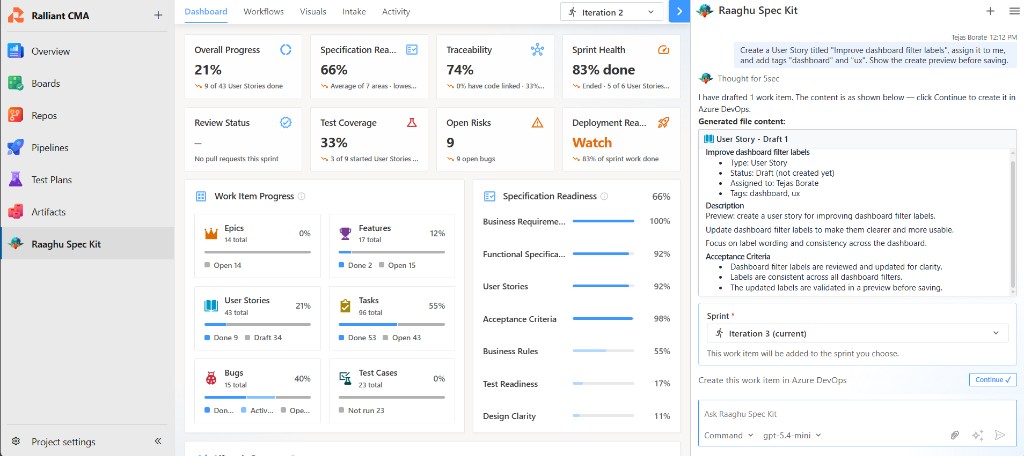
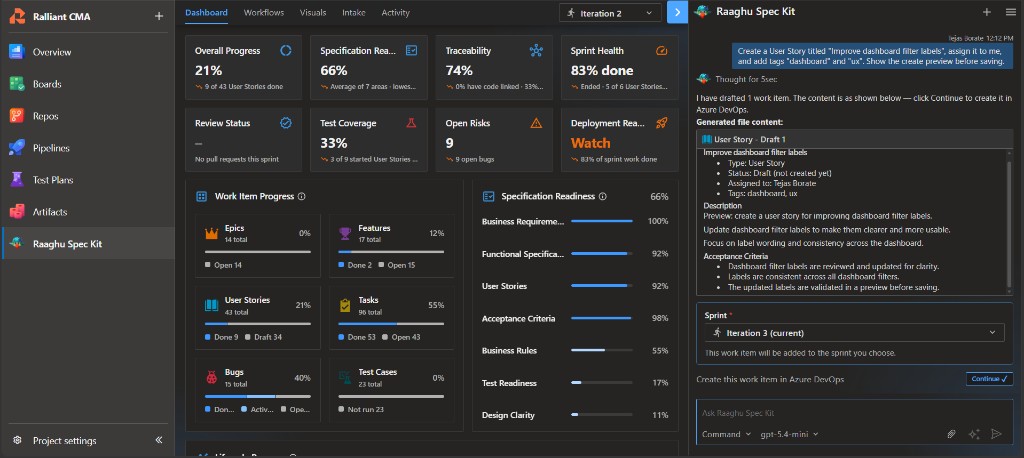
当你让聊天 创建、更新、更改状态 或 链接 Azure Boards 工作项时,Raaghu Spec Kit 会先显示预览卡片。审阅草稿后点击 Continue — 确认前不会写入 Boards。
若创建过程中页面重新加载,卡片会说明部分行可能已保存,并且不会再次提供 Continue(以免重复创建)。再次提问前请先检查 Azure Boards。
创建时的团队、冲刺、负责人与标签
创建新工作项之前,预览可显示 Team 与 Sprint,便于你选择放置位置。然后点击 Continue。
- 选择器下方有一行简短说明,指出工作项将添加到何处。
- 若团队尚无冲刺,仍可在该团队下创建且不放入冲刺。
- 从 Intake 创建时也会出现相同的 Team / Sprint 选项。
- 若在已有冲刺的父项下创建子项,Raaghu Spec Kit 会使用该冲刺(或预选该冲刺,便于你更改)。
当你提出要求时(例如 create a story, assign to me, tag as urgent),预览还可显示 Assigned to 与 Tags。若 Azure DevOps 中找不到该人名,Raaghu Spec Kit 会创建为未分配,并用简短说明告知你。
聊天中的报告
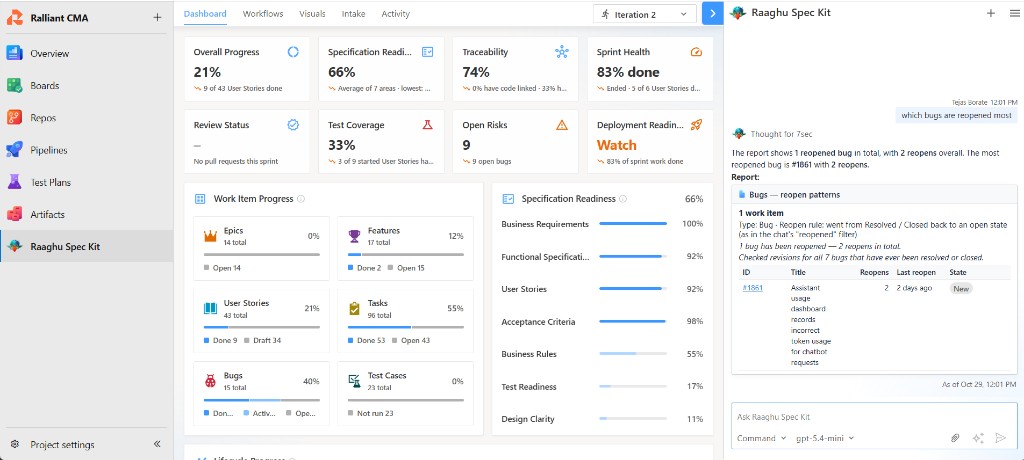
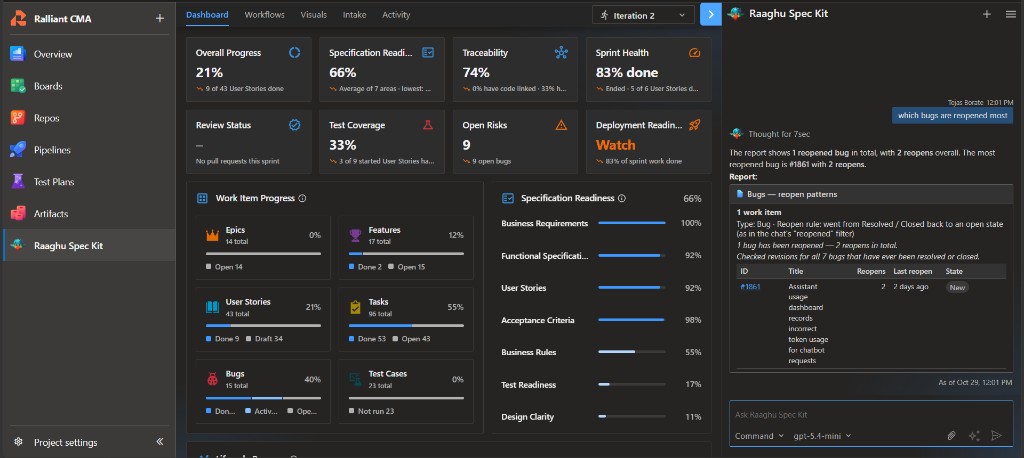
用自然语言询问待办情况时,Raaghu Spec Kit 可在回答下方显示 Report 卡片 — 含总数、表格、各工作项链接,以及 Open / View all in Azure DevOps。卡片还会显示数据加载时间(As of …)。
可尝试的示例:
- Give me open bugs
- open bugs by severity
- stories without test cases
- which bugs are reopened most
- bugs by reopen count
若报告没有匹配项,Raaghu Spec Kit 会在聊天消息中回答,并且不会显示空的报告卡片。
聊天报告适用于列表、老化、分组统计(含重开模式)、测试结果以及覆盖率类问题。不支持燃尽图、速率或故事点合计 — 请使用 Azure Boards 查询或 Analytics。
附加文件
点击 回形针 图标打开 Select Files。可从 Repos、Wiki、Boards、Backlogs 等选择,或从电脑上传(最多 4 个文件)。然后点击 Attach。
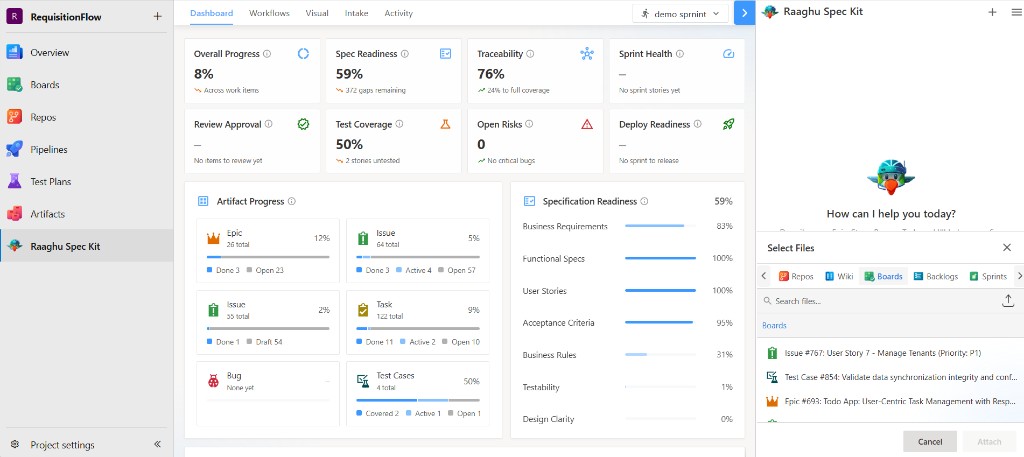
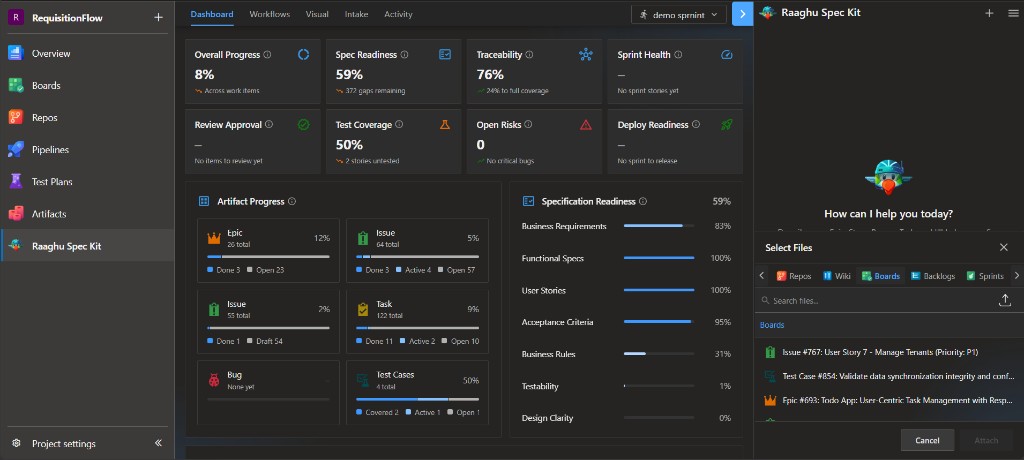
新聊天与历史记录
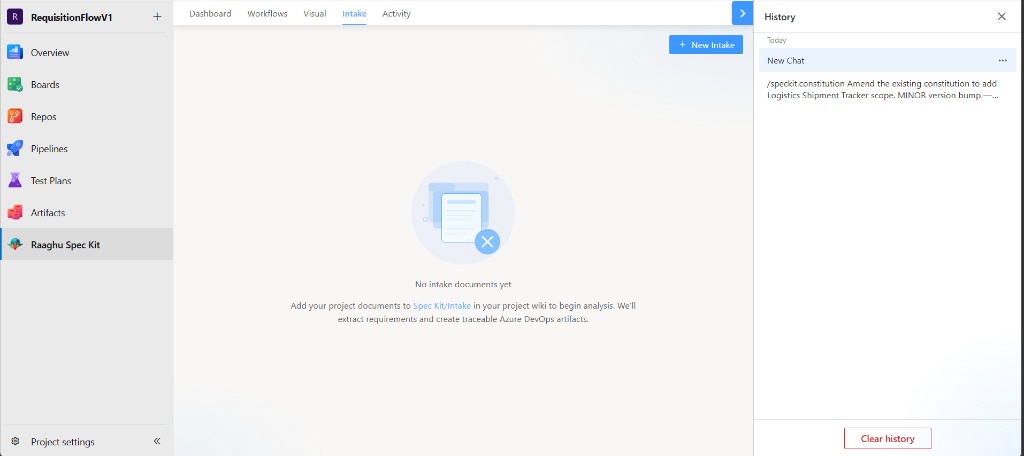
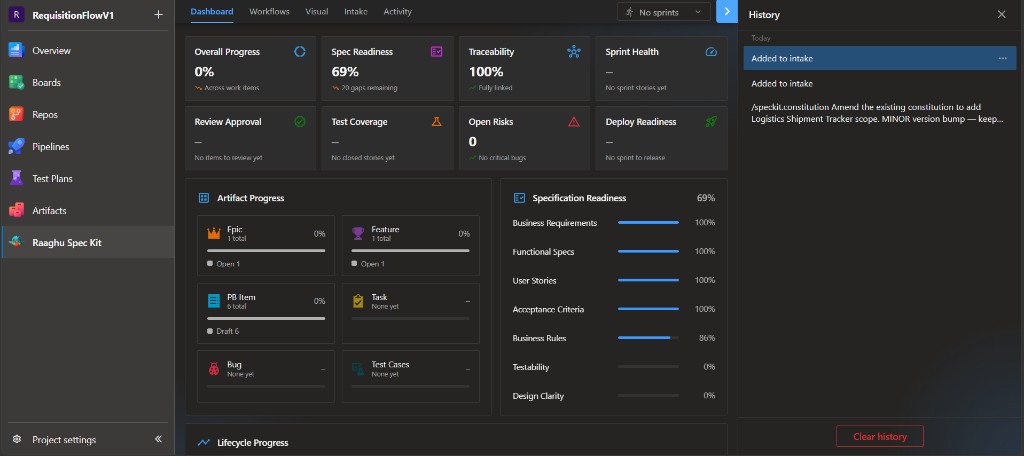
使用 + 开始新聊天。达到 20 条消息时会提醒你尽快开始新聊天。达到 25 条消息后必须开始新聊天才能继续。
汉堡菜单 包含:
| 项目 | 用途 |
|---|---|
| History | 本项目的历史聊天会话 |
| My AI usage | 个人 Raaghu AI 消费 |
| Contact Us | 向 Raaghu 团队发送消息 |
| Report Issue | 报告问题 |
| About Us | 产品名称、版本与致谢 |
| Settings | AI 与命令显示设置(仅对组织管理员和 Project Administrators 可见) |
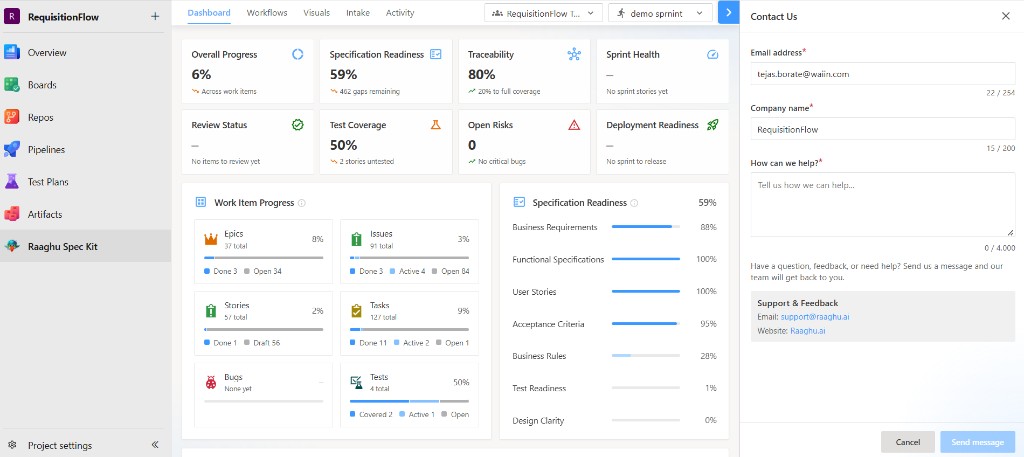
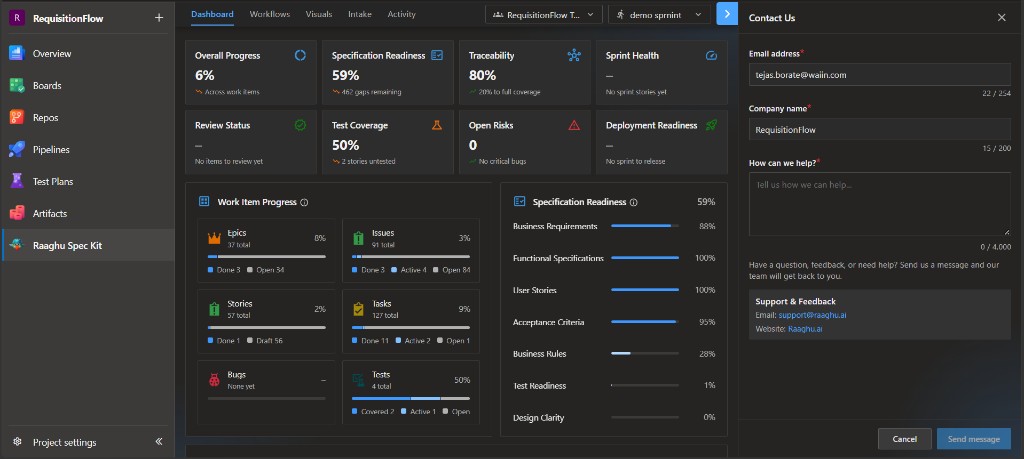
Contact Us 会打开包含 Email address、Company name 和 How can we help? 的表单。使用 Send message 提交。面板还提供 Support & Feedback,含 support@raaghu.ai 与 Raaghu.ai。
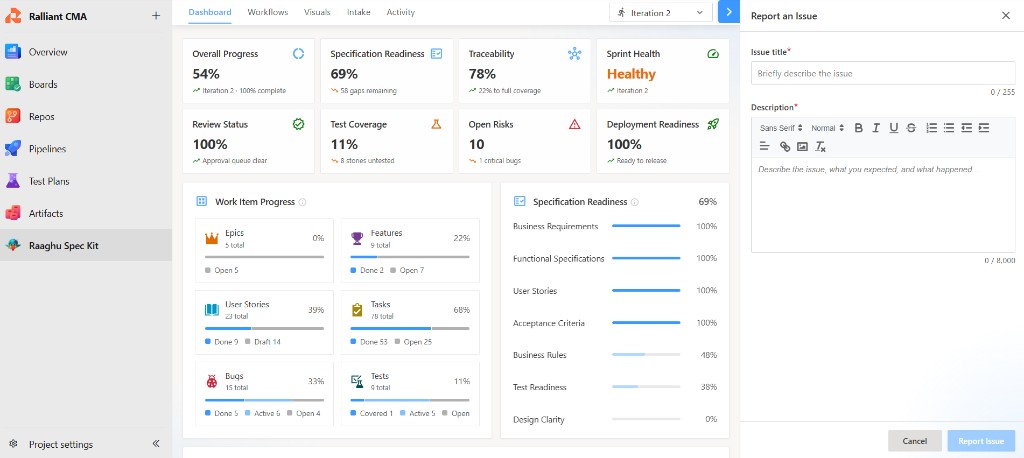
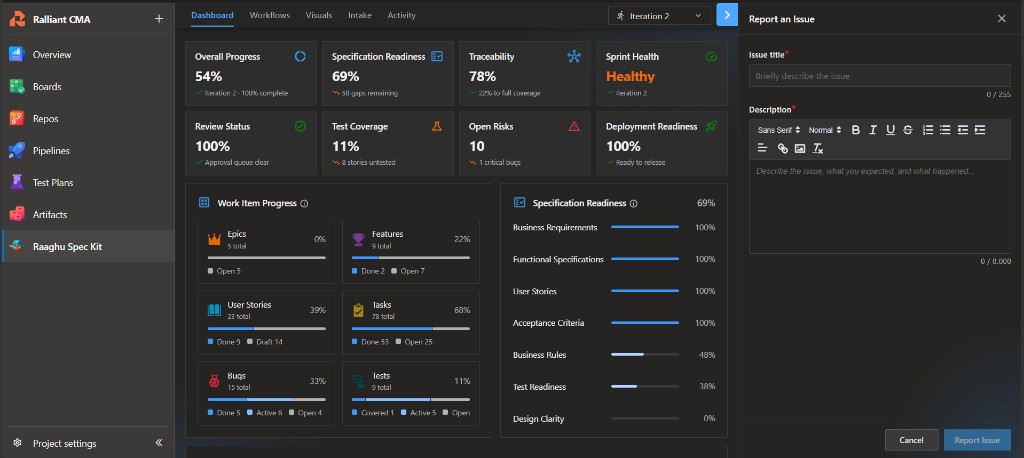
Report an Issue 需要填写 Issue title 和 Description。使用 Report issue 提交。
上下文菜单
在 Azure Boards 或 Queries 中,打开工作项上下文菜单 → Raaghu,进行审查、优化、验收标准、子项与测试用例操作。参见 上下文菜单。