Visuals
Visuals 选项卡将工作展示为连接的 Azure Boards 工作项树(Epic → Feature → User Story → Task)。可用它从 Raaghu Spec Kit wiki 页面创建工作项、将现有 Boards 工作项链接进该树、用 AI 改进工作项,并浏览关联。
有 两种不同的 Sync 操作 — 请勿混淆:
| Sync | 位置 | 作用 |
|---|---|---|
| Wand Sync | 卡片上的魔法棒 | 从 wiki 页面创建或更新 Boards 工作项(一次一个层级) |
| Chart Sync | 画布工具栏上的蓝色 Sync 按钮 | 查找现有 Boards 工作项,并将匹配项链接进 Raaghu Spec Kit 树 |
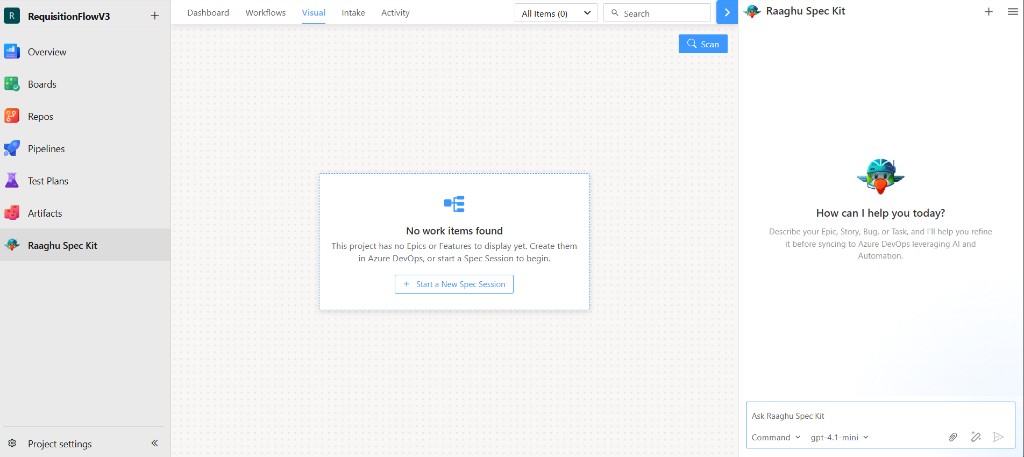
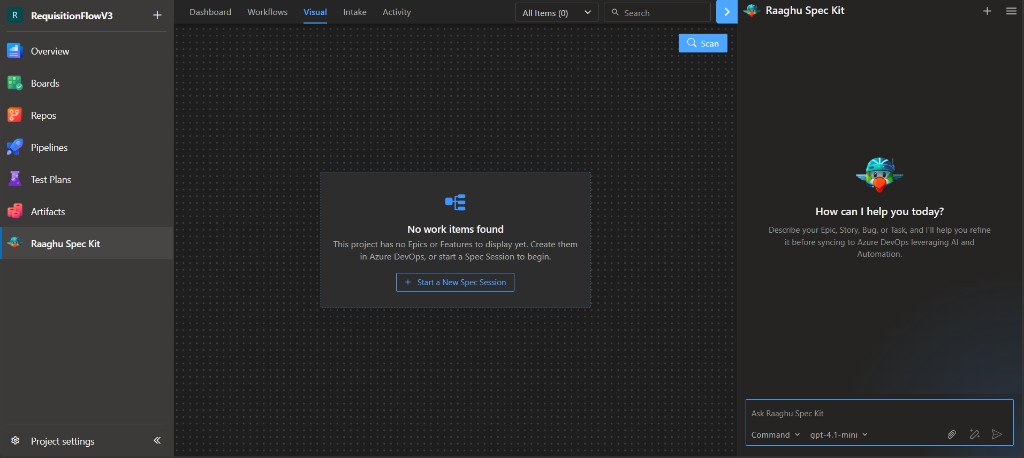
若尚未初始化 Raaghu Spec Kit,右侧面板仍会显示 Initialize Raaghu Spec Kit。初始化完成后、但尚无 Epic 或 Feature 可显示时,Visuals 可能显示 "No work items found",并提供 + Start a New Spec Session:
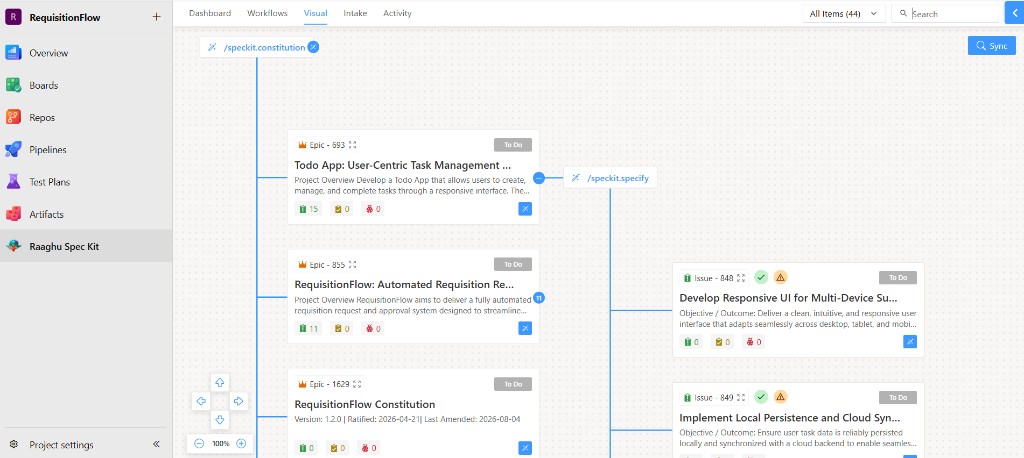
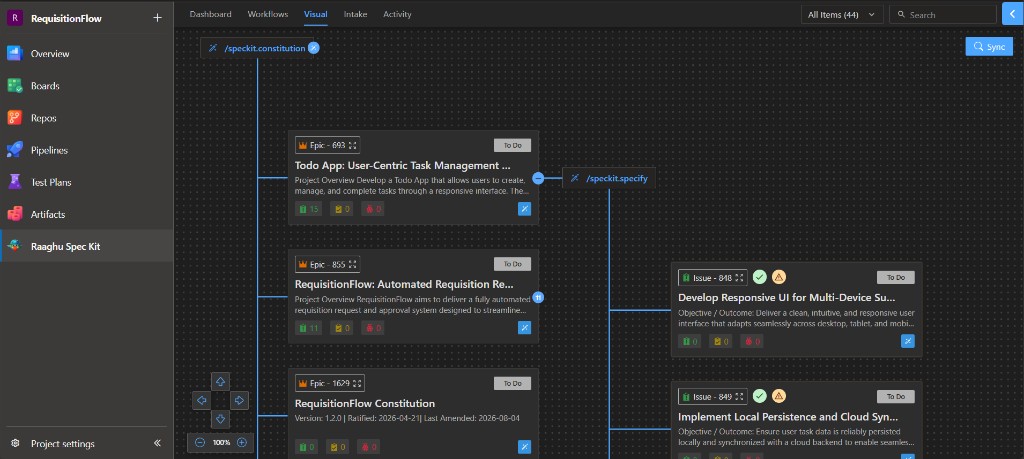
生成规范并同步工作项后,层级画布如下所示:
层级结构
flowchart LR
  C["Constitution"] --> E["Epic"]
  E --> F["Feature"]
  F --> U["User Story"]
  U --> T["Task"]
Constitution 节点来自 Raaghu Spec Kit constitution — 它不是 Azure Boards 工作项。Epic、Feature、User Story 和 Task 是 Boards 工作项。类型名称遵循你的过程模板(例如用 "Issue" 代替 "Feature")。
每张卡片显示类型、ID、状态、标题、子项计数,以及魔法棒按钮。点击标题可在 Azure DevOps 中打开该工作项。
工作项在属于 Raaghu Spec Kit、带有 raaghuspeckit-autolinked 标签,或与真实 wiki 功能页面(spec / tasks)匹配时,会保留在主 Raaghu Spec Kit 树上。尚未进入树的 Boards 工作项在运行图表 Sync 后单独显示(等待链接的项)。
Azure DevOps Wiki 页面不使用 .md 文件扩展名。文档可能以 spec 或 tasks 称呼 wiki 页面名称。较旧措辞如 spec.md 指的是同一 wiki 页面。
Wand Sync 与 Refine(魔法棒)
打开卡片的魔法棒菜单,从 wiki 页面创建下一层级的工作项:
| Sync 来源 | 创建 | Wiki 中需要 |
|---|---|---|
| Constitution | Epics | 已保留的 constitution |
| Epic | Features | 至少一个功能 spec |
| Feature | User Stories | 功能 spec |
| User Story | Tasks | 功能 tasks |
请按层级操作。Wand Sync 会将 Raaghu Spec Kit wiki 页面与现有工作项对比并创建或更新——不会创建重复项(包括已被自动链接的现有 Boards Feature 覆盖的情况)。同步某一层级不会自动创建所有更深层的子项。
Refine 会在聊天中打开该工作项,以便用 AI 改进。
若 Sync 不可用,请先用 Raaghu Spec Kit 命令 或 Workflows 生成所需的 wiki 页面。
Sync-ready
当某个 Epic 在 wiki 中有匹配的 Feature,但 Boards 下尚未创建时,卡片可显示 sync-ready 魔法棒(与琥珀色 spec gaps 警告分开)。将鼠标悬停在图标上可查看 Feature 名称(例如 Feature A, Feature B — click Sync to create these Features)。使用卡片魔法棒 → Sync 创建它们。当 Sync 不会创建任何内容时,徽章会消失。
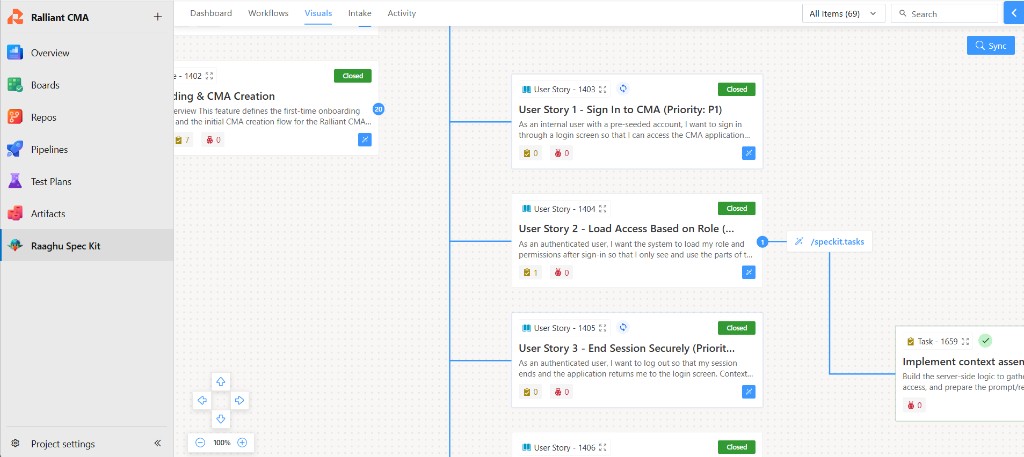
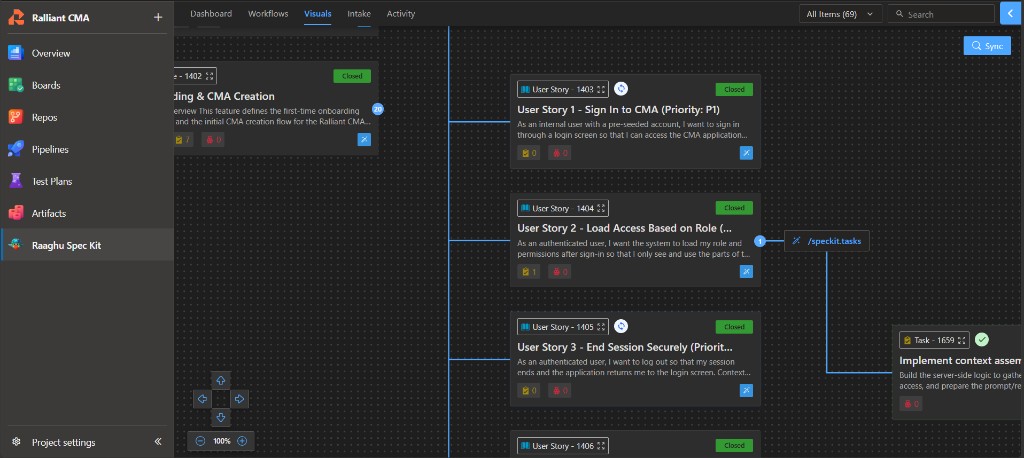
Chart Sync(查找并自动链接)
Visuals 画布工具栏上的蓝色 Sync 按钮与魔法棒 Sync 是分开的:
| 控件 | 标签 | 作用 |
|---|---|---|
| Chart Sync | Sync / Syncing… | 查找 Raaghu Spec Kit 树之外的工作项,然后将匹配的 Epic 自动链接进层级 |
Chart Sync 会先找到尚未在树上的工作项(提示标题仍可能显示 Scan complete),然后运行自动链接。自动链接会将 Epic 与项目 constitution 进行匹配。匹配 Epic 下的 Feature、User Story 和 Task 来自该 Epic 的 Boards 层级。需已初始化 Raaghu Spec Kit(存在 constitution)并已配置 AI(你的提供方 或 Raaghu AI)。未配置 AI 时可能看到 Auto-link skipped — Configure an AI provider to auto-link work items. 未初始化 Raaghu Spec Kit 时,自动链接会等待你完成初始化。
链接成功时可能显示 Auto-link complete(例如 Linked N work item(s) into the Raaghu Spec Kit hierarchy.)。已链接的 Epic 卡片可显示绿色勾选(connected to the project hierarchy)。Raaghu Spec Kit 会在匹配项上标记 raaghuspeckit-autolinked 标签。
Spec gaps
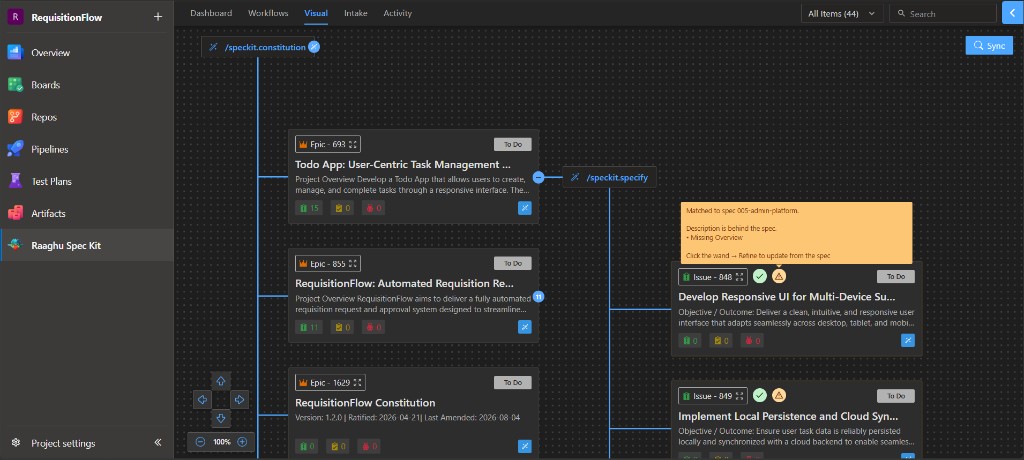
当已链接的现有 Boards 工作项描述落后于对应 wiki 内容时,卡片会显示琥珀色警告(spec gaps detected)。将鼠标悬停在警告上可查看匹配来源(例如 Matched to spec …)、Description is behind the spec.、缺失部分(例如 Missing Overview),以及 Click the wand → Refine to update from the spec。
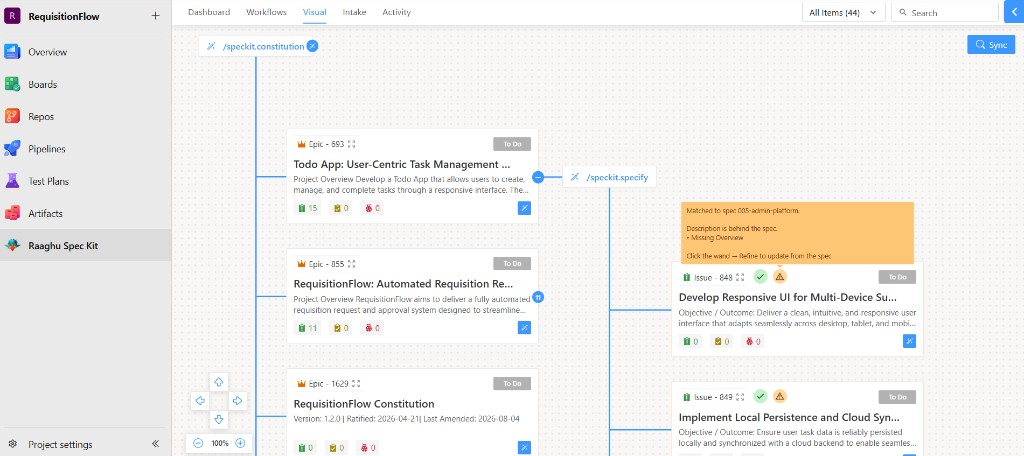
使用魔法棒 → Refine,审阅草稿(Preview / Edit / Diff),然后继续根据 constitution / 功能 spec / tasks wiki 页面更新工作项。
Wiki 中的 Related work
Chart Sync 自动链接可为已链接的 Epic 在 constitution 上添加 Related work 区块;gap Refine 可在匹配的 wiki 页(constitution 或功能 spec)上添加 Related work,并列出已链接的 Boards 工作项。Sync / Refine 也可在工作项上添加 wiki 超链接。已不存在的 Boards 工作项条目会在 Sync 或 Refine 更新页面时被移除。可在 Raaghu Spec Kit/(较旧项目为 Speckit/)下打开 wiki 页查看。
浏览画布
- 使用计数徽章展开或折叠分支。
- 在工具栏中按类型筛选,并按标题搜索。
- 平移和缩放画布。