访问请求
新用户首次打开 Raaghu Spec Kit 时,可能需要管理员批准其访问后才能使用该扩展。
重要: 批准访问不等于分配席位。批准后,管理员仍须在 Azure DevOps → Organization settings → Raaghu Spec Kit → Users → Available to assign 中分配席位。
用户:申请访问
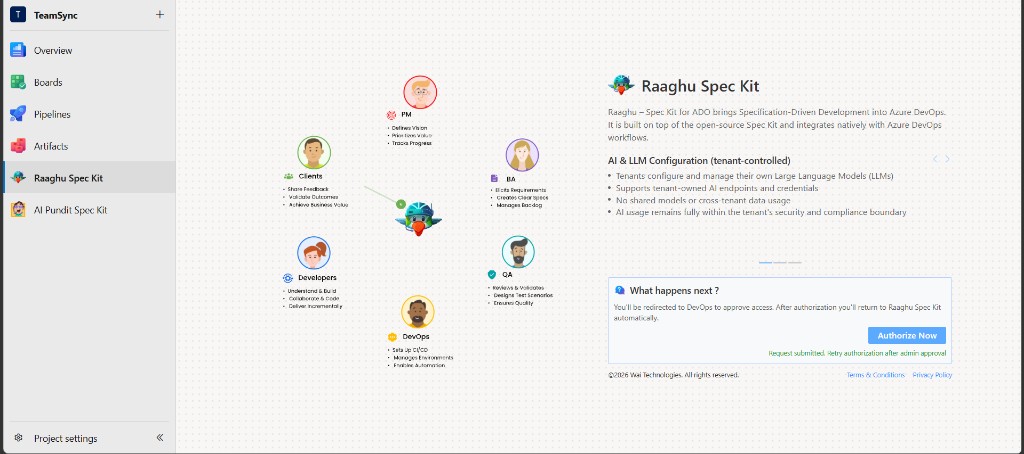
- 打开 Raaghu Spec Kit 并点击 Authorize Now(参见 安装与启动)。
- 完成 Microsoft 登录。
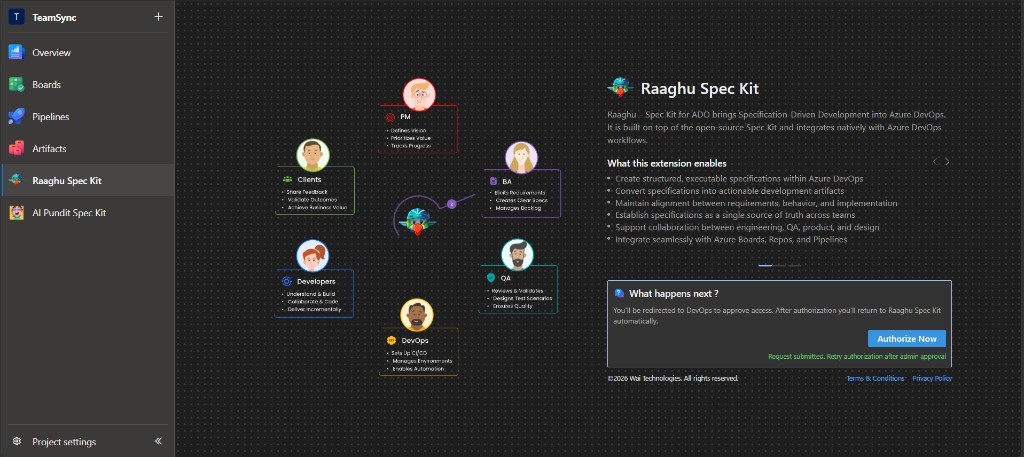
- 若组织要求审批,你会看到:
"Request submitted. Retry authorization after admin approval"
- 管理员批准后,再次点击 Authorize Now。
管理员:批准或拒绝请求
访问请求在 Organization Settings 中管理,不再位于 Raaghu Spec Kit 页眉。
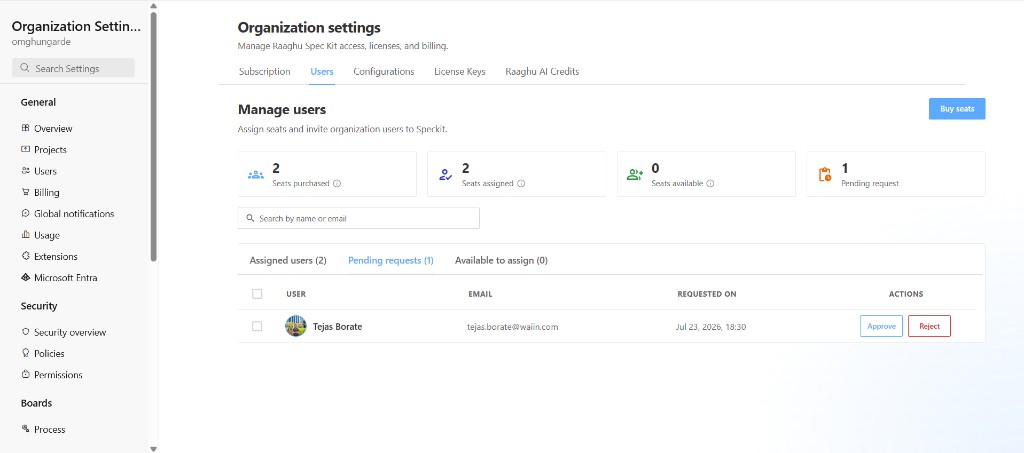
- 在 Azure DevOps 中打开 Organization settings → Raaghu Spec Kit → Users。
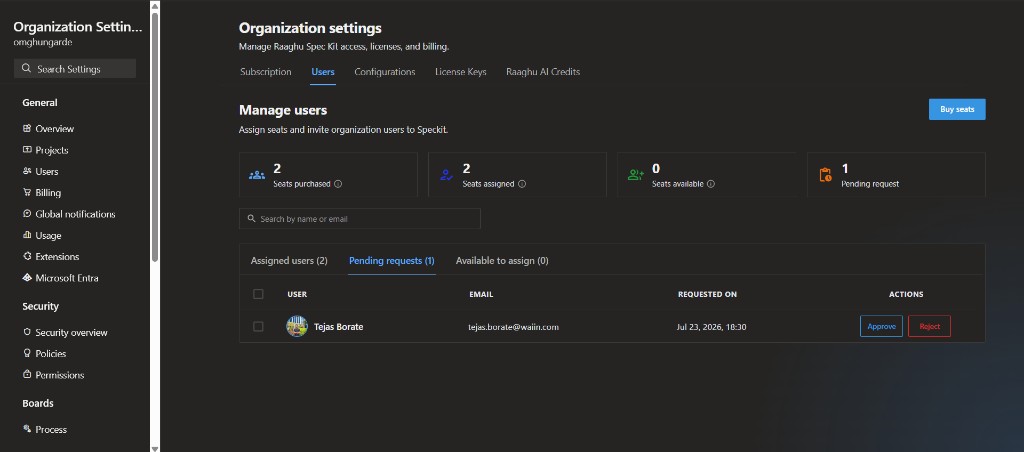
- 打开 Pending requests 子选项卡。子选项卡上的徽章(以及 Pending requests 统计磁贴)会显示等待处理的请求数量。
- 查看每一行(User、Email、Requested on)。可使用 Search by name or email。
- 选择操作:
| 操作 | 结果 |
|---|---|
| Approve | 向该用户授予 Raaghu Spec Kit 访问权限 |
| Reject | 拒绝该请求 |
| Approve selected | 批准所有已选的待处理请求(先选择两行或更多) |
没有待处理请求时,表格显示 "No pending access requests."。
批准后的必要下一步: 在同一 Users 页面打开 Available to assign 并点击 Assign seat。仅批准访问并不能让用户进入中心。