可视化
Visual 选项卡以连接树的形式展示工作项层级。在此可从 Raaghu Spec Kit 文件 Sync Azure Boards 工作项(一次一个层级)、用 AI 优化工作项,并浏览关联。
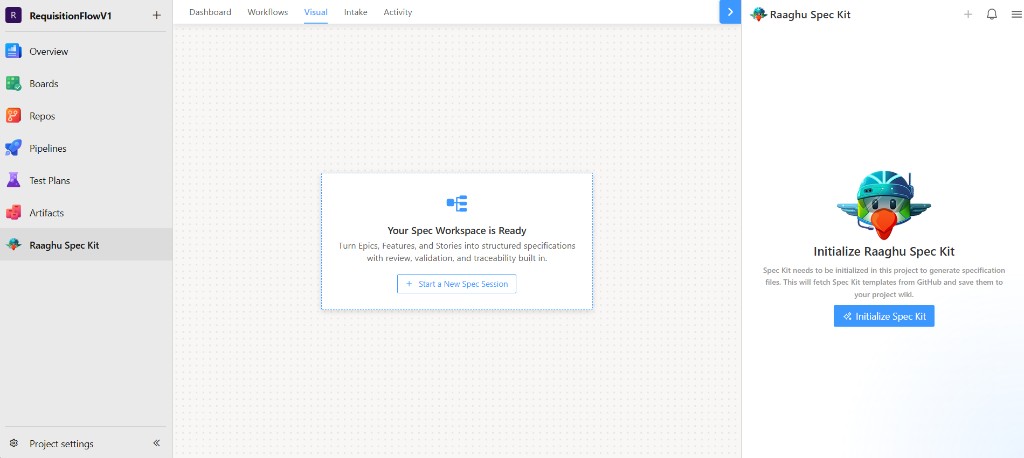
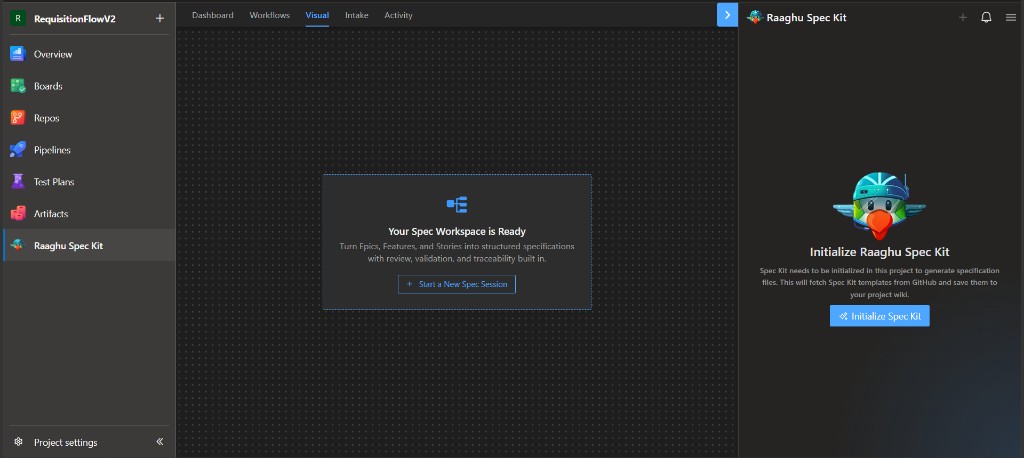
若尚未初始化 Raaghu Spec Kit,右侧面板仍会显示 Initialize Raaghu Spec Kit。在你拥有席位但尚未同步层级时,Visual 可能显示 "Your Spec Workspace is Ready",并提供 + Start a New Spec Session:
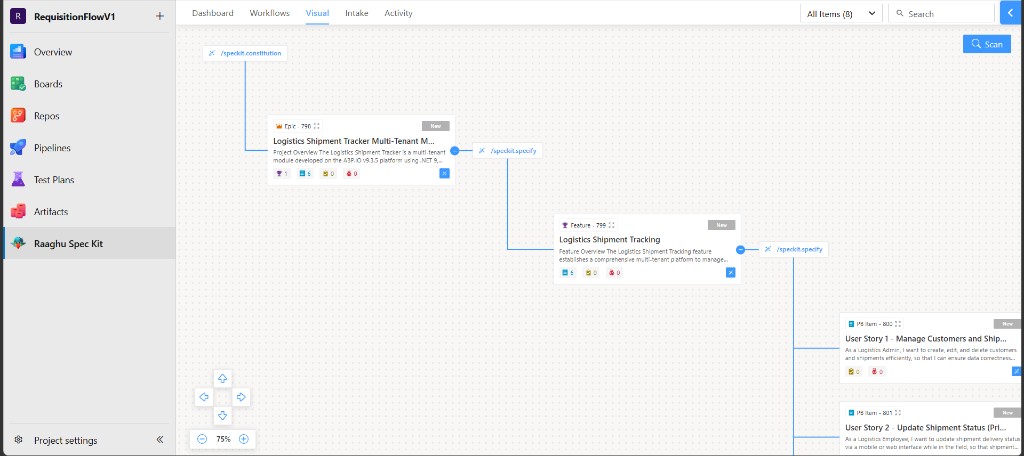
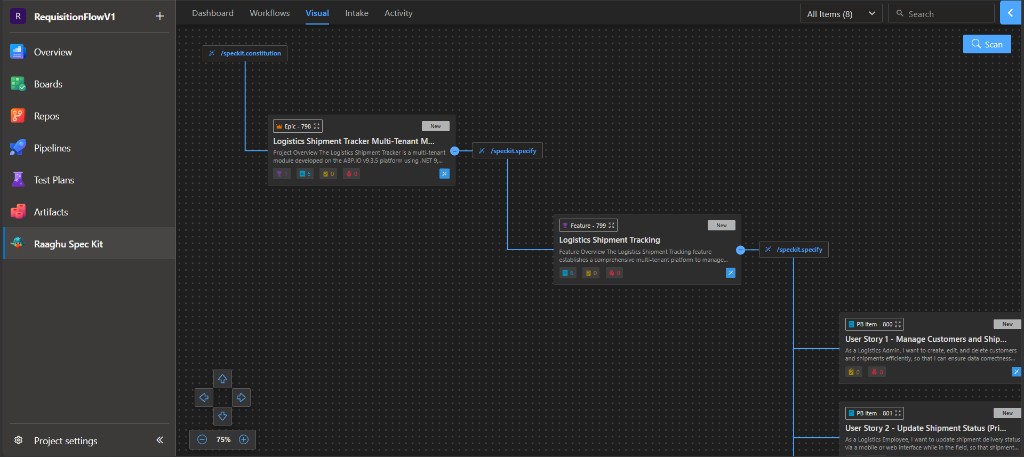
生成规范并同步工作项后,层级画布如下所示:
层级结构
flowchart LR
  C["Constitution"] --> E["Epic"]
  E --> F["Feature"]
  F --> U["User Story"]
  U --> T["Task"]
Constitution 节点是来自 Raaghu Spec Kit constitution 的锚点——它不是 Azure Boards 工作项。Epic、Feature、User Story 和 Task 是 Boards 工作项。类型名称遵循你的过程模板(例如用 "Issue" 代替 "Feature")。
每张卡片显示类型、ID、状态、标题、子项计数,以及魔法棒按钮。点击标题可在 Azure DevOps 中打开该工作项。
同步与优化
打开卡片的魔法棒菜单:
| Sync 来源 | 创建 | Wiki 中需要 |
|---|---|---|
| Constitution | Epics | 已保留的 constitution |
| Epic | Features | 至少一个功能 spec |
| Feature | User Stories | 功能 spec |
| User Story | Tasks | 功能 tasks |
请按层级操作。Sync 会将 Raaghu Spec Kit 文件与现有工作项对比并创建或更新——不会创建重复项。同步某一层级不会自动创建所有更深层的子项。
Refine 会在聊天中打开该工作项,以便用 AI 改进。
若 Sync 不可用,请先用 Raaghu Spec Kit 命令 生成所需文件。
浏览画布
- 使用计数徽章展开或折叠分支。
- 在工具栏中按类型筛选,并按标题搜索。
- 平移和缩放画布。
使用 Scan 查找尚未连接到层级的工作项。