Captação
A aba Intake é onde você traz documentos de requisitos (BRD, PRD e similares) para o projeto. A IA analisa cada documento e ajuda você a criar work items no Azure Boards.
Os documentos são armazenados em Raaghu Spec Kit/intake/ no wiki (ou Speckit/intake/ em projetos mais antigos).
Pré-requisitos: O Raaghu Spec Kit deve estar inicializado e um provedor de IA deve estar conectado. Se o Raaghu Spec Kit não estiver inicializado, você verá "Raaghu Spec Kit Required". Se nenhum provedor de IA estiver configurado, você verá "LLM required" ou "LLM is not configured".


Adicionar um documento
- Clique em + New.
- Escolha arquivos em Repos, Wiki, Boards, Backlogs e outras fontes do Azure DevOps, ou Upload from computer.
- Selecione até 4 arquivos por vez e clique em Add to intake.
Os tipos suportados incluem .md, .txt, .docx, .pdf e formatos de texto comuns. Documentos de requisitos baseados em texto funcionam melhor.
Documentos grandes são analisados em chunks com sobreposição (e o planejamento de backlog pode dividir por headings ou seções) e depois mesclados em uma única análise. Se o documento for muito grande, a análise pode cobrir só parte dele — o resultado indica quando a análise foi truncada. Quando possível, coloque os requisitos críticos no início do arquivo.
A extensão salva uma cópia no wiki, executa a análise por IA e mostra "Intake analysis complete" quando termina.
Parar ou repetir a análise
Enquanto a análise de Intake estiver em andamento, use Stop generating no rodapé do chat para cancelar. Após uma parada ou interrupção, a resposta pode mostrar "Response stopped…" — clique em Retry para executar a análise de novo sem selecionar os mesmos arquivos (uploads locais mantêm o conteúdo extraído para o retry).
Ler a análise
Cada documento aparece como um card. Expanda-o para ver:
- AI Analysis Summary — uma descrição curta do documento
- Document Understanding — contagens para:
| Categoria | Significado |
|---|---|
| Business Goals | Objetivos de alto nível |
| User Roles | Tipos de usuário / personas |
| Functional Requirements | O que o sistema deve fazer |
| Non-Functional Requirements | Desempenho, segurança e similares |
| Risks / Assumptions | Riscos em aberto (revisar no chat) |
| Open Questions | Perguntas não resolvidas (revisar no chat) |
O chat também pode fazer perguntas de esclarecimento (por exemplo, em Scope) para que você resolva ambiguidades antes de criar work items.


Criar work items
Após a análise, o chat sugere work items do Azure Boards (os cards são rotulados Recommended):
- Para cada sugestão, escolha Create ou Skip.
- Você pode editar Title, Description e Acceptance criteria antes.
- Ao salvar, o item é criado no Azure Boards e vinculado de volta ao documento de origem.
Se você Skip uma sugestão, use Show skipped (N) (ou Hide skipped) no fluxo para revisar os cards ignorados. Cada linha ignorada mostra o badge Skipped e Undo skip para restaurar a sugestão para Create.
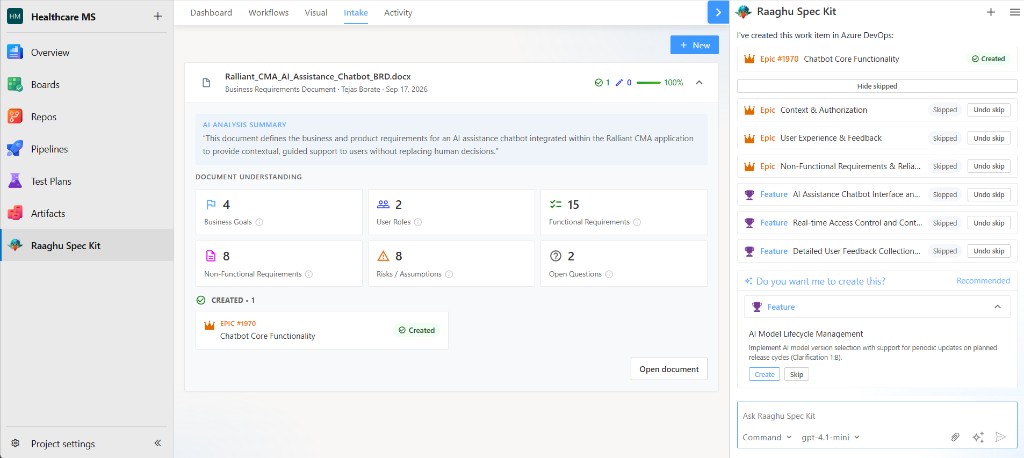
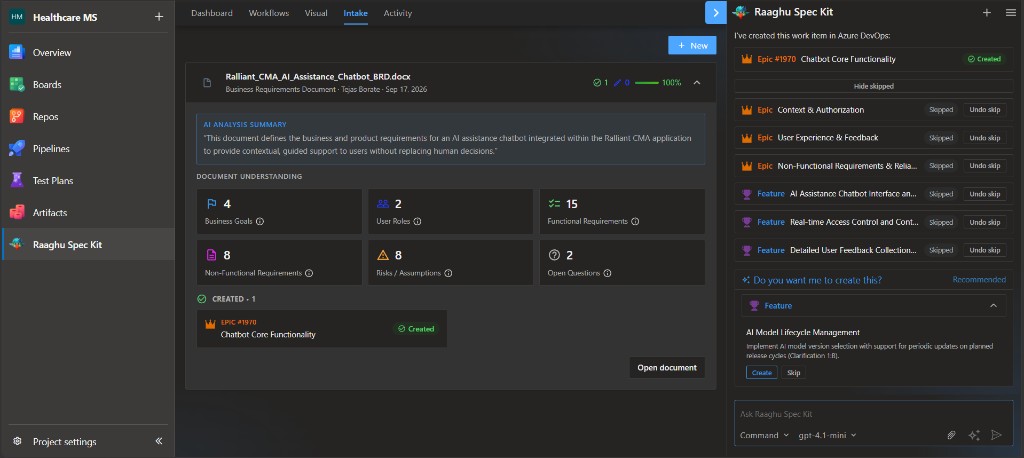
Itens criados e modificados aparecem no card do documento. Itens soft-deleted na Recycle Bin do Azure DevOps aparecem em Deleted em vez de Created.