Configurações da organização
Organization Settings é o hub de faturamento do Azure DevOps para assinatura, seats, usuários, chaves de licença e orçamentos de créditos de IA do Raaghu Spec Kit.
Como abrir
- No Azure DevOps, abra Organization settings (configurações no nível da organização, não do projeto).
- No menu esquerdo, selecione Raaghu Spec Kit.
Somente administradores da organização podem abrir este hub. Não administradores veem uma mensagem de bloqueio.
Abas: Subscription, Users, License Keys, Credits e Usage.
Este hub é separado do diálogo Settings dentro da extensão (menu hamburger), usado para chaves de IA e rótulos de comandos. O diálogo Settings também tem uma aba chamada Organization Settings — essa aba é apenas para credenciais de IA compartilhadas, não para faturamento.
Assinatura
A aba Subscription gerencia seu plano e faturamento. O Raaghu Spec Kit é o Professional Plan a US$ 9 por seat / mês (USD).
Como começar (ainda não assinado)
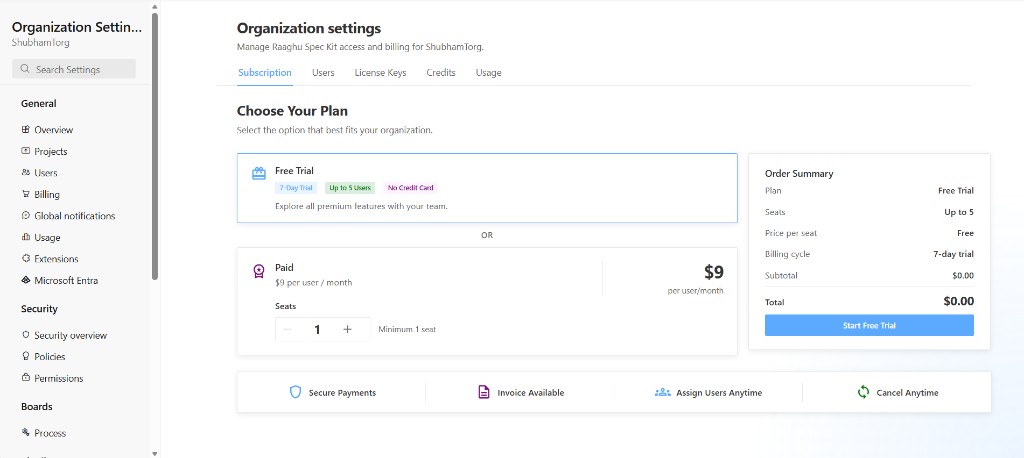
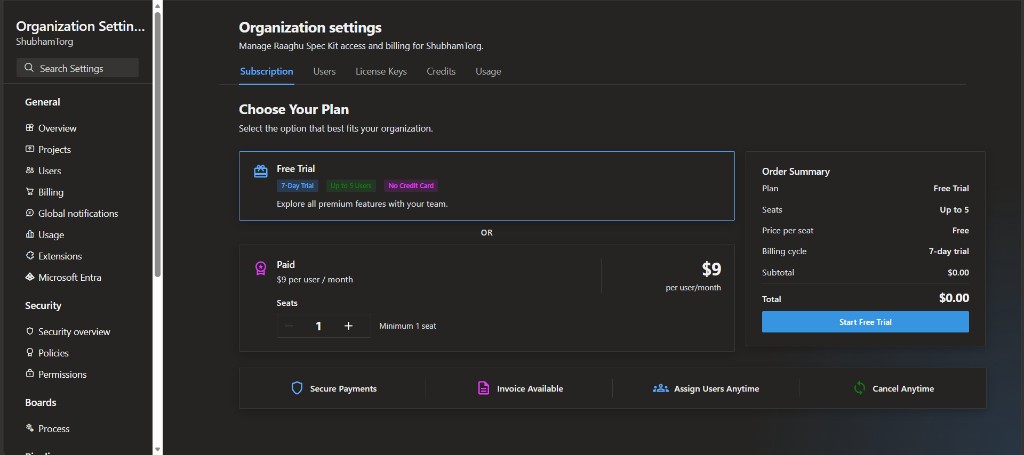
Organizações novas elegíveis veem a tela Choose Your Plan (somente tenant admins, quando a org é elegível para trial):
- Selecione Free Trial ou Paid.
- Para Free Trial — revise o resumo do pedido (Up to 5 seats, 7-day trial, $0.00), depois clique em Start Free Trial. Não é necessário cartão de crédito.
- Para Paid — defina os seats com − / +, depois clique em Subscribe Now e conclua o checkout no Stripe. Se você tiver um código promocional, digite-o na página de checkout.
- Atribua seats aos membros da equipe na aba Users.
Se a organização não for elegível para trial (por exemplo, já usou um trial ou teve uma licença anterior), a aba mostra apenas o caminho pago: escolha os seats e clique em Subscribe for $…/month. Você também pode ativar uma chave em License Keys em vez do checkout no Stripe.
Após o fim do trial, mantenha o acesso concluindo o checkout pago aqui ou ativando uma chave em License Keys.
Código promocional
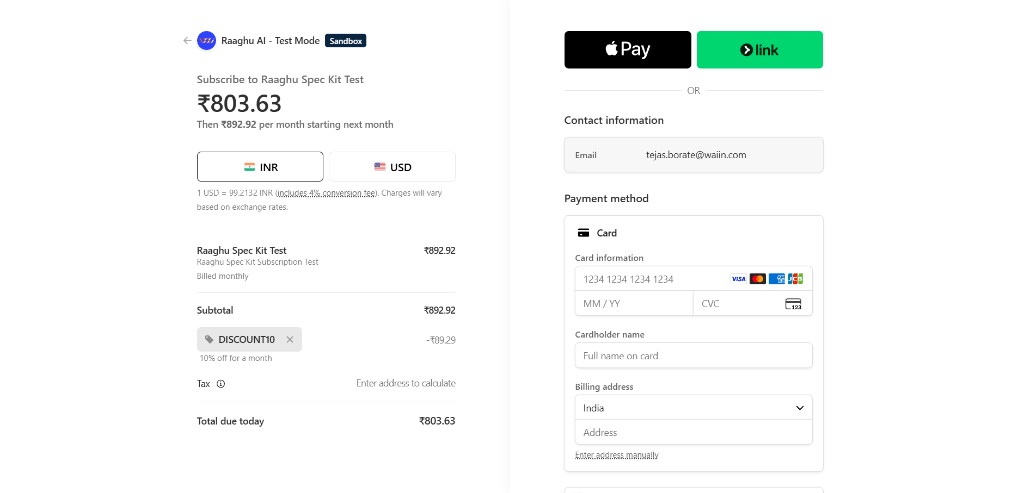
No checkout do Stripe, você pode inserir um código promocional se um tiver sido emitido para você. O desconto aparece no resumo do pedido antes do pagamento (você pode remover o código se necessário).
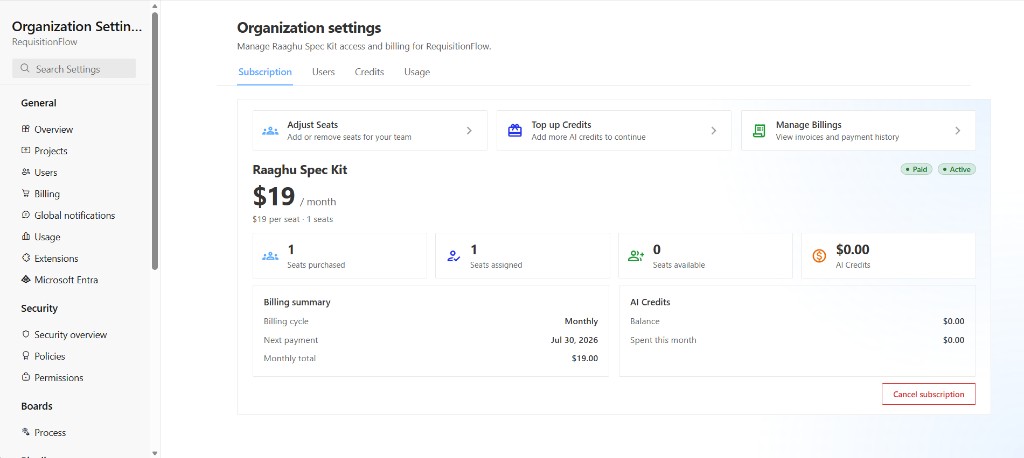
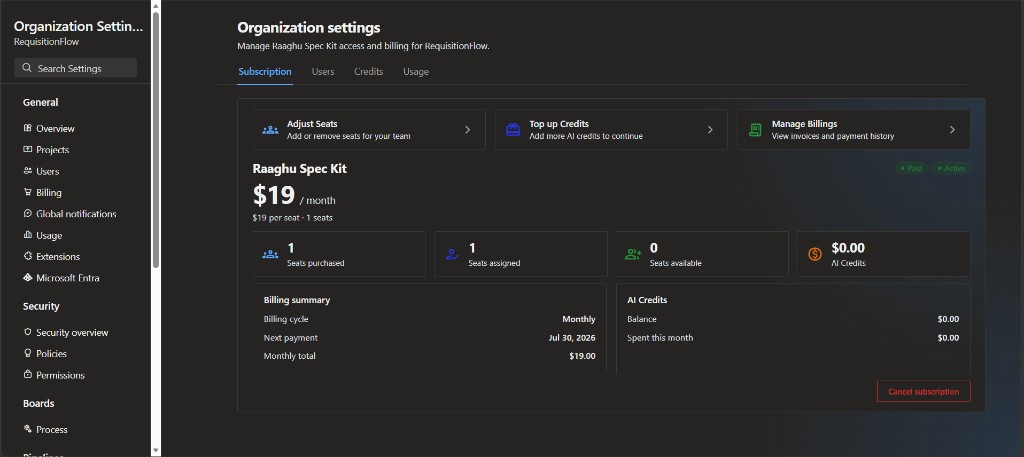
Depois de assinar (pago, trial ou chave de licença), a aba mostra o status do plano (Active, Past due, Canceled, Canceling e similares) e estas ações:
| Ação | Descrição |
|---|---|
| Adjust Seats | Adicionar ou remover seats. Aumentos valem imediatamente; reduções são agendadas para o próximo período de faturamento (use Undo seat change se necessário). Durante um free trial, adicionar seats é gratuito até o fim do trial. |
| Top up Credits | Adicionar saldo de IA hospedada (US$ 10, US$ 25, US$ 50, US$ 100 ou um valor personalizado entre US$ 5 e US$ 10.000). |
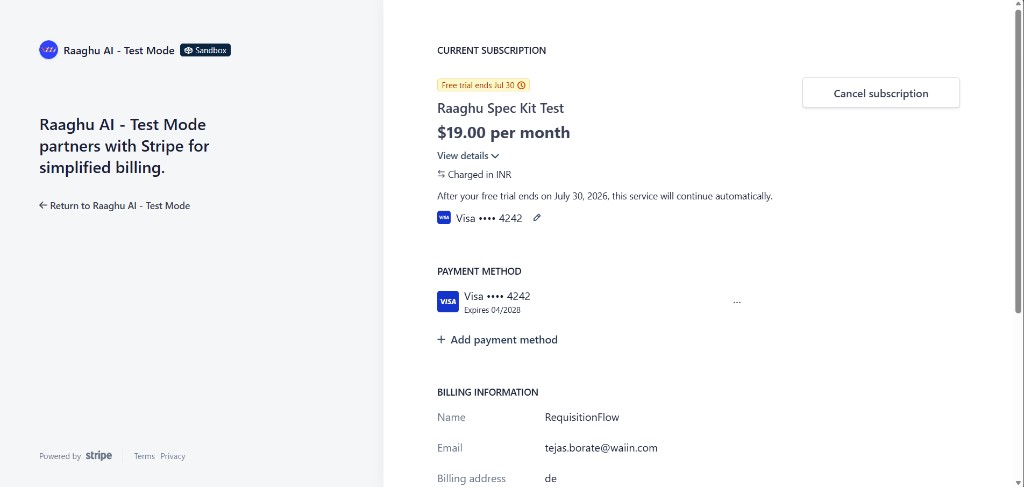
| Manage Billings | Abrir o portal do Stripe para faturas e métodos de pagamento. Durante um free trial, esta ação é apresentada como upgrade para um plano pago quando você estiver pronto. |
| Cancel subscription / Undo cancellation | Cancelar agenda o encerramento no fim do período. Enquanto o status for Canceling, clique em Undo cancellation para manter o plano. Cancel fica oculto enquanto a organização estiver em free trial. |
Você também vê seats comprados / atribuídos / disponíveis e saldo vs. gasto de créditos de IA.
- Paid (faturamento por cartão): Billing summary mostra ciclo de faturamento, data do próximo pagamento e total mensal. Selo do plano: Paid.
- Free trial: O selo do plano mostra Free trial. O painel de resumo é Trial summary (plano, Trial ends on, seats) em vez de próximo pagamento / total mensal.
- License key: O selo do plano mostra License key em vez de Paid, e o Billing summary mostra apenas Expires on.
Ajustar seats
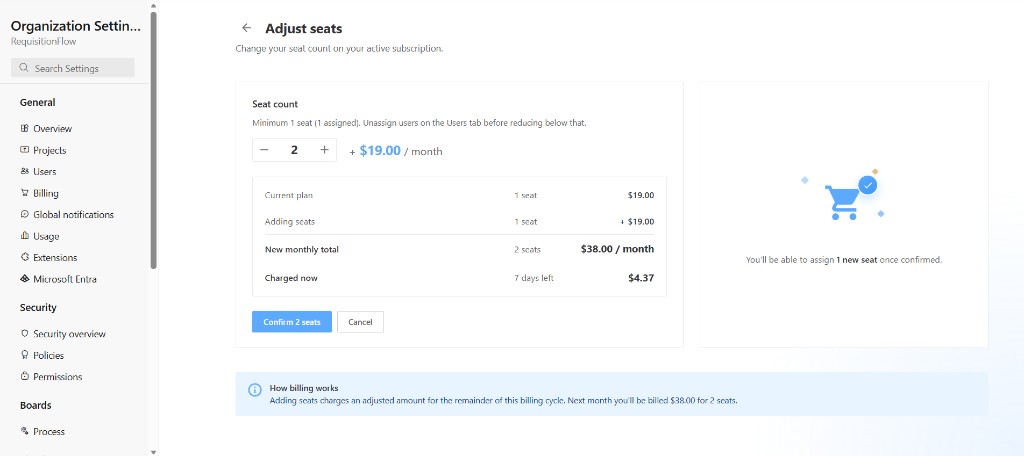
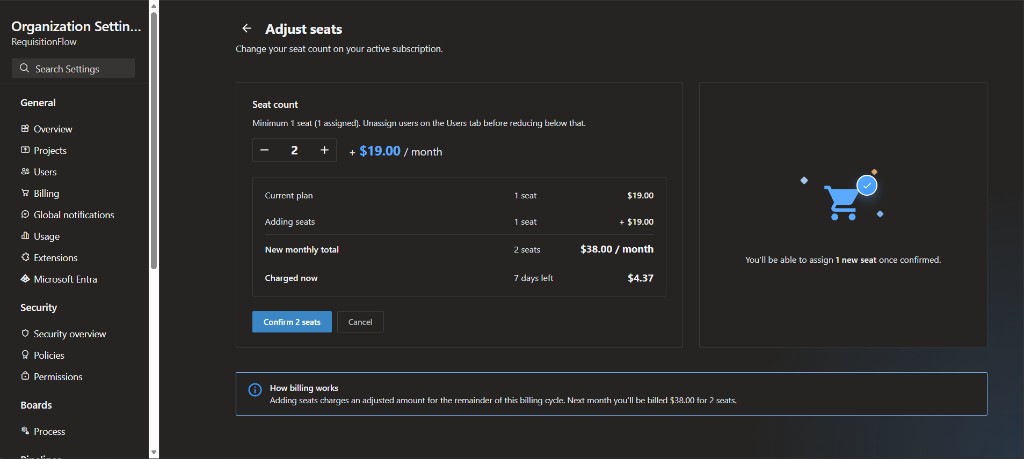
Use − / + para alterar a quantidade de seats, revise o detalhamento de preço e confirme. Você não pode ficar abaixo do número de seats já atribuídos — remova usuários na aba Users primeiro.
Recarregar créditos
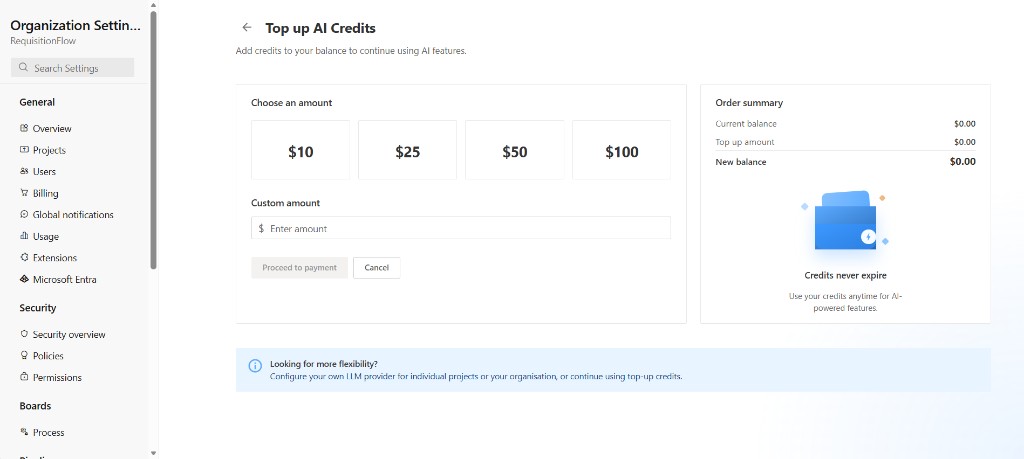
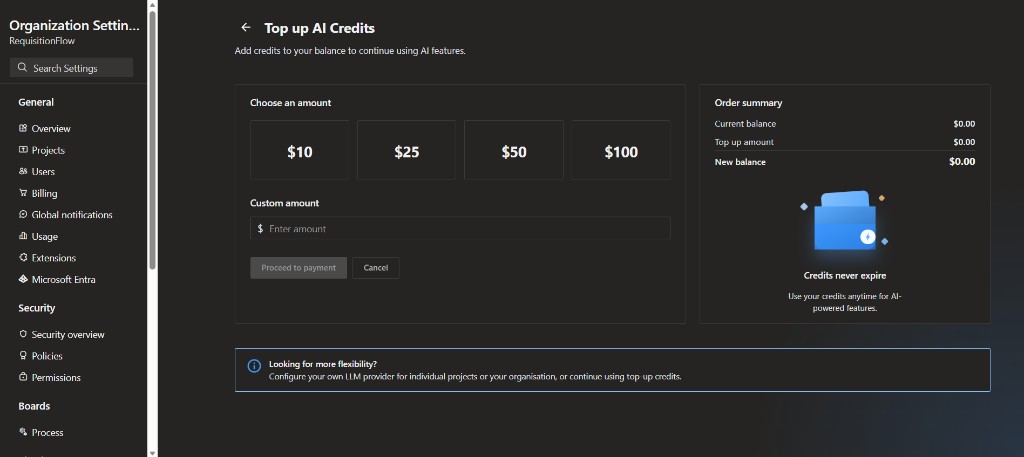
Escolha um valor predefinido (US$ 10, US$ 25, US$ 50, US$ 100) ou informe um valor personalizado e prossiga para o pagamento.
Gerenciar faturamento
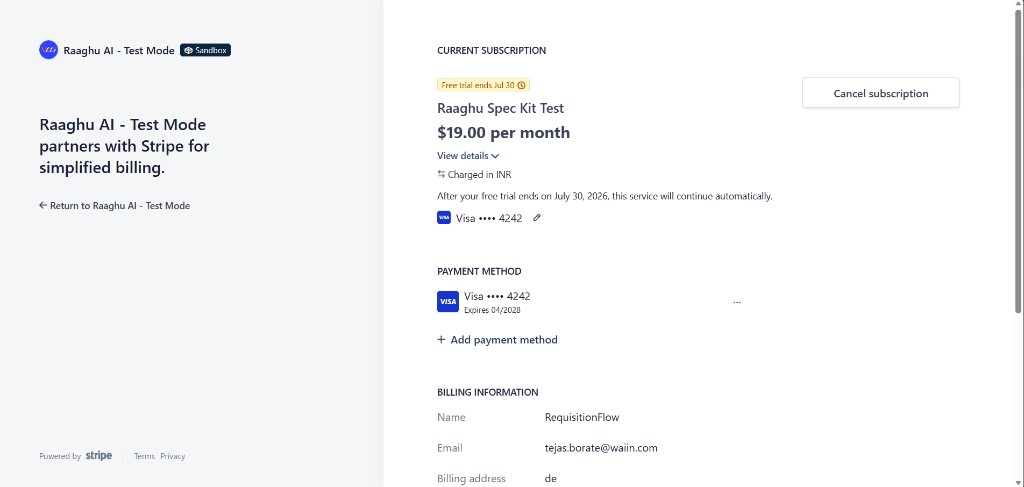
Abre o portal do cliente Stripe para métodos de pagamento, faturas e detalhes da assinatura.
Usuários
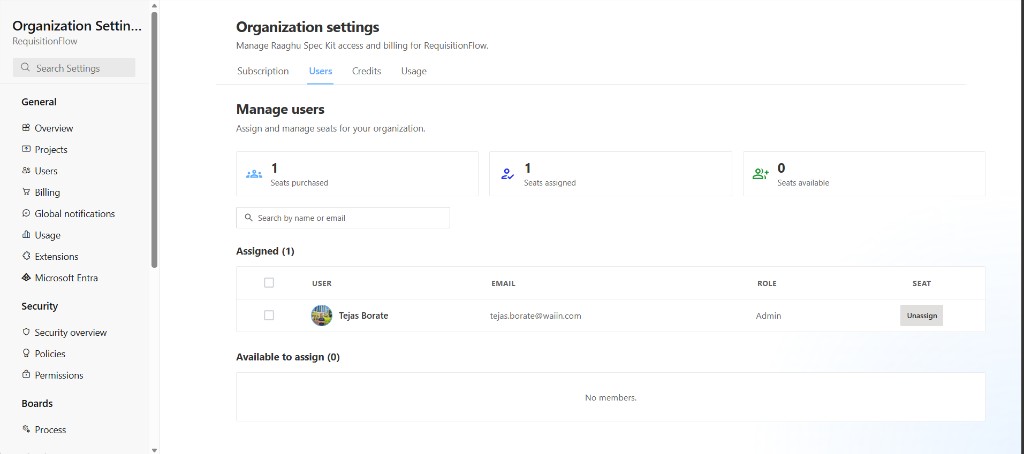
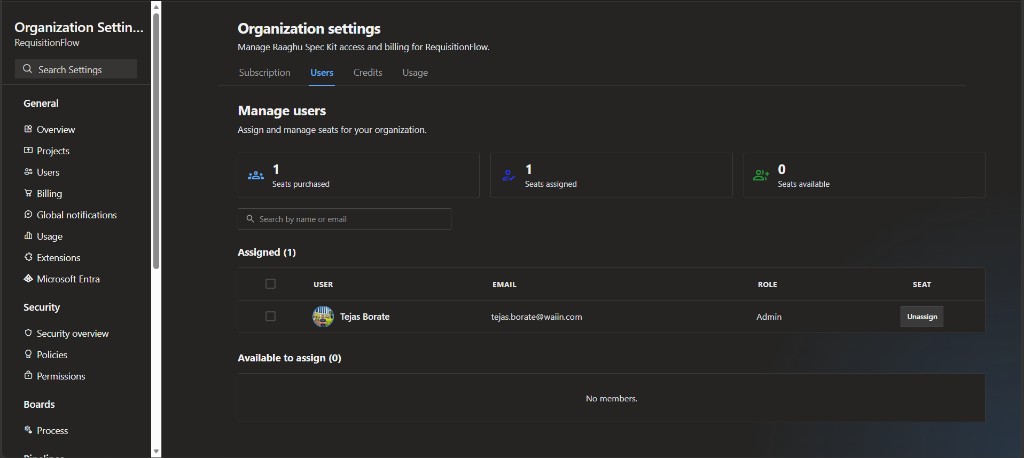
A aba Users é onde você concede um seat a usuários aprovados.
Três estatísticas mostram Seats purchased, Seats assigned e Seats available. Pesquise por nome ou e-mail e, em seguida:
- Assigned — membros que atualmente têm um seat (você pode Unassign)
- Available to assign — membros aos quais você pode conceder um seat (Assign seat)
Aprovar uma solicitação de acesso não é suficiente. Cada usuário também precisa de um seat atribuído antes de poder usar o hub.
Importante: Os membros precisam de um seat atribuído para usar o Raaghu Spec Kit — mesmo com assinatura ativa, trial ou chave de licença.
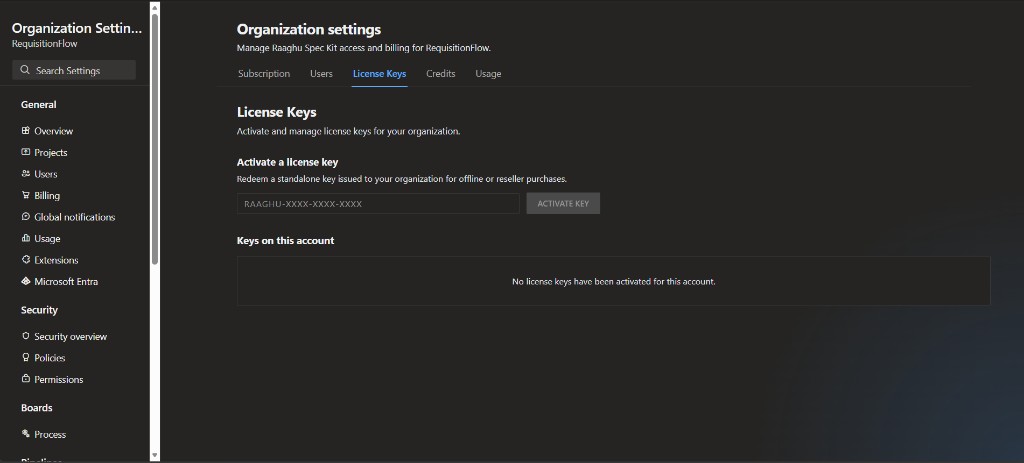
Chaves de licença
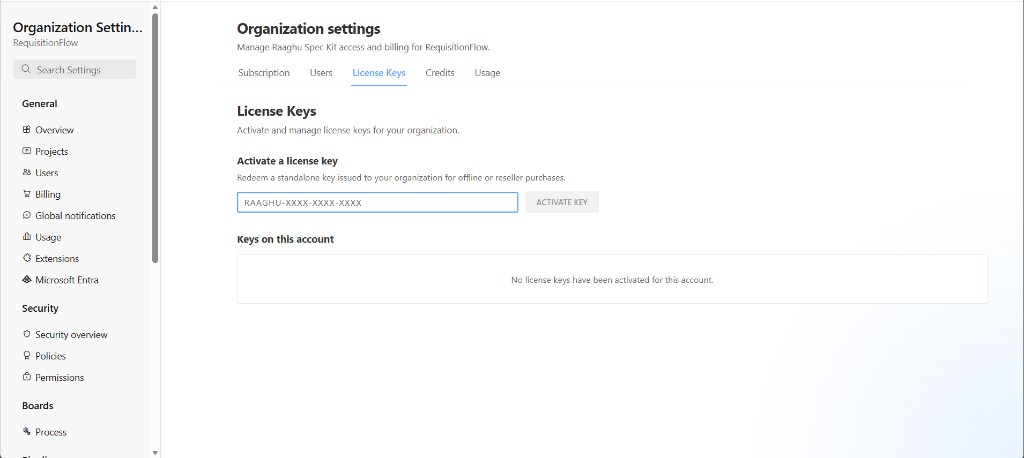
Resgate uma chave emitida para a sua organização — sem checkout no Stripe.
Ativar uma chave
- Abra License Keys.
- Digite a chave (formato
RAAGHU-XXXX-XXXX-XXXX). - Clique em ACTIVATE KEY — o Raaghu Spec Kit valida primeiro e mostra uma prévia (plano, tipo, validade).
- Clique em Confirm & activate para resgatar, ou Cancel para voltar sem ativar.
Keys on this account lista as entitlements ativas com:
| Coluna | Descrição |
|---|---|
| Plan | Nível do plano e quantidade de seats (ex.: SpecKit · 1 seats) |
| Status | Active, Expiring (≤30 dias restantes) ou Expired |
| Expires | Expiração relativa (ex.: in 30 days) ou a data final |
Após a ativação, o método de faturamento passa a ser License key. Em Subscription, o selo do plano mostra License key, e o Billing summary mostra apenas Expires on.
Créditos
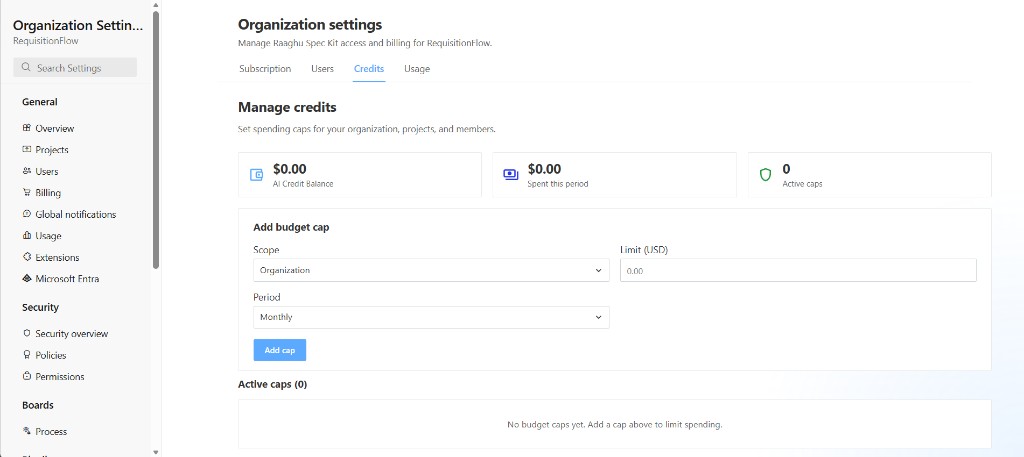
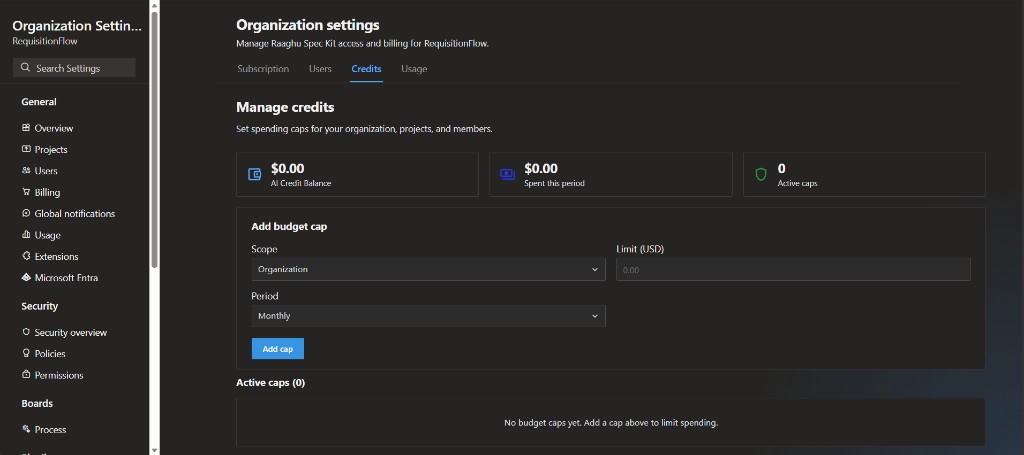
A aba Credits controla o gasto de créditos de IA. Você pode:
- Ver AI Credit Balance, Spent this period e Active caps
- Add budget cap para a organização, um projeto ou um usuário em um projeto (Monthly ou Lifetime)
- Edit ou Remove limites existentes
As recargas são feitas na aba Subscription. Os limites (caps) são gerenciados aqui.
Uso
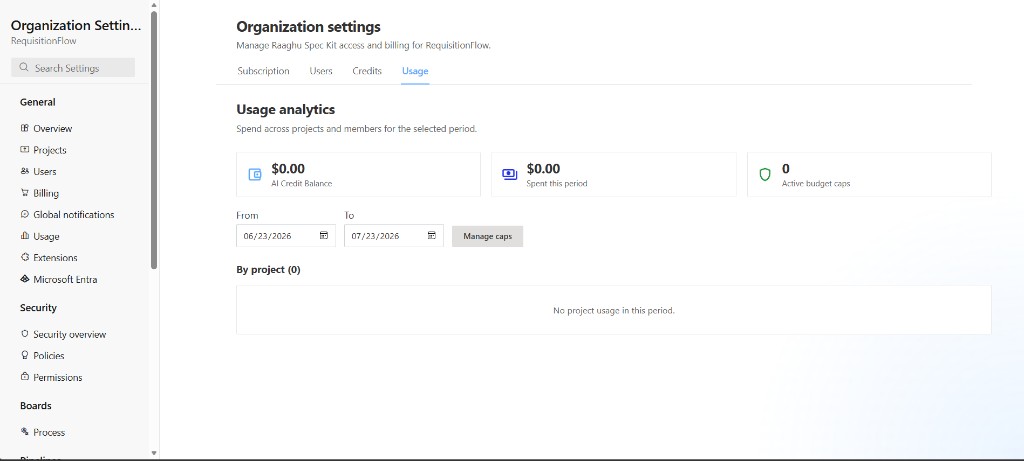
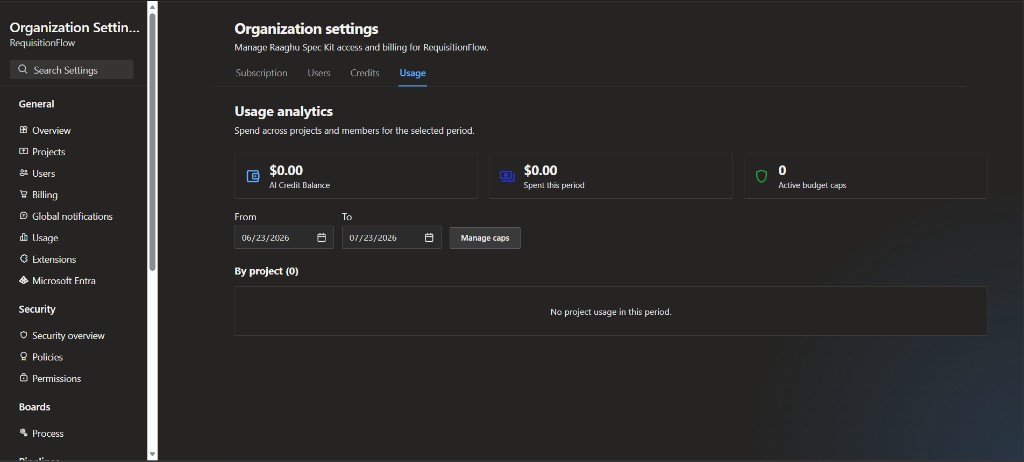
A aba Usage mostra o gasto de IA hospedada em toda a organização para um intervalo de datas que você seleciona (padrão: últimos 30 dias), incluindo detalhamento por projeto. Os membros veem o próprio gasto em My Usage.