Painel
A aba Dashboard oferece uma visão simples da saúde do projeto. Em um olhar ela mostra o quão prontas estão as specs, como o trabalho avança no Boards e onde há risco de entrega.
Os números ficam esparsos ou vazios até você concluir Sua primeira Feature ou já ter work items no Boards e artefatos do Raaghu Spec Kit. Isso é normal em um projeto novo.
Use os seletores Iteration (sprint) e de team no topo quando quiser números no escopo do sprint. Métricas de sprint, review e deploy usam os area paths do time selecionado.
Work items sem sprint
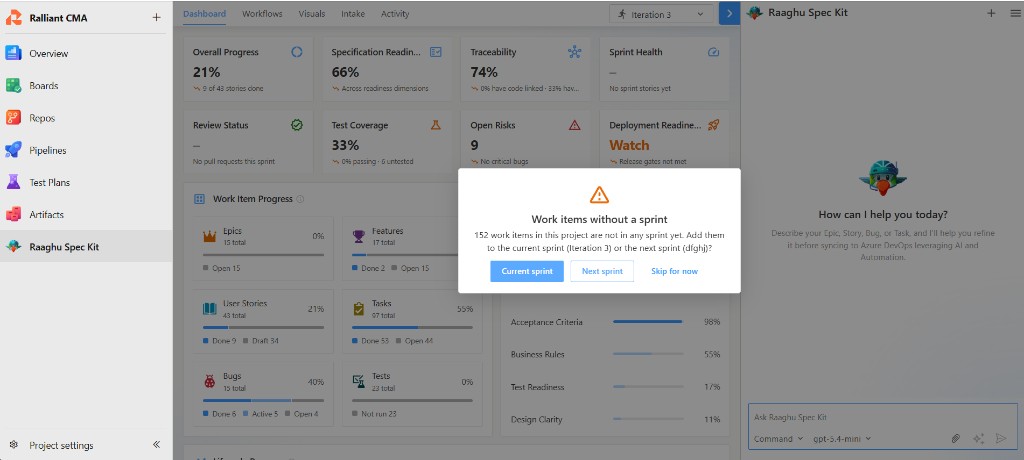
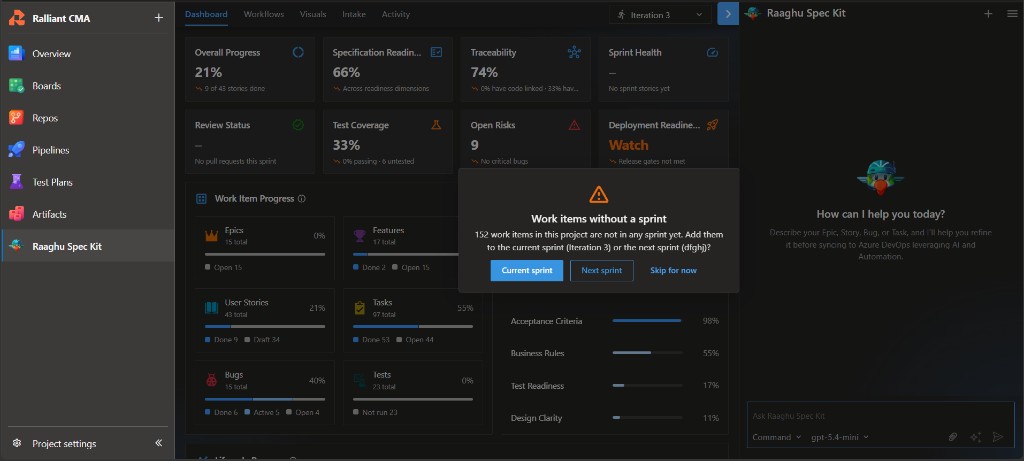
Quando você abre o Raaghu Spec Kit e alguns work items do Boards ainda não estão em nenhum sprint, pode aparecer o aviso Work items without a sprint.
- Se houver mais de um time, escolha um Team.
- Escolha Current sprint ou Next sprint para adicionar esses itens, ou Skip for now.
- Se pular, o Raaghu Spec Kit pergunta de novo na próxima vez que você abrir a extensão (para itens que ainda não tiverem sprint).
Cards de KPI
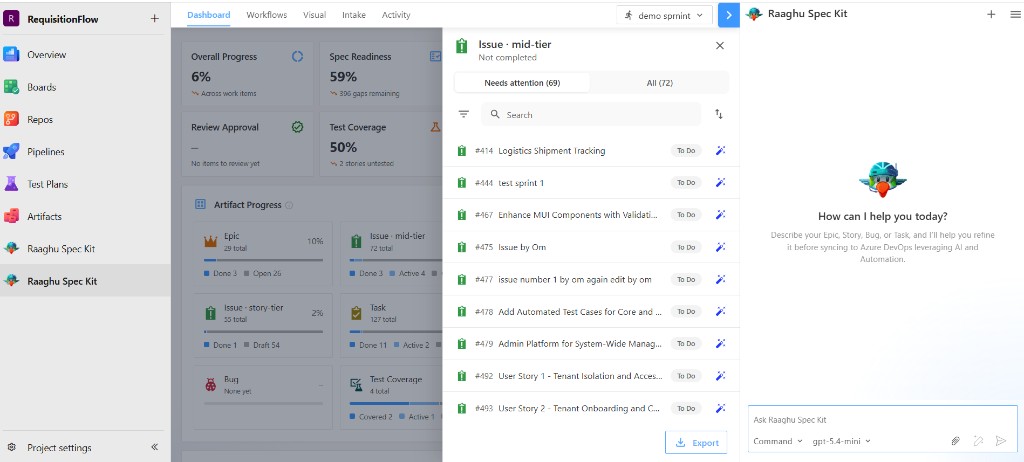
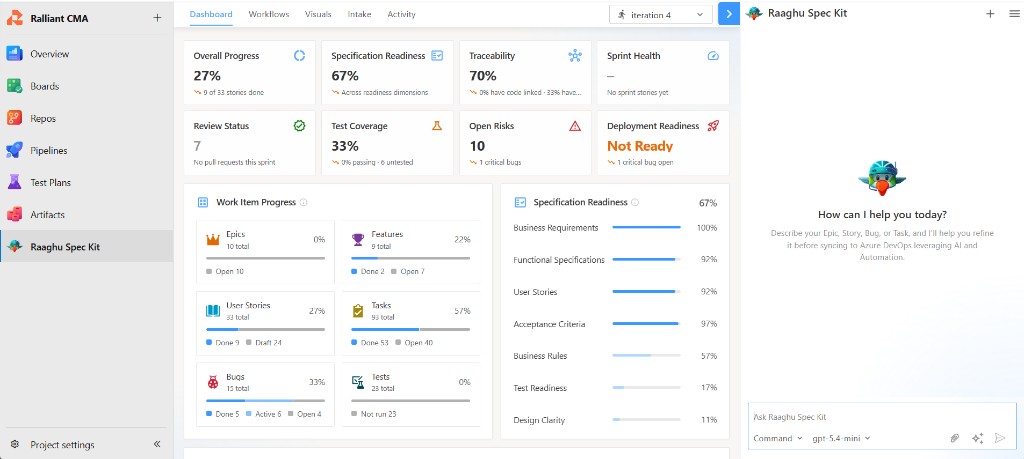
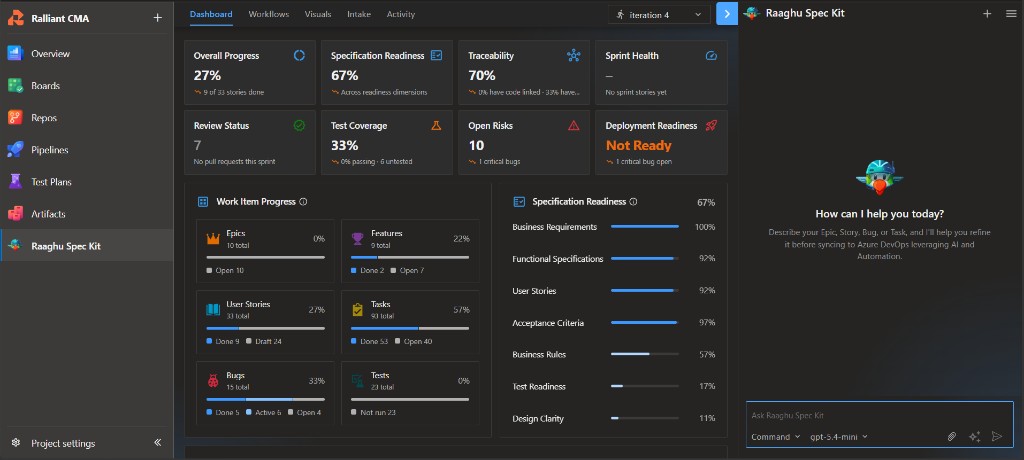
O topo do Dashboard mostra oito cards. Cada um tem um valor principal e uma linha curta embaixo. Clique em um card para abrir a lista detalhada (drill-down). Passe o mouse em rótulos ou badges truncados para ver o texto completo.
Um traço (--) significa que ainda não há dados suficientes (por exemplo, nenhuma story no sprint, ou nenhum pull request).
| Card | Em linguagem simples |
|---|---|
| Overall Progress | Quanto do trabalho do projeto já está feito. Baseado principalmente em stories e tasks concluídas. A linha sob o % costuma ser Across work items, ou a conclusão do sprint selecionado quando há sprint em andamento. |
| Specification Readiness | Quão prontas estão as especificações do Raaghu Spec Kit para implementação. O % é uma nota geral; a linha embaixo mostra quantas gaps ainda precisam de atenção (por exemplo seções fracas ou faltando). |
| Traceability | Quão bem os work items estão ligados na hierarquia (pai/filho e vínculos de entrega). Se a cobertura for incompleta, a linha sob o % mostra quanto falta para cobertura total. |
| Sprint Health | Saúde do sprint selecionado: Healthy, Watch ou At Risk — trabalho feito vs tempo decorrido, mudança de escopo e bloqueios. No início do sprint não vai para At Risk só porque pouco foi concluído. Mostra -- quando não há sprints / stories para o time selecionado. |
| Review Status | Saúde de revisão de pull requests do sprint/time selecionado: Healthy, Watch ou At Risk. A linha resume awaiting review, changes requested e merged. O drill-down lista PRs (abre o PR, não um work item). |
| Test Coverage | Das user stories closed, quantas têm casos de teste vinculados. A linha sob o % mostra quantas stories fechadas ainda precisam de testes. |
| Open Risks | Contagem de riscos abertos que podem prejudicar a entrega — principalmente bugs abertos e itens bloqueados no sprint. A linha sob o número indica se há bugs críticos. |
| Deployment Readiness | Prontidão para release do sprint/time selecionado: Ready, Watch ou Not Ready, com base em gates como latest build, automated tests, critical bugs, trabalho do sprint e approvals. A tendência indica se os release gates passam. |
Dica: Cards que falam de sprint (Sprint Health, Review Status, Deployment Readiness) seguem os seletores Iteration e team no topo do Dashboard.
Work Item Progress
Abaixo dos cards de KPI (lado esquerdo), Work Item Progress mostra como cada tipo de work item do Boards está avançando.
Em geral você vê um card pequeno para:
- Epics
- Features (às vezes rotulado Issues, conforme o process template)
- User Stories
- Tasks
- Bugs
- Tests
Para cada tipo aparece:
- Um % concluído
- Um total (total)
- Uma barra simples de estados (por exemplo Done / Active / Open, ou Done / Active / Draft)
- Contagens ao lado desses estados
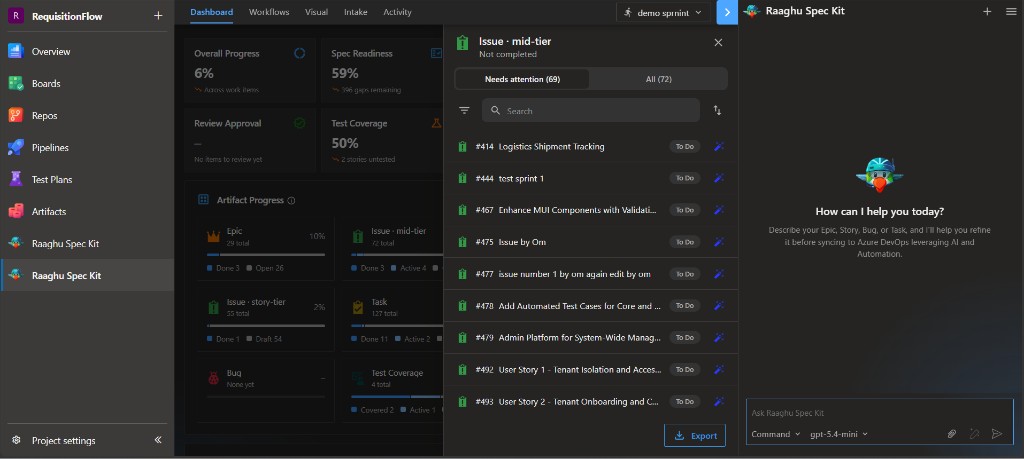
Clique em um tipo para abrir a lista. Nessa lista você pode alternar entre Needs attention (itens que ainda precisam de trabalho) e All.
Se o tipo mostrar None yet, ainda não há itens desse tipo no projeto.
Specification Readiness (painel)
Ao lado de Work Item Progress, o painel Specification Readiness divide a nota geral de prontidão em sete áreas. O % grande no cabeçalho do painel é a mesma ideia geral do card de KPI.
| Área | Em linguagem simples |
|---|---|
| Business Requirements | As necessidades de negócio estão claras e completas? |
| Functional Specifications | O comportamento do sistema está bem definido? |
| User Stories | As necessidades e resultados do usuário estão bem descritos? |
| Acceptance Criteria | As condições de “pronto” estão claras o bastante para aceitar o trabalho? |
| Business Rules | As regras e a lógica de negócio estão documentadas? |
| Test Readiness | A spec pode ser verificada com testes e resultados esperados claros? |
| Design Clarity | A experiência / o design esperado está suficientemente claro? |
Cada linha mostra um %. Passe o mouse no ícone de info para uma dica curta. Clique na linha para ver as gaps relacionadas.
Lifecycle Progress
Abaixo desses dois painéis, Lifecycle Progress mostra o trabalho fluindo pelo caminho de entrega:
Requirements → Specifications → Stories → Tasks → Tests → Release
Cada estágio tem:
- Um anel de progresso (%)
- Um status curto (por exemplo Complete, In progress, Pending, Ready, Watch, At Risk)
Isso ajuda a ver onde o trabalho está parado. O estágio mais fraco pode ser destacado como gargalo. Clique em um estágio para abrir os detalhes.
Detalhamento e exportação
Em qualquer drawer de drill-down você pode pesquisar, filtrar e ordenar linhas, abrir o item relacionado no Azure DevOps (work item ou pull request), refinar work items suportados com IA (varinha mágica) ou Export a lista como CSV.
A exportação CSV de Overall Progress usa as colunas Type, Total e Completion (detalhamento agregado).
Drill-downs de Work Item Progress e Test Coverage também oferecem abas Needs attention e All.