Instalação e abertura
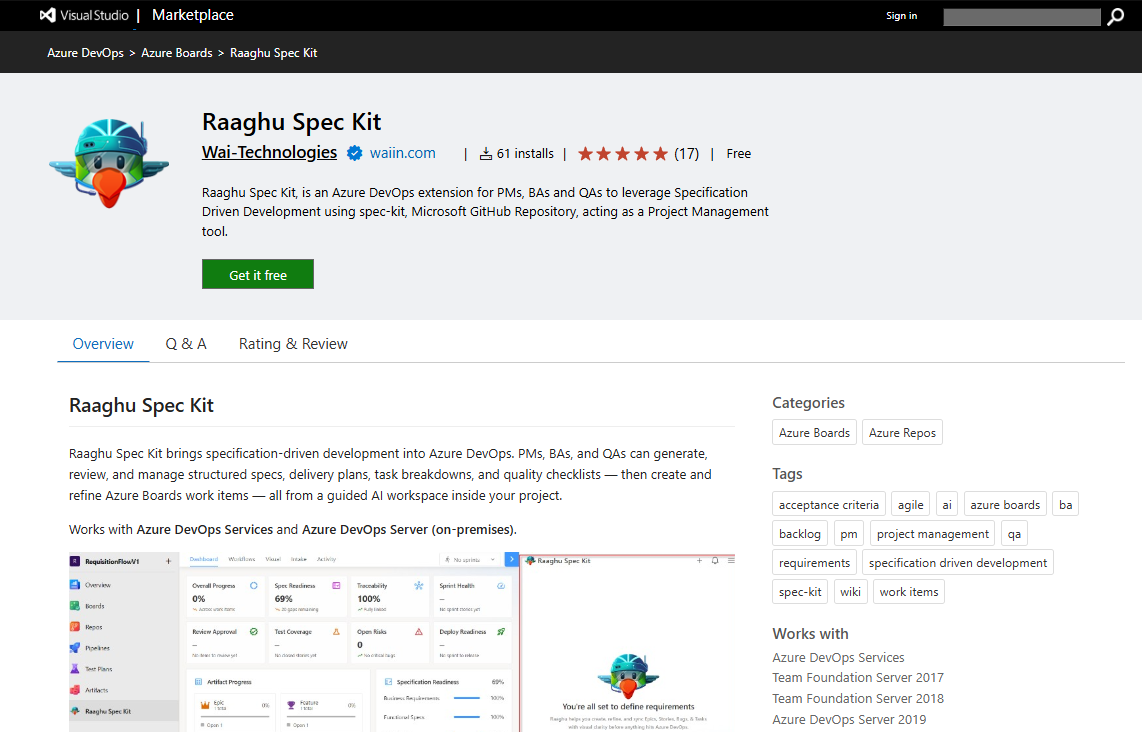
Instale o Raaghu Spec Kit no Visual Studio Marketplace e abra-o no seu projeto do Azure DevOps.
Quem pode instalar: Você precisa de permissão para instalar extensões do marketplace na organização (geralmente um administrador da organização).
Cloud vs Server: Usuários do Azure DevOps na nuvem seguem as Etapas 1–4. Usuários do Azure DevOps Server também concluem as notas on-premises na Etapa 3.
Etapa 1: Instalar pelo Marketplace
- Abra a listagem do Raaghu Spec Kit no Visual Studio Marketplace.
- Clique em Get. Organizações novas elegíveis podem iniciar um trial gratuito de 7 dias em Organization Settings → Subscription (Choose Your Plan → Start Free Trial, up to 5 seats, no credit card required). Após o trial, um administrador da organização deve assinar (ou ativar uma chave de licença) e atribuir seats (veja Organization Settings).
- Selecione sua organização e clique em Install.
As extensões são instaladas no nível da organização. Confirme em Organization settings → Extensions → Installed.
Etapa 2: Abrir o Raaghu Spec Kit
- Abra um projeto na organização onde a extensão está instalada.
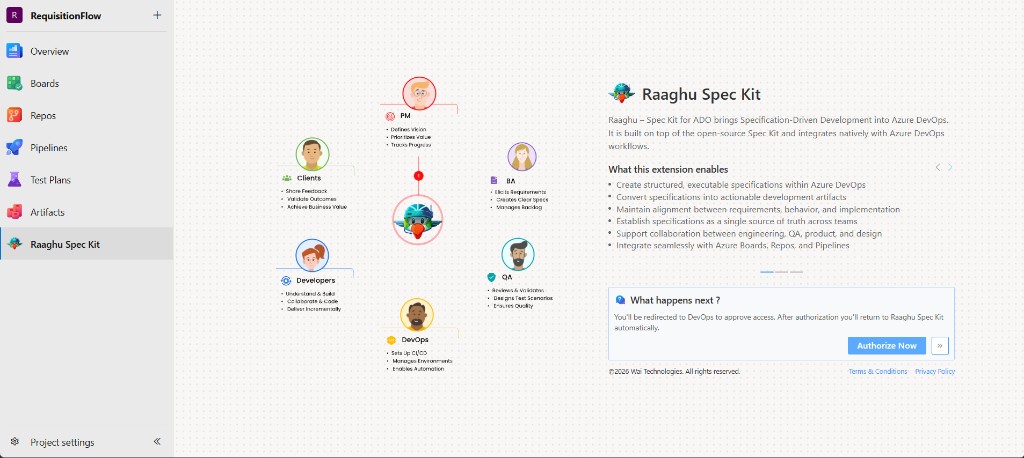
- Na barra lateral esquerda do projeto, clique em Raaghu Spec Kit.
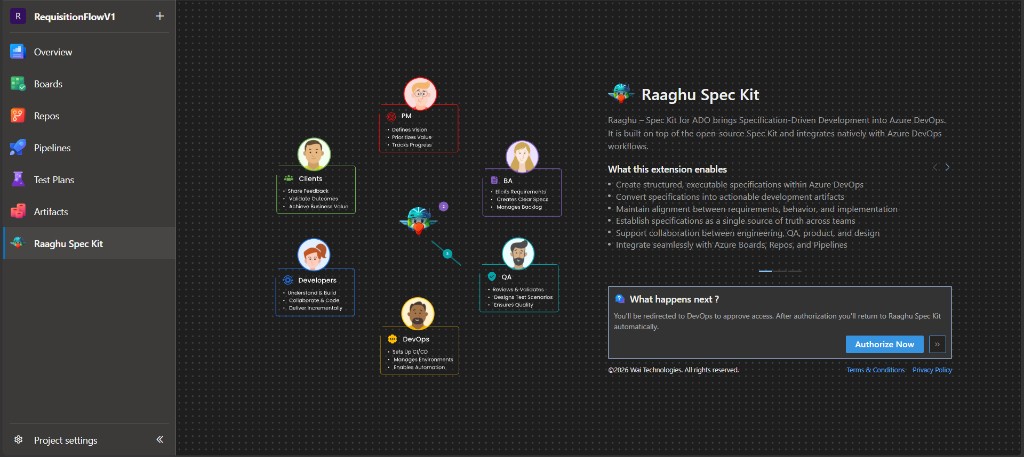
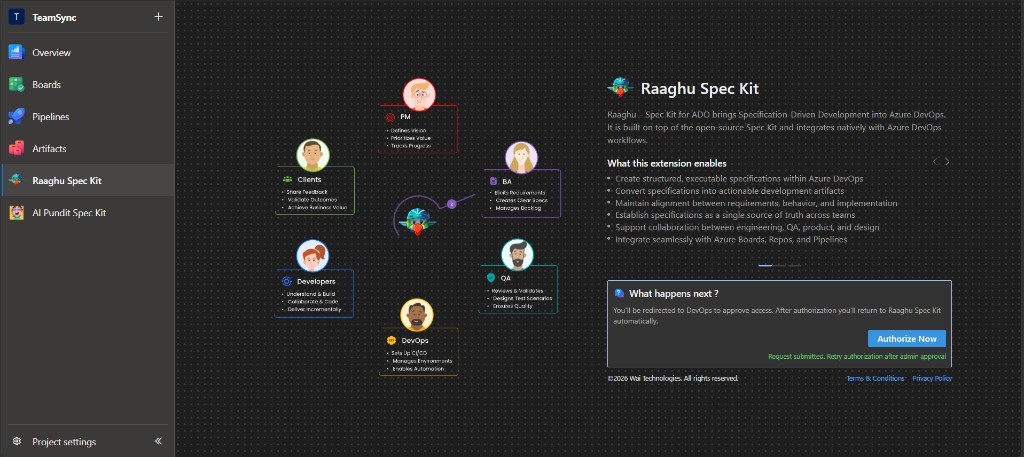
- A página inicial abre com uma visão geral breve e o botão Authorize Now.
Etapa 3: Autorizar com a Microsoft
- Clique em Authorize Now.
- Conclua o login com a Microsoft e aprove o acesso.
- Quando a autorização terminar, você retorna automaticamente à extensão.
Se você já entrou e tem um seat, o Raaghu Spec Kit pode abrir sem pedir Authorize Now de novo (pode aparecer uma tela de carregamento breve). Usuários de primeira vez, aprovação pendente, verificação de e-mail ou setup de servidor ainda usam a landing page normalmente.
Quando um administrador precisa aprovar primeiro
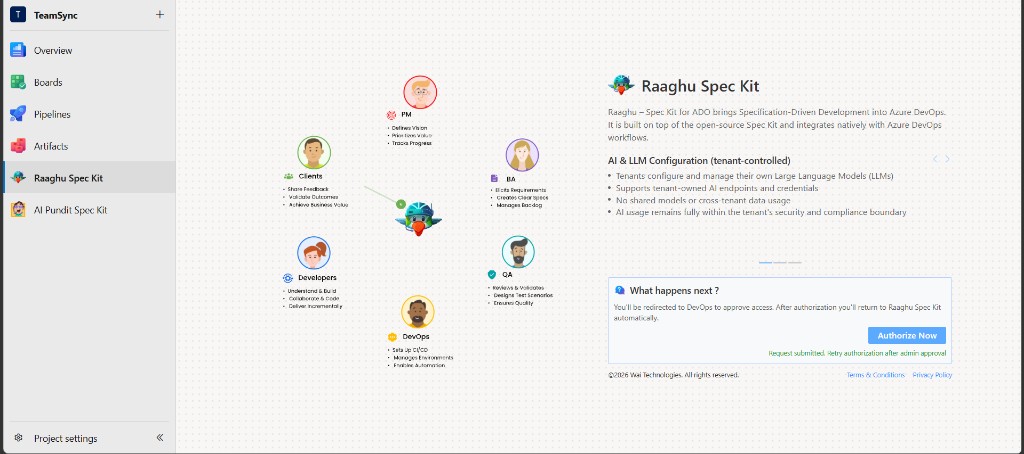
Se a sua organização exigir aprovação do administrador, você verá:
"Request submitted. Retry authorization after admin approval"
Depois que um administrador aprovar você (Access Requests — Organization settings → Users → Pending requests), clique em Authorize Now novamente.
Somente Azure DevOps Server
Estas etapas não se aplicam ao Azure DevOps na nuvem:
- "Setup Required" — conclua o Server Deployment Setup (ícone de engrenagem na página inicial) e, em seguida, autorize. Administradores também podem abrir o menu → Settings → Deployment.
- Após autorizar, pode ser necessário informar o código de 6 dígitos enviado ao seu e-mail corporativo.
Etapa 4: Obter um seat
O Raaghu Spec Kit é baseado em seats. Se você estiver autorizado, mas ainda não tiver um seat, pode ver "You need a seat to use Raaghu Spec Kit" com o botão Open org settings:
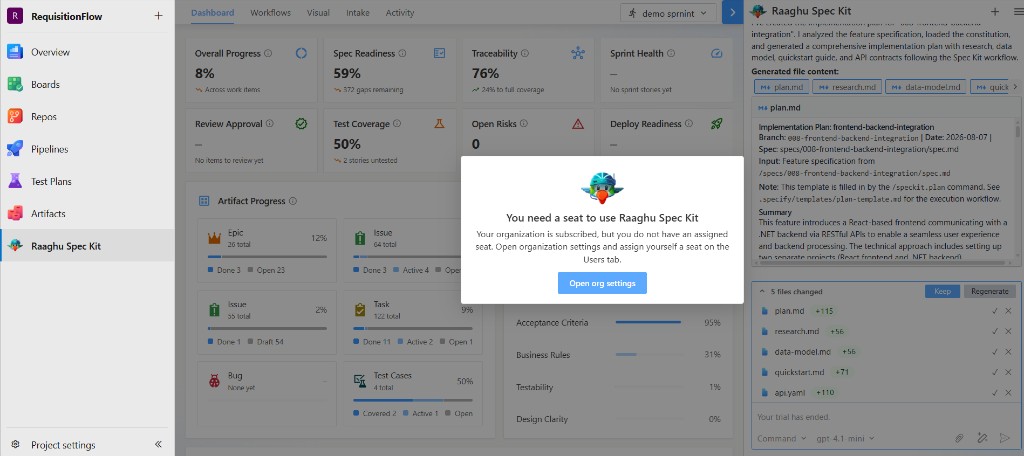
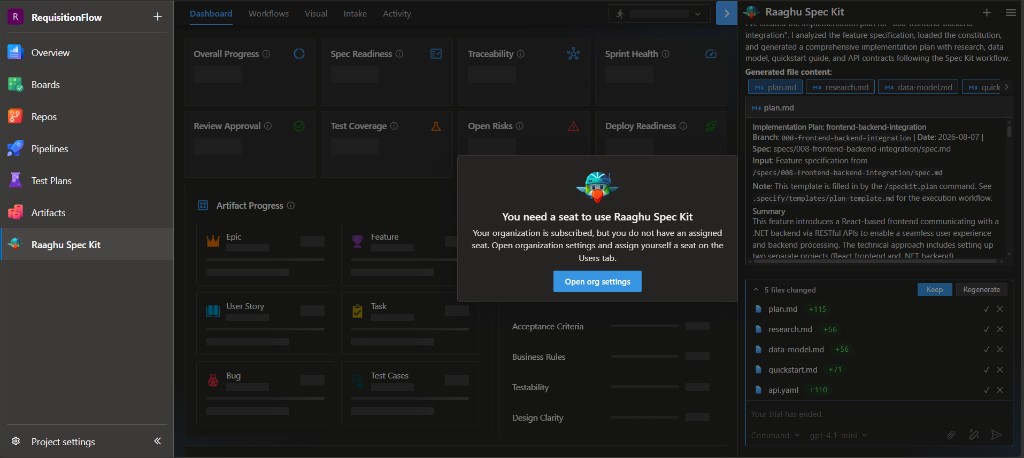
Quando a organização já estiver assinada, a mensagem explica que você ainda precisa de um seat atribuído na aba Users.
Se a organização não estiver assinada (ou o trial tiver terminado), você pode ver uma mensagem de que a organização não está assinada no Raaghu Spec Kit — use Open org settings para iniciar o trial, assinar ou ativar uma chave de licença.
- Administradores: clique em Open org settings (ou vá em Azure DevOps → Organization settings → Extensions → Raaghu Spec Kit). Se necessário, use Choose Your Plan para Start Free Trial ou assinar, ou ative uma chave de licença — depois abra Users para aprovar solicitações pendentes (Approve and assign seat?) ou Assign / Unassign seats.
- Membros: peça a um administrador da organização para iniciar o trial / assinar / ativar uma chave (se necessário) e aprovar sua solicitação ou usar Assign para dar um seat.
Aprovar uma solicitação pendente também atribui um seat (Approve and assign seat?). Se ainda não conseguir abrir o hub, peça a um admin para verificar Users e atribuir um seat.