Instalação e abertura
Instale o Raaghu Spec Kit no Visual Studio Marketplace e abra-o no seu projeto do Azure DevOps.
Quem pode instalar: Você precisa de permissão para instalar extensões do marketplace na organização (geralmente um administrador da organização).
Cloud vs Server: Usuários do Azure DevOps na nuvem seguem as Etapas 1–4. Usuários do Azure DevOps Server também concluem as notas on-premises na Etapa 3.
Etapa 1: Instalar pelo Marketplace
- Abra a listagem do Raaghu Spec Kit no Visual Studio Marketplace.
- Clique em Get. Organizações novas elegíveis podem iniciar um trial gratuito de 7 dias em Organization Settings → Subscription (Choose Your Plan → Start Free Trial, up to 5 seats, no credit card required). Após o trial, um administrador da organização deve assinar (ou ativar uma chave de licença) e atribuir seats (veja Organization Settings).
- Selecione sua organização e clique em Install.
As extensões são instaladas no nível da organização. Confirme em Organization settings → Extensions → Installed.
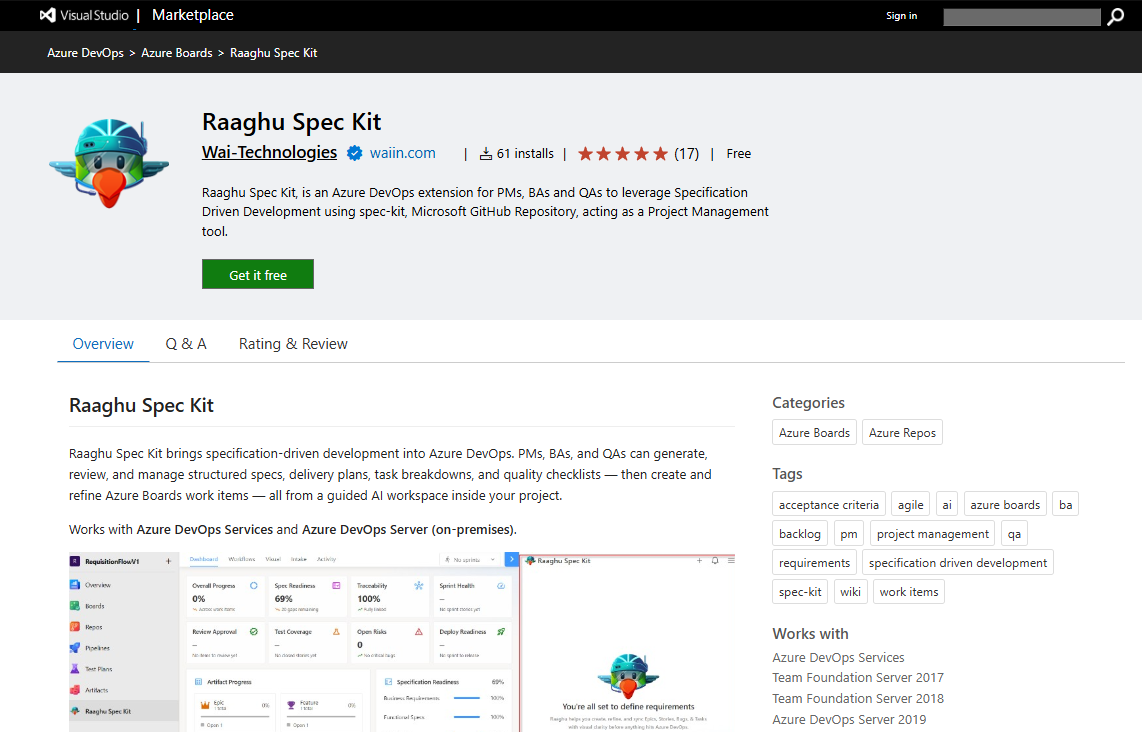
Etapa 2: Abrir o Raaghu Spec Kit
- Abra um projeto na organização onde a extensão está instalada.
- Na barra lateral esquerda do projeto, clique em Raaghu Spec Kit.
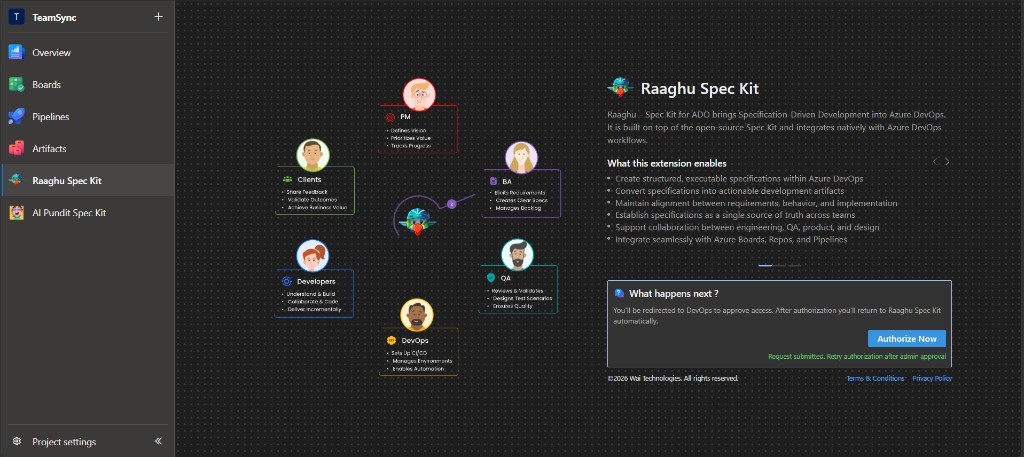
- A página inicial abre com uma visão geral breve e o botão Authorize Now.
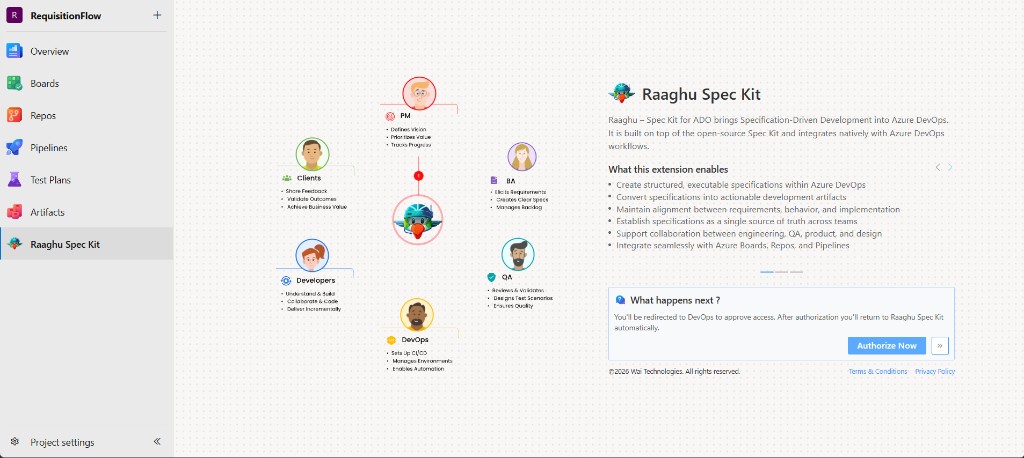
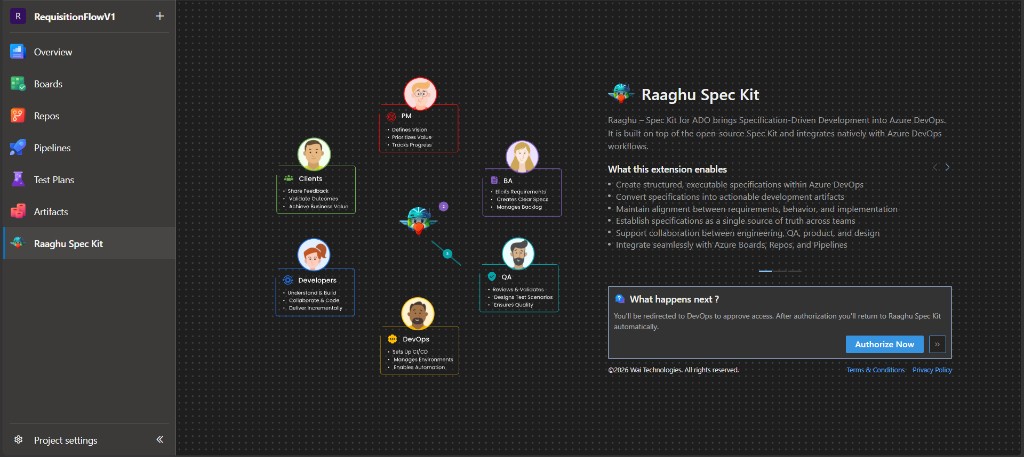
Etapa 3: Autorizar com a Microsoft
- Clique em Authorize Now.
- Conclua o login com a Microsoft e aprove o acesso.
- Quando a autorização terminar, você retorna automaticamente à extensão.
Quando um administrador precisa aprovar primeiro
Se a sua organização exigir aprovação do administrador, você verá:
"Request submitted. Retry authorization after admin approval"
Depois que um administrador aprovar você (Access Requests), clique em Authorize Now novamente.
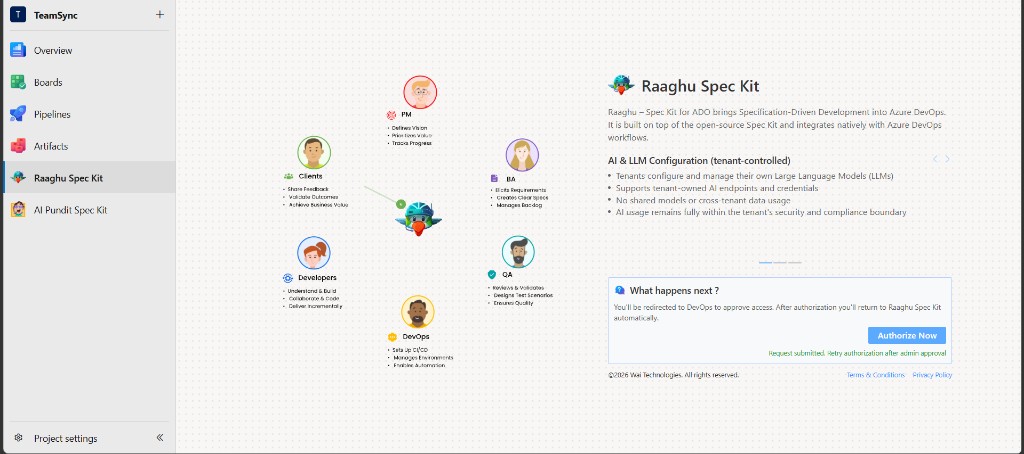
Somente Azure DevOps Server
Estas etapas não se aplicam ao Azure DevOps na nuvem:
- "Setup Required" — conclua o Server Deployment Setup (ícone de engrenagem na página inicial) e, em seguida, autorize. Administradores também podem abrir hamburger → Settings → Deployment.
- Após autorizar, pode ser necessário verificar um e-mail corporativo com um OTP de 6 dígitos.
Etapa 4: Obter um seat
Se a organização não estiver assinada, você pode ver uma mensagem como "Your organization is not subscribed to Raaghu Spec Kit" com um botão Open org settings:
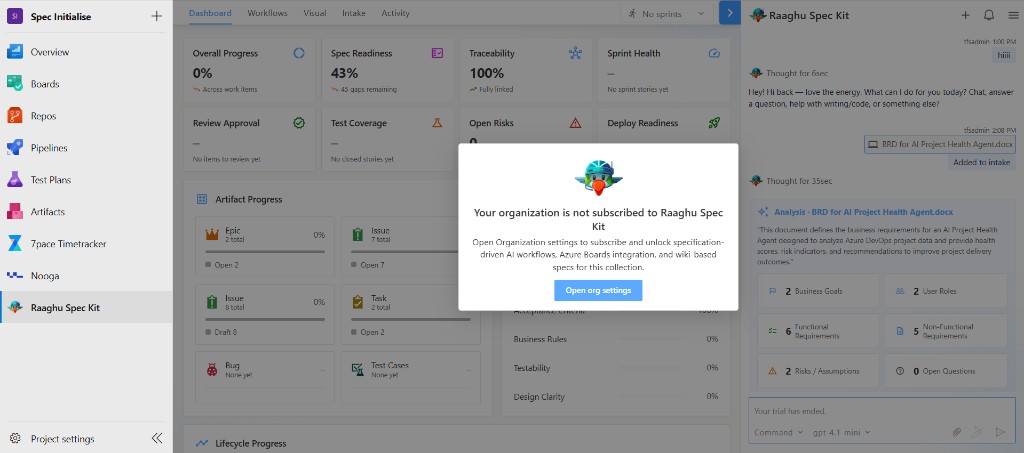
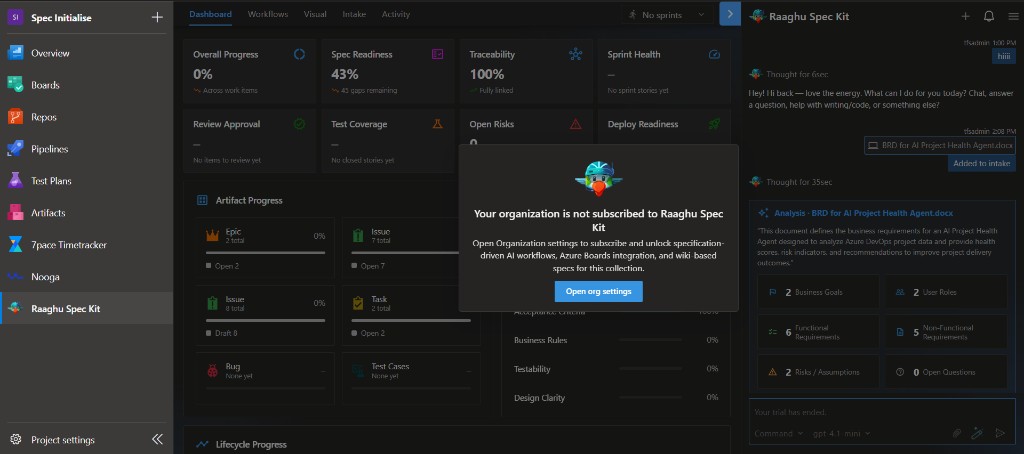
- Administradores: clique em Open org settings (ou vá em Azure DevOps → Organization settings → Raaghu Spec Kit), use Choose Your Plan para Start Free Trial ou assinar, ou ative uma chave de licença, e depois atribua seats.
- Membros: peça a um administrador da organização para iniciar o trial / assinar / ativar uma chave e atribuir um seat a você.
Aprovar uma solicitação de acesso não é suficiente — o usuário ainda precisa de um seat antes de poder usar o hub.