故障排除
遇到阻塞时请使用本页。若仍无法解决,请发送邮件至 support@raaghu.ai。
访问与授权
访问请求待处理 — "Request submitted. Retry authorization after admin approval"
请组织管理员在 Azure DevOps → Organization settings → Extensions → Raaghu Spec Kit → Users → Pending requests 中审批你,然后再次点击 Authorize Now。参见 访问请求。
访问被拒绝,或已批准仍无法使用 — 请联系组织管理员。请他们在 Azure DevOps → Organization settings → Extensions → Raaghu Spec Kit 中检查 Users(以及 Pending requests);若你还没有席位,请使用 Assign 分配。
授权失败 / 弹窗被拦截 — 允许 Azure DevOps 的弹窗,尝试其他浏览器,然后重试。
本地部署出现 "Setup Required" — 完成 Server Deployment Setup,然后授权。云用户不应看到此提示。
本地部署邮箱验证 — 输入工作邮箱以及发送到该地址的 6 位验证码。参见 安装与启动。
席位与订阅
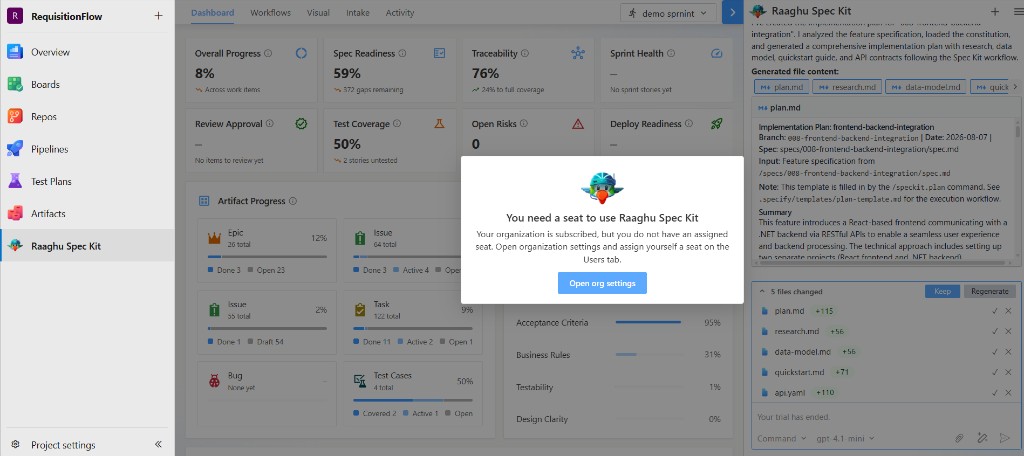
"You need a seat" / 未订阅 / 试用已结束 — 组织管理员打开 Organization Settings,启动免费试用、完成结账或激活许可证密钥,然后在 Users 上分配席位。
Start Free Trial / Choose Your Plan 不可用 — 免费试用方案选择器仅当组织符合试用资格时才会向组织管理员显示(通常是尚未使用过试用或曾有许可证的新组织)。否则请使用 Subscribe for $…/month 或 License Keys。
许可证密钥激活失败 — 检查拼写(RAAGHU-XXXX-XXXX-XXXX),确认密钥尚未在其他账户激活,且未过期或被吊销。参见 License Keys。
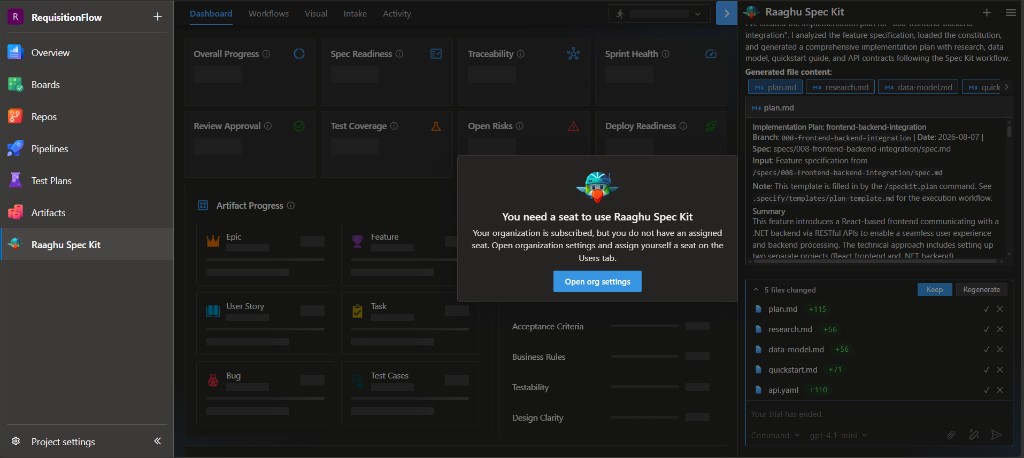
若中心显示 "You need a seat to use Raaghu Spec Kit"(已订阅但未分配席位)或组织未订阅,请点击 Open org settings(管理员),或请管理员启动试用、订阅、激活密钥,并在 Users 中分配席位:
取消 / 撤销 — 在 Subscription 上,若变更仍处于待处理状态,可使用 Undo cancellation 或 Undo seat change。
AI 与聊天
菜单中没有 Settings — 仅组织管理员与当前项目的 Project Administrators 能看到 Settings。请他们连接 AI,或请组织管理员在 AI Settings 中配置连接。参见 Settings。
LLM 未配置 — 组织或项目管理员打开 Raaghu Spec Kit 菜单 → Settings → LLM Settings,打开 Project LLM 并添加 AI 提供商密钥;或由组织管理员在 Organization settings → Extensions → Raaghu Spec Kit → AI Settings 分配连接 / 启用 Use Raaghu AI 并充值。参见 Settings。
托管余额为空 / 需要更多 Raaghu AI credits — 组织管理员在 Organization Settings → Subscription → Add credits(或 AI Settings → Raaghu AI Credits)充值。最终用户可在 My AI usage 查看说明。
命令名称不符合预期 — 管理员检查 Settings → Commands Mapping(Default 与 Spec Kit)。友好名称如 "Create Specification" 等同于 /speckit.specify。参见 Raaghu Spec Kit 命令。
提供商 / 速率限制错误 — 等待后重试;检查提供商配额或额度余额。
Intake 或聊天中途停止 — 在中断的消息上使用 Retry。对于 Intake,若内容已提取,重试会复用相同文件。参见 Intake 与 Chat。
大型文档的 Intake 分析看起来不完整 — 很大的 BRD/PRD 会按分块分析;若触及安全上限,结果会注明已截断。请拆分文档或将关键需求前移后重新运行。参见 Intake。
Boards 上缺少上下文菜单 / 工作项面板被阻止 — 确认组织已安装 Raaghu Spec Kit 扩展、你已分配席位,并且已连接 AI 提供商。组织管理员在 Organization Settings 中分配席位。参见 上下文菜单。
初始化与 Wiki
初始化失败 — 确认项目 Wiki 访问权限、Wiki 写入权限,以及对 GitHub.com 的网络访问。参见 初始化 Raaghu Spec Kit。
找不到 Raaghu Spec Kit Wiki 文件 — 在 Wiki 中查找 Raaghu Spec Kit 根(较旧项目为 Speckit)。若缺失,请重新初始化。
空闲后 hub splash 反复出现 — 刷新页面后重新打开 Raaghu Spec Kit。空闲后 wiki 或身份验证检查不确定,并不表示需要重新初始化。
"Unable to verify LLM settings…" — 刷新页面后重试聊天或设置。长时间空闲后,扩展可能需要新的令牌。
Dashboard 与 Visuals
Dashboard 为空 — 选择正确的迭代。完成 你的第一个功能,以便存在相关工件。
Visuals Sync 不可用 — 确认 constitution/spec/tasks 已存在、AI 已配置,且你有创建工作项的权限。一次同步一个层级。参见 Visuals。
Auto-link skipped — 请先初始化 Raaghu Spec Kit,然后在 Settings 中连接 AI 提供方或启用 Raaghu AI。图表 Sync 在 Raaghu Spec Kit 已初始化且已配置 AI 时,会自动链接匹配的 Epic。参见 Visuals。