需求收录
Intake 选项卡用于将需求文档(BRD、PRD 等)引入项目。AI 会分析每份文档,并帮助你创建 Azure Boards 工作项。
文档存储在 Wiki 的 Raaghu Spec Kit/intake/ 下(较旧项目为 Speckit/intake/)。
前提条件: Raaghu Spec Kit 必须已 初始化,且 AI 提供商必须已 连接。若未初始化 Raaghu Spec Kit,会显示 "Raaghu Spec Kit Required"。若未配置 AI 提供商,会显示 "LLM required" 或 "LLM is not configured"。


添加文档
- 点击 + New。
- 从 Repos、Wiki、Boards、Backlogs 及其他 Azure DevOps 来源选择文件,或 Upload from computer。
- 一次最多选择 4 个文件,然后点击 Add to intake。
支持的类型包括 .md、.txt、.docx、.pdf 以及常见文本格式。基于文本的需求文档效果最佳。
大型文档会按重叠分块进行分析(待办规划也可按标题或章节拆分),再合并为一次分析结果。若文档非常大,可能只分析到部分内容——结果会注明分析被截断。尽量将关键需求放在文件靠前位置。
扩展会将副本保存到 Wiki,运行 AI 分析,完成后显示 "Intake analysis complete"。
停止或重试分析
Intake 分析进行中时,可在聊天页脚使用 Stop generating 取消。停止或中断后,回复可能显示 "Response stopped…" — 点击 Retry 可再次运行分析,无需重新选择相同文件(本地上传会保留已提取内容以便重试)。
阅读分析结果
每份文档以卡片形式显示。展开后可查看:
- AI Analysis Summary — 文档的简短描述
- Document Understanding — 计数项:
| 类别 | 含义 |
|---|---|
| Business Goals | 高层目标 |
| User Roles | 用户类型 / 角色画像 |
| Functional Requirements | 系统必须完成的功能 |
| Non-Functional Requirements | 性能、安全等 |
| Risks / Assumptions | 未关闭风险(在聊天中审阅) |
| Open Questions | 未解决问题(在聊天中审阅) |
聊天还可能提出澄清问题(例如在 Scope 下),以便在创建工作项前消除歧义。


创建工作项
分析完成后,聊天会建议 Azure Boards 工作项(卡片标记为 Recommended):
- 对每条建议选择 Create 或 Skip。
- 可先编辑 Title、Description 和 Acceptance criteria。
- 保存后,工作项会在 Azure Boards 中创建,并关联回源文档。
若你 Skip 某条建议,可在流程中使用 Show skipped (N)(或 Hide skipped)查看已跳过的卡片。每行显示 Skipped 徽章和 Undo skip,以便恢复建议并再次 Create。
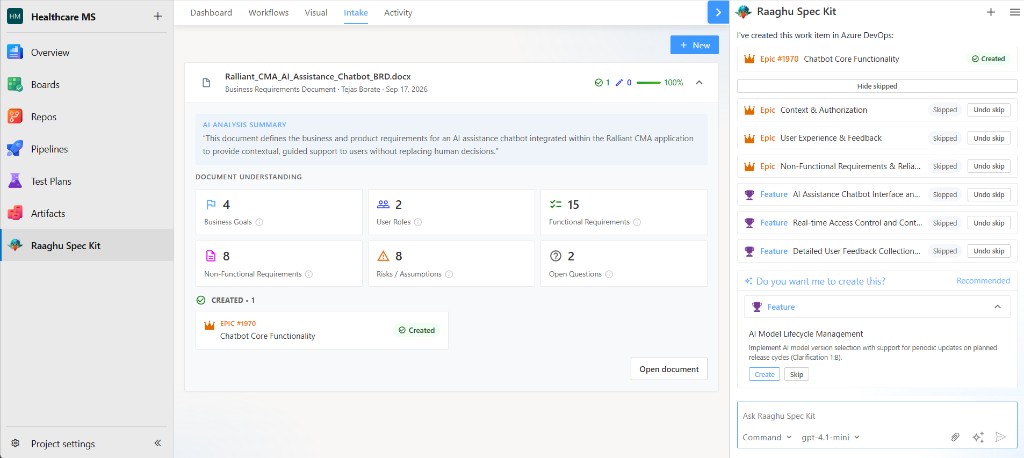
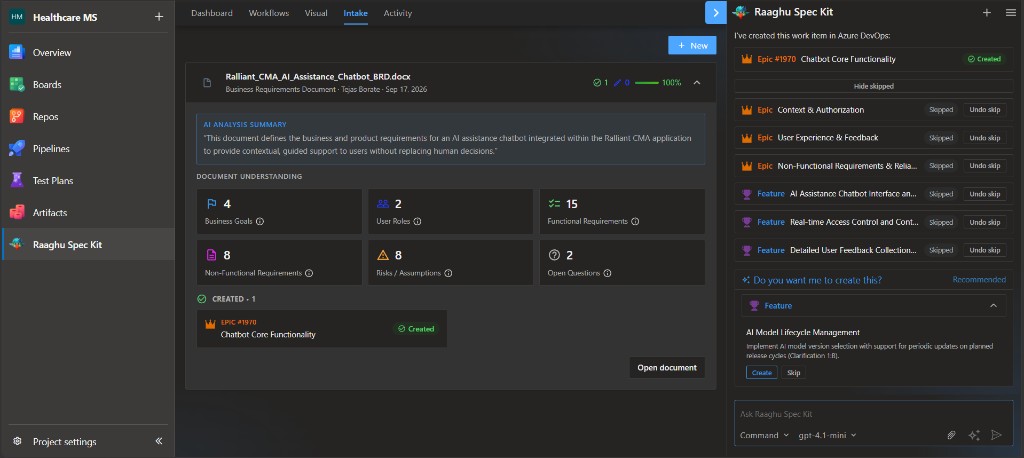
已创建和已修改的工作项会显示在文档卡片上。软删除到 Azure DevOps Recycle Bin 的工作项会显示在 Deleted 下,而不是 Created。