组织设置
Organization Settings 是 Raaghu Spec Kit 的 Azure DevOps 中心,用于管理订阅、席位、访问请求、用户、Configurations、许可证密钥和 AI 额度预算。
如何打开
- 在 Azure DevOps 中打开 Organization settings(组织级设置,非项目设置)。
- 在左侧菜单中选择 Raaghu Spec Kit。
仅组织管理员可打开此中心。非管理员会看到锁定提示。
选项卡:Subscription、Users、Configurations、License Keys 和 Raaghu AI Credits。
此中心与扩展内的 Settings 对话框(汉堡菜单)是分开的;组织管理员与 Project Administrators 用它管理项目 LLM 密钥、当前项目的 Raaghu AI 以及命令标签。组织级 LLM 连接与按项目的 AI 权限在此中心的 Configurations 中管理。
订阅
Subscription 选项卡管理方案与账单。Raaghu Spec Kit 为 Professional Plan,价格为 每席位每月 $9(美元)。
开始使用(尚未订阅)
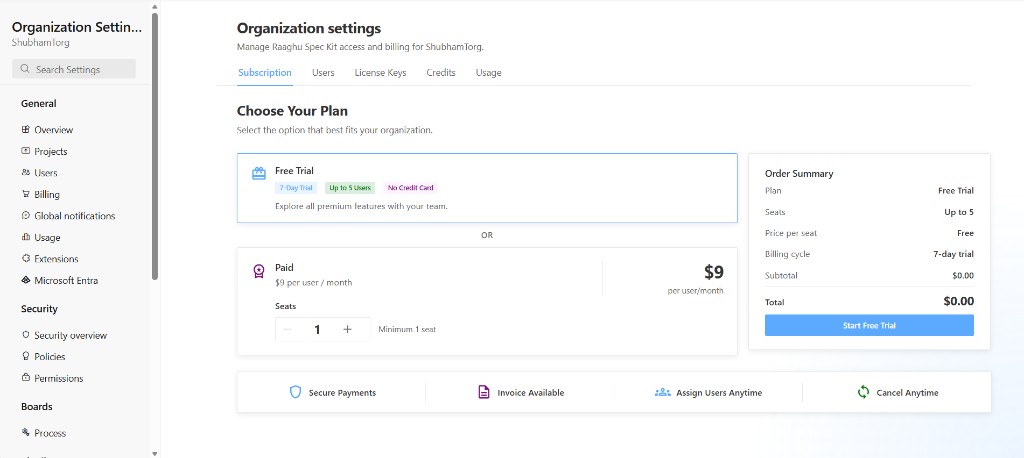
符合资格的新组织会看到 Choose Your Plan 界面(仅租户管理员,且组织符合试用资格时):
- 选择 Free Trial 或 Paid。
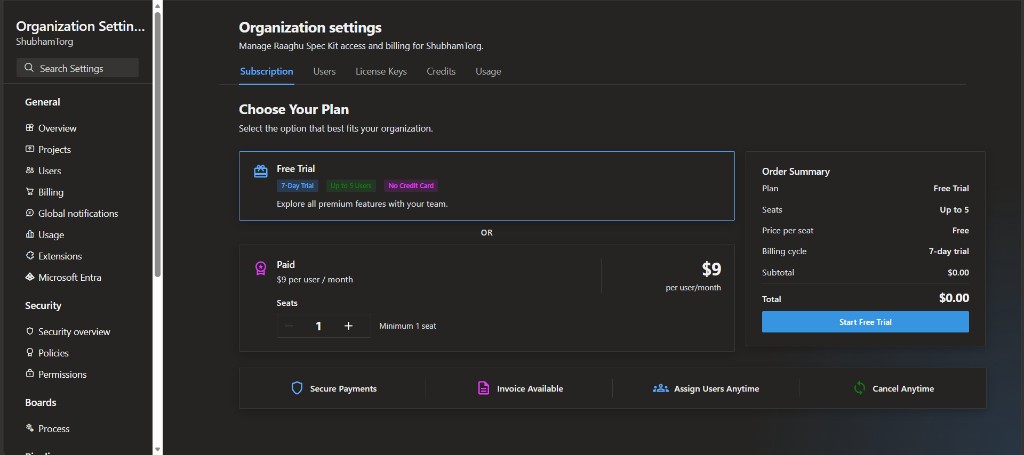
- Free Trial — 查看订单摘要(Up to 5 个席位、7-day trial、$0.00),然后点击 Start Free Trial。无需信用卡。
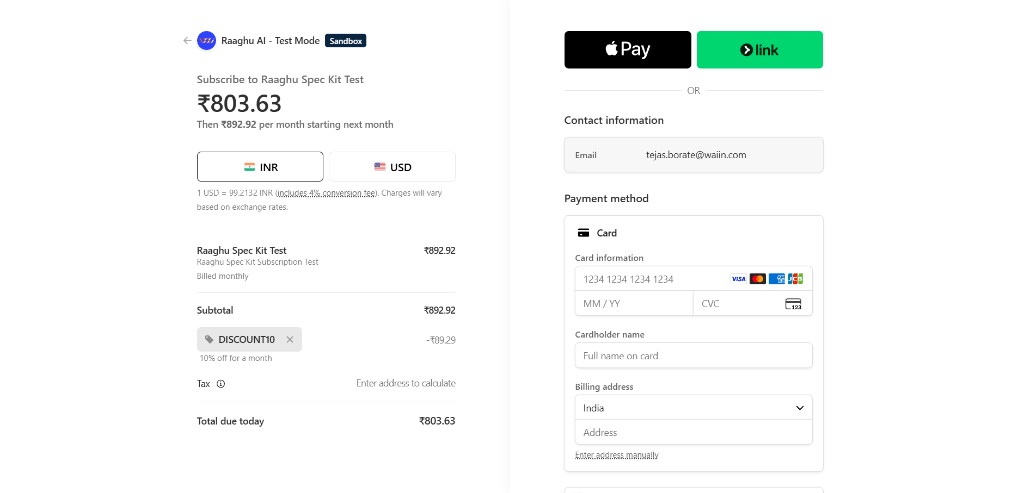
- Paid — 用 − / + 设置席位数,然后点击 Subscribe Now 并完成 Stripe 结账。如果您有促销码,请在结账页面输入。
- 在 Users 选项卡为团队成员分配席位。
若组织不符合试用资格(例如已使用过试用或曾有许可证),该选项卡仅显示付费路径:选择席位数,然后点击 Subscribe for $…/month。也可在 License Keys 中激活密钥,而无需 Stripe 结账。
试用结束后,可通过在此完成付费结账,或在 License Keys 中激活密钥以继续使用。
促销码
在 Stripe 结账时,如果已向您发放促销码,可以输入该代码。折扣会在付款前显示在订单摘要中(如需可移除该代码)。
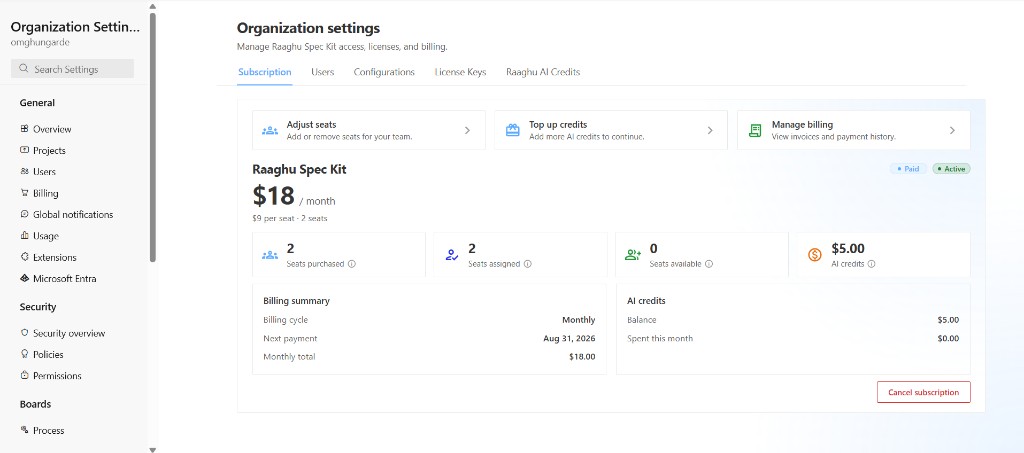
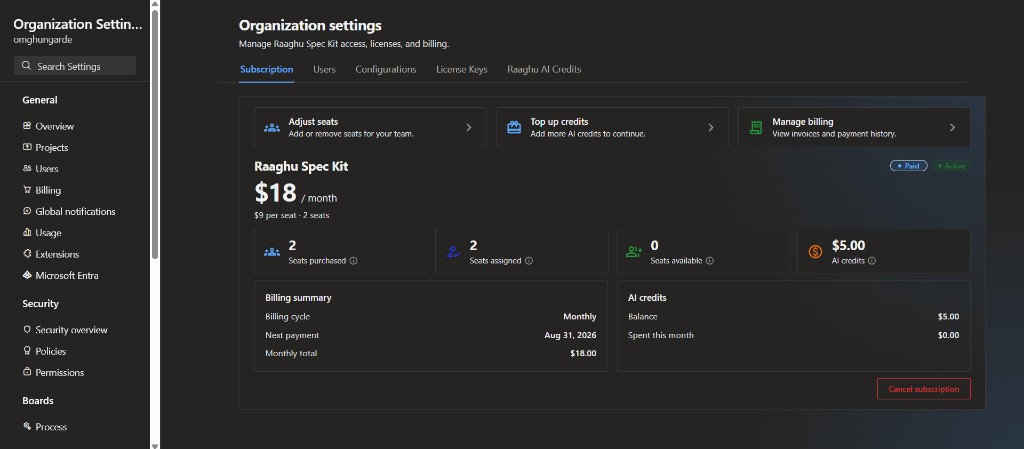
订阅后(付费、试用或许可证密钥),该选项卡会显示方案状态(Active、Past due、Canceled、Canceling 等)以及以下操作:
| 操作 | 说明 |
|---|---|
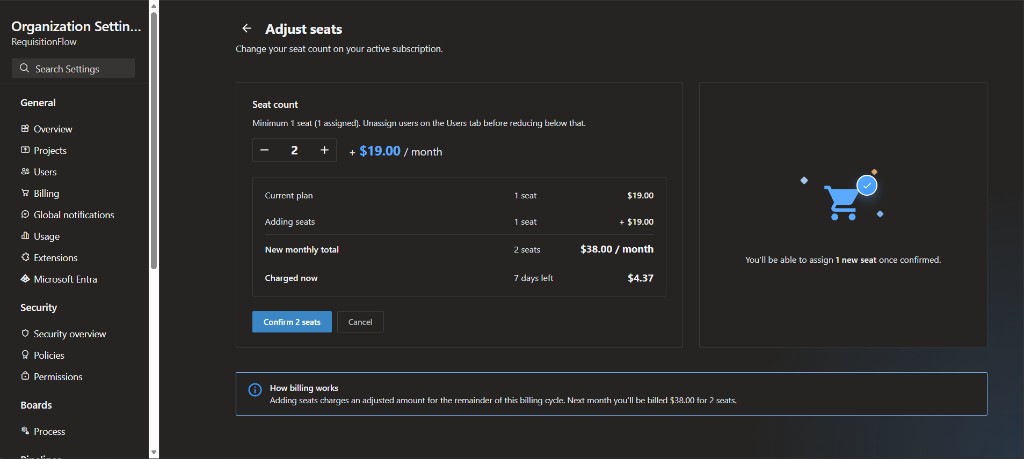
| Adjust Seats | 增加或减少席位。增加立即生效;减少安排在下一个计费周期(必要时使用 Undo seat change)。免费试用期间,增加席位在试用结束前免费。 |
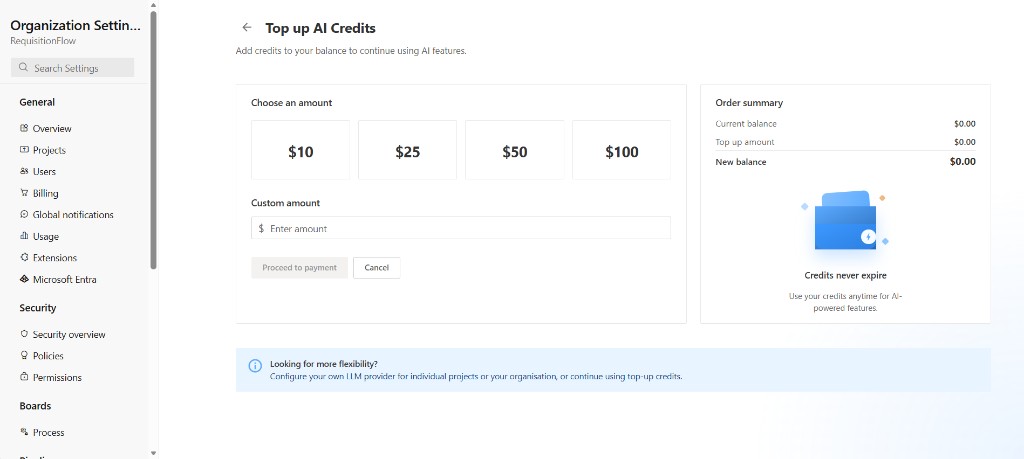
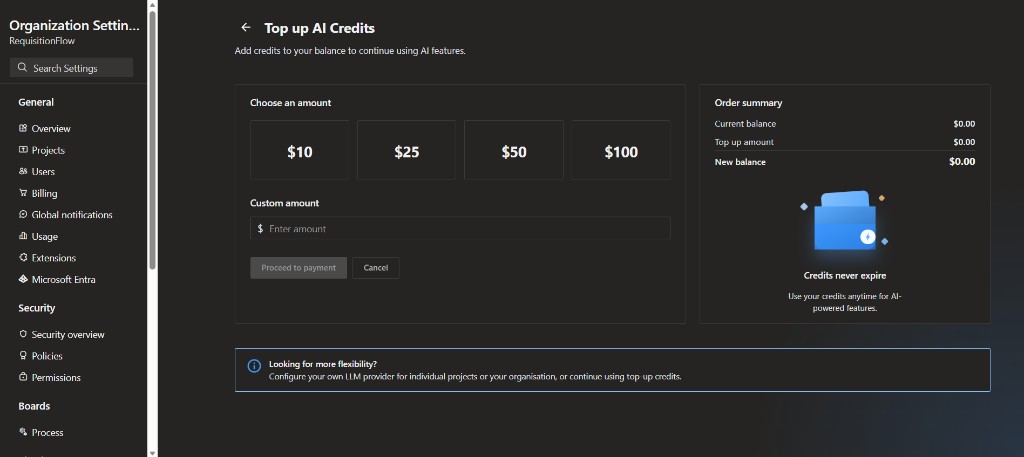
| Top up Credits | 增加托管 AI 余额($10、$25、$50、$100 或 $5 至 $10,000 之间的自定义金额)。 |
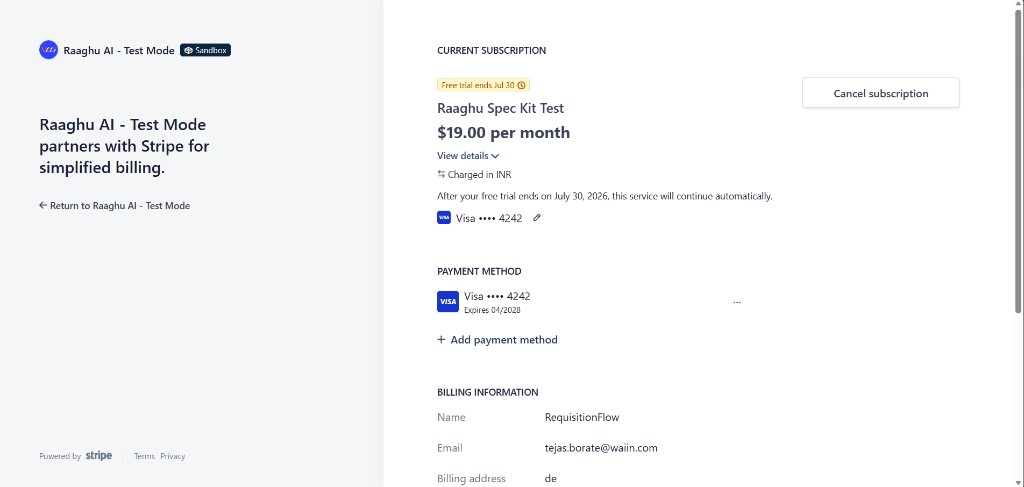
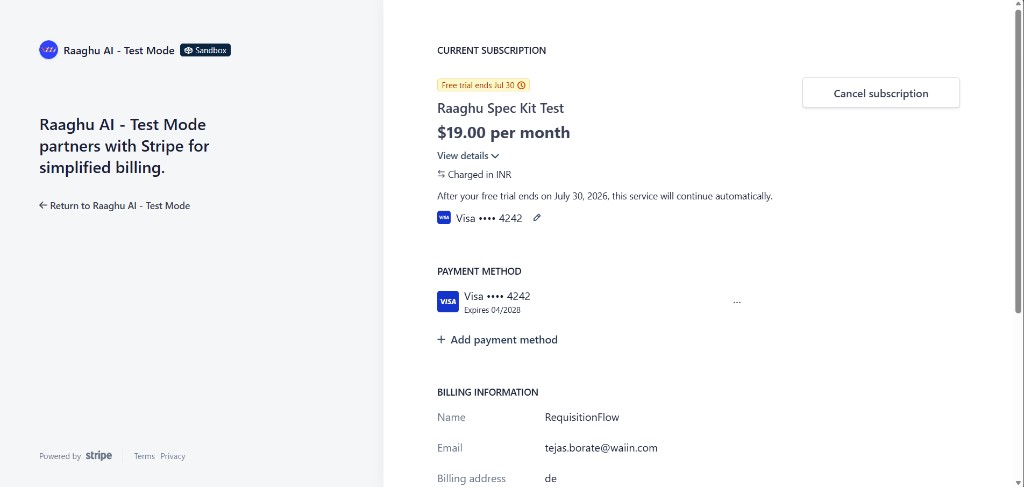
| Manage Billings | 打开 Stripe 门户以查看发票与付款方式。免费试用期间,此操作会以「准备就绪时升级到付费方案」的形式呈现。 |
| Cancel subscription / Undo cancellation | 取消会安排在周期结束时终止。状态为 Canceling 时,可点击 Undo cancellation 保留方案。组织处于免费试用期间时,Cancel 会隐藏。 |
你还会看到已购买 / 已分配 / 可用席位,以及 AI 额度余额与支出。
- Paid(卡支付): Billing summary 显示计费周期、下次付款日期和月度合计。方案徽章:Paid。
- Free trial: 方案徽章显示 Free trial。摘要面板为 Trial summary(方案、Trial ends on、席位),而非下次付款 / 月度合计。
- License key: 方案徽章显示 License key(而非 Paid),且 Billing summary 仅显示 Expires on。
调整席位
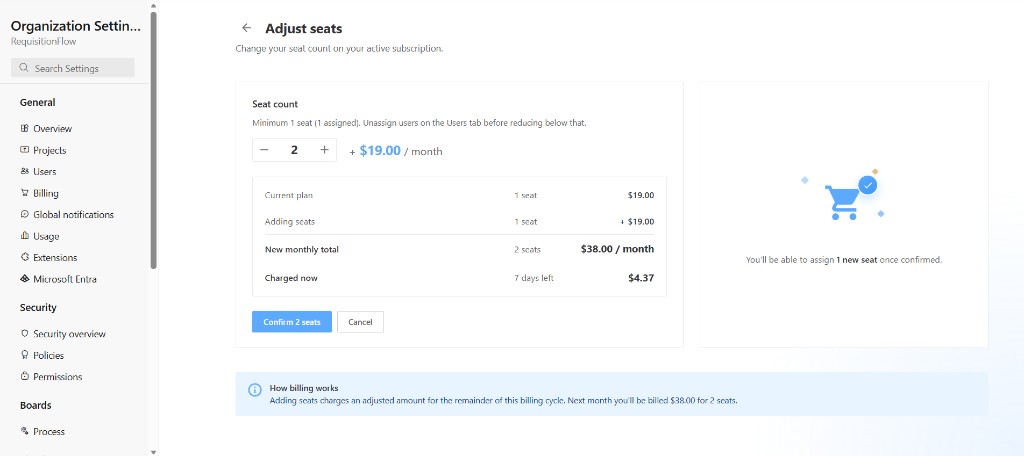
使用 − / + 更改席位数量,查看价格明细,然后确认。不能低于已分配席位数——请先在 Users 选项卡取消分配用户。
充值积分
选择预设金额($10、$25、$50、$100)或输入自定义金额,然后继续付款。
管理账单
打开 Stripe 客户门户,用于付款方式、发票与订阅详情。
用户
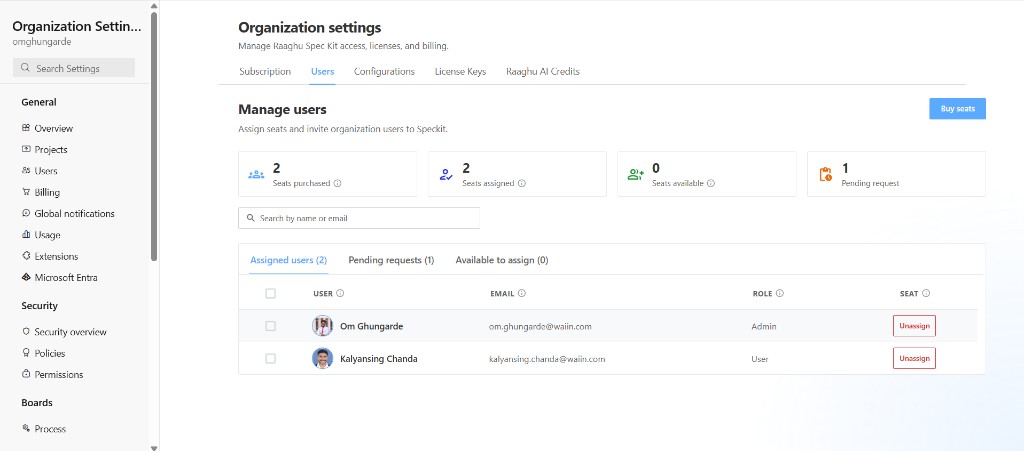
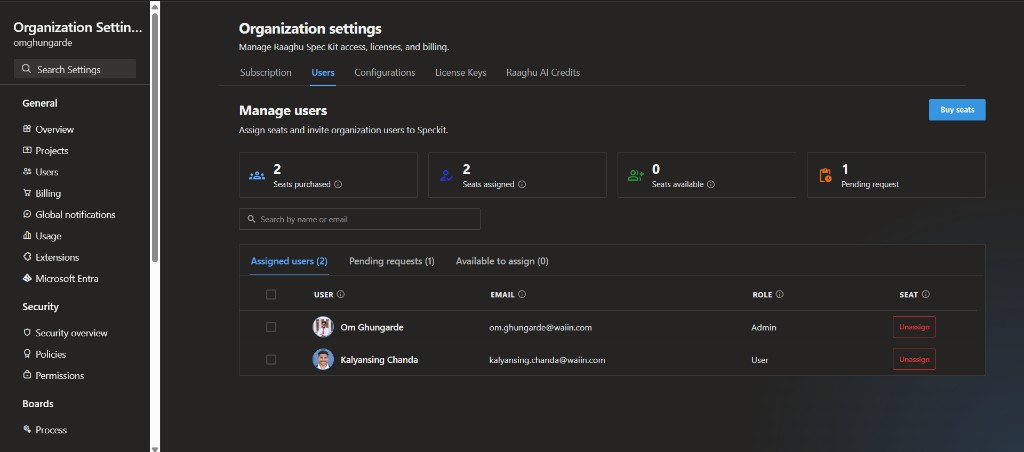
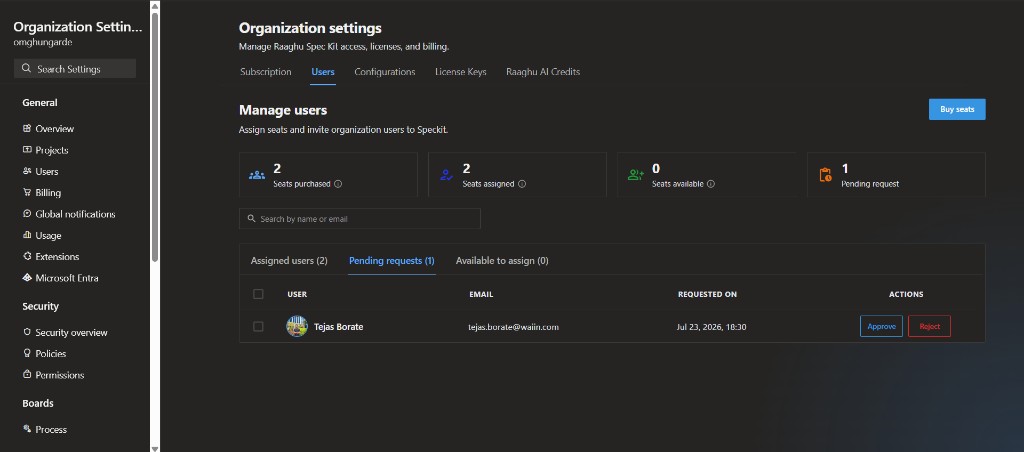
Users 选项卡(Manage users)用于批准首次访问请求并分配席位。
统计项包括 Seats purchased、Seats assigned、Seats available 和 Pending requests。可在各列表中使用 Search by name or email。若组织已订阅,还可在此页打开 Buy seats(免费试用期间禁用)。
子选项卡:
| 子选项卡 | 你可以做什么 |
|---|---|
| Assigned users | 当前拥有席位的成员。可 Unassign 单个用户,或选择多个后使用 Unassign selected。 |
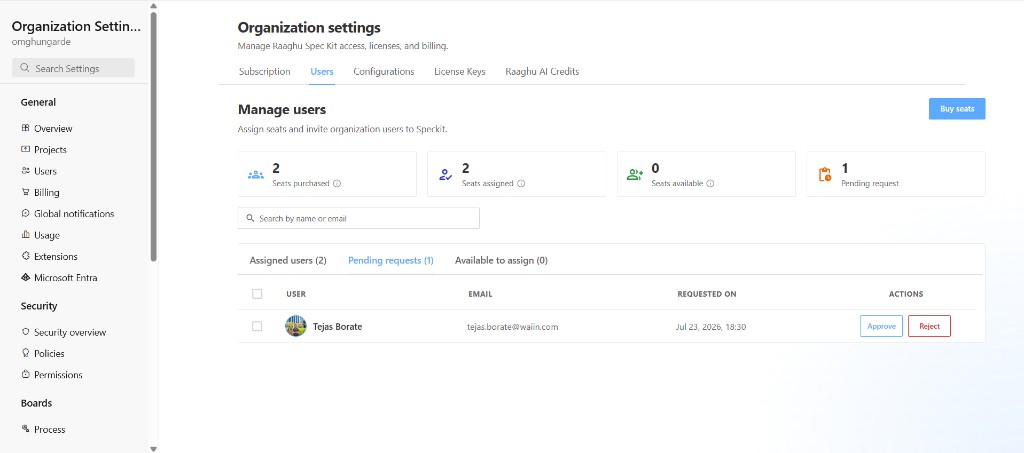
| Pending requests | 等待审批的首次用户。每行:Approve 或 Reject。选择两行或更多后可 Approve selected。列:User、Email、Requested on、Actions。空状态:"No pending access requests." |
| Available to assign | 可分配席位的成员(Assign seat;多选时可批量分配)。 |
仅批准访问请求不够。批准后请打开 Available to assign 并分配席位,用户才能使用中心。
重要: 成员需要已分配的席位才能使用 Raaghu Spec Kit——即使组织已订阅、处于试用期或使用许可证密钥。
详情:访问请求。
Configurations
Configurations 选项卡用于管理组织级 AI 提供商连接,并将其分配给各项目。
产品副标题:"Manage LLM connections for your organization and assign them to individual projects."
两个子选项卡:Organization 和 Project。
Organization
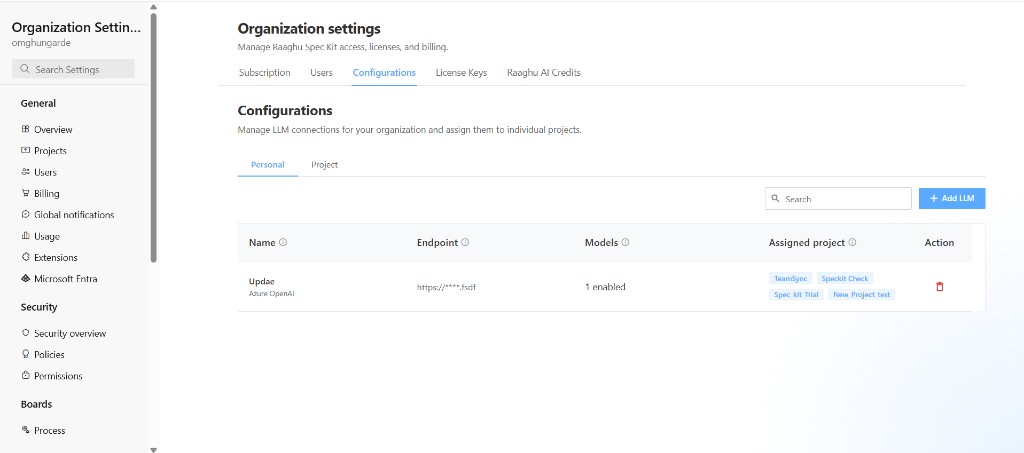
在 Organization 子选项卡中,创建并管理跨项目共享的组织连接。
- 点击 + Add LLM 添加连接(字段与项目 Add LLM 相同:Title、AI Provider、Model、Endpoint、API Version、API Key、Expiration — 包括 custom 自定义过期日期)。
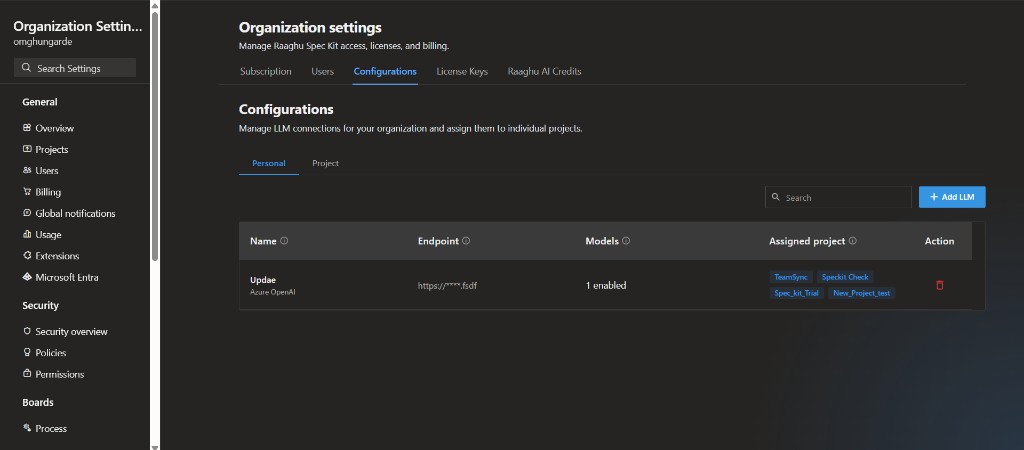
- 查看表格:Name、Endpoint(已掩码)、Models(例如 1 enabled)和 Assigned project(已分配项目的徽章)。
- 需要时使用行删除控件移除连接。
空状态:"No organization LLM configurations yet. Click Add LLM to create one." 新连接可设为组织默认。
Project
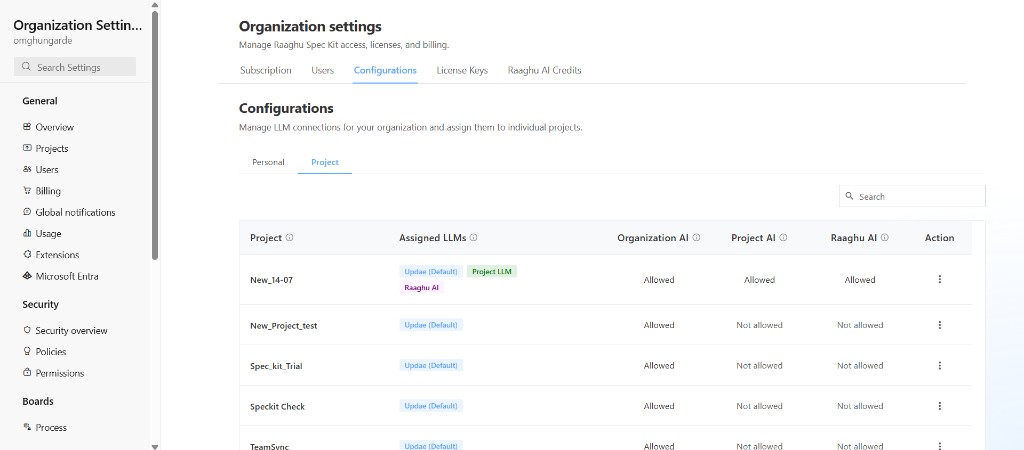
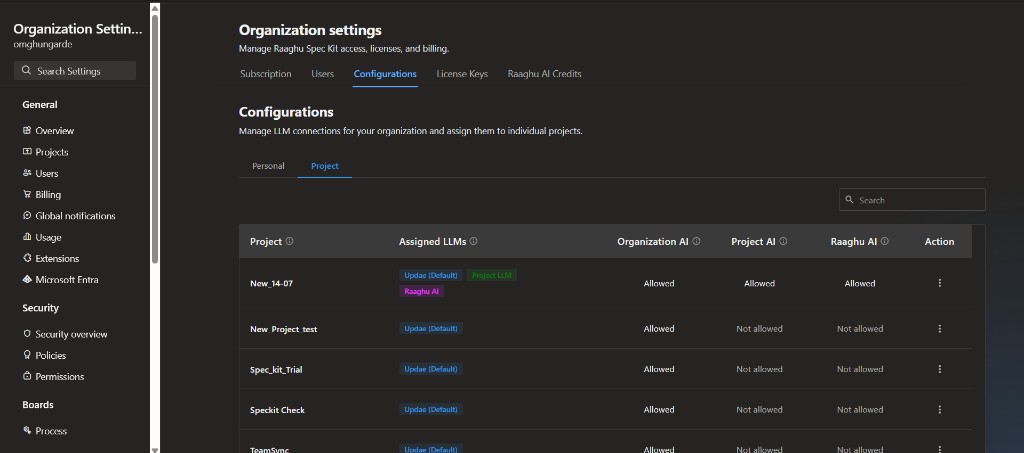
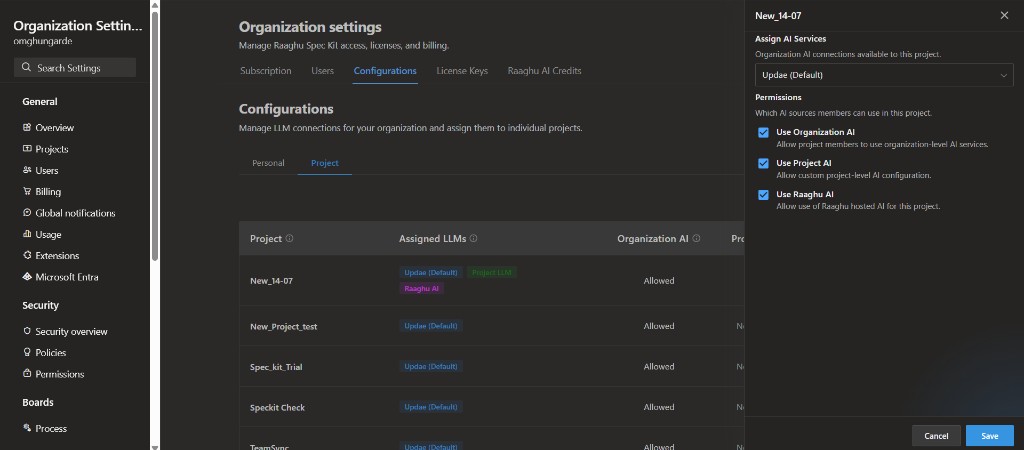
在 Project 子选项卡中,查看每个 Azure DevOps 项目允许使用的 AI 来源:
| 列 | 说明 |
|---|---|
| Project | Azure DevOps 项目名称 |
| Assigned LLMs | 分配给项目的组织连接(例如 Azure (Default)),以及允许时 Project LLM 或 Raaghu AI 等徽章 |
| Organization AI | 项目成员是否可使用组织级 AI 服务(Allowed / Not allowed) |
| Project AI | 是否允许项目级自定义 AI 配置 |
| Raaghu AI | 是否允许本项目使用 Raaghu-hosted AI(额度) |
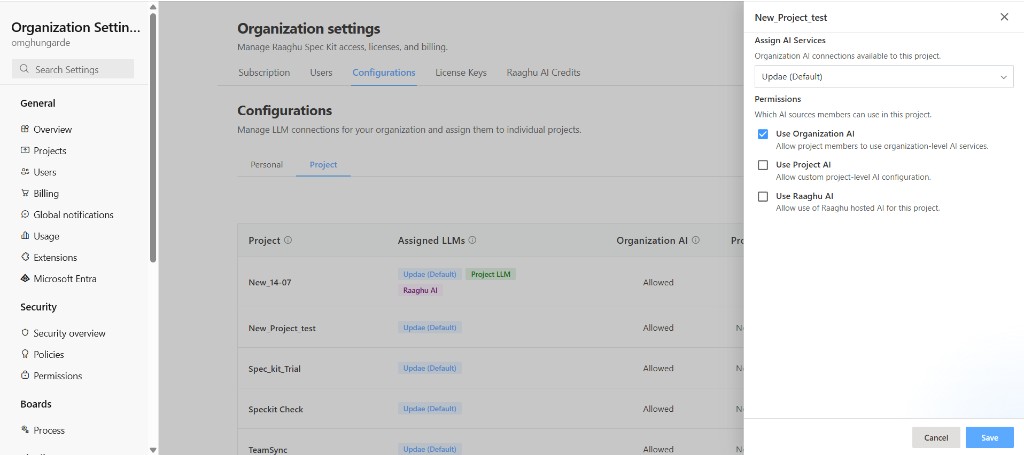
打开项目的 ⋯ 菜单(或选择项目)在侧面板中编辑设置:
- Assign AI Services — 选择哪些组织连接可供项目使用(勾选 Use Organization AI 时启用)。留空则继承组织默认。
- Permissions — 分别切换 Use Organization AI、Use Project AI 和 Use Raaghu AI,然后 Save。
取消 Use Organization AI 时,Assigned LLMs 控件被禁用,可能显示 "Project LLM"、"Raaghu AI" 或 "No LLM Configured" 等状态标签。
许可证密钥
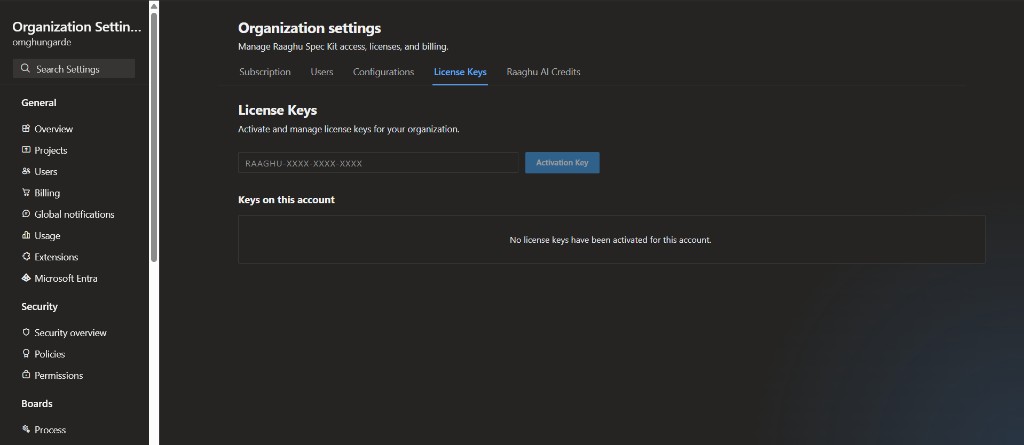
激活并管理组织的许可证密钥——无需 Stripe 结账。
激活密钥
- 打开 License Keys。
- 输入密钥(格式
RAAGHU-XXXX-XXXX-XXXX)。 - 点击 Activation Key — Raaghu Spec Kit 会先校验并显示预览(方案、类型、有效期)。
- 点击 Confirm & activate 完成兑换,或点击 Cancel 返回而不激活。
Keys on this account 列出有效权益,包含:
| 列 | 说明 |
|---|---|
| Plan | 方案层级与席位数(例如 SpecKit · 1 seats) |
| Status | Active、Expiring(剩余 ≤30 天)或 Expired |
| Expires | 相对到期时间(例如 in 30 days)或结束日期 |
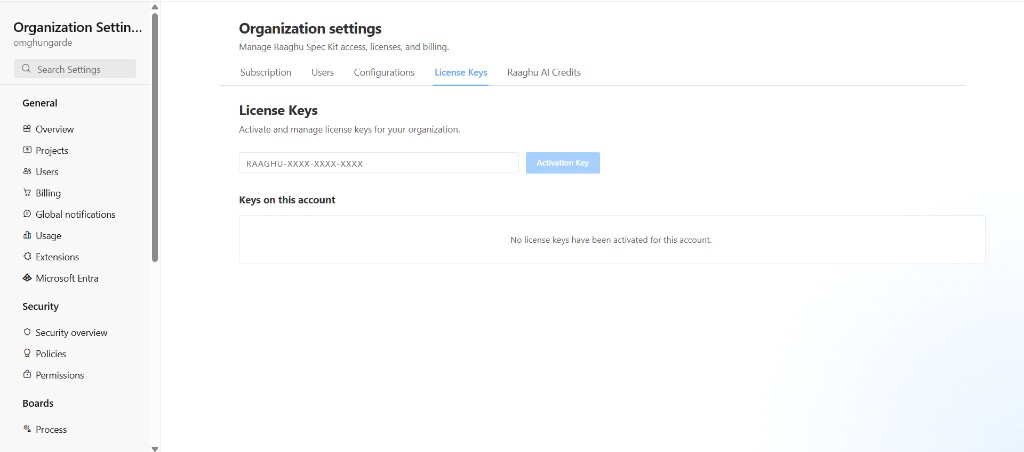
空状态:"No license keys have been activated for this account."
激活后,计费方式变为 License key。在 Subscription 中,方案徽章显示 License key,且 Billing summary 仅显示 Expires on。
Raaghu AI Credits
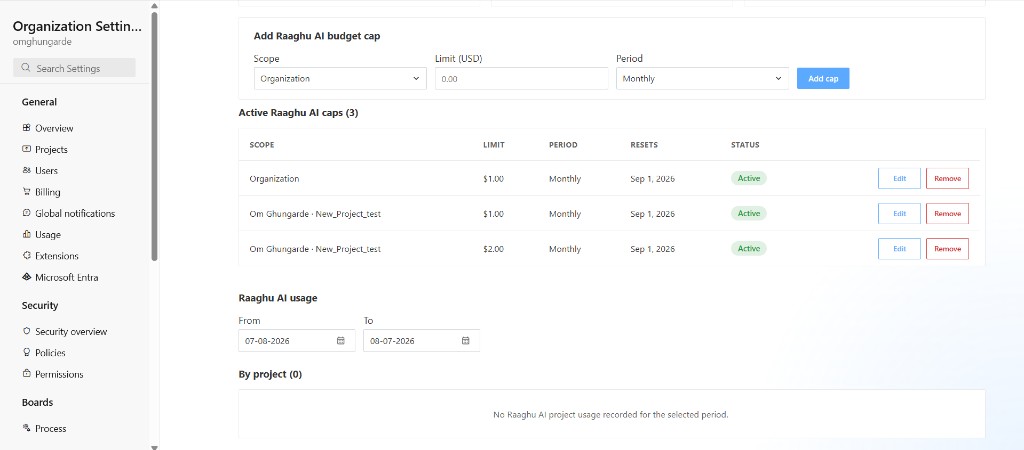
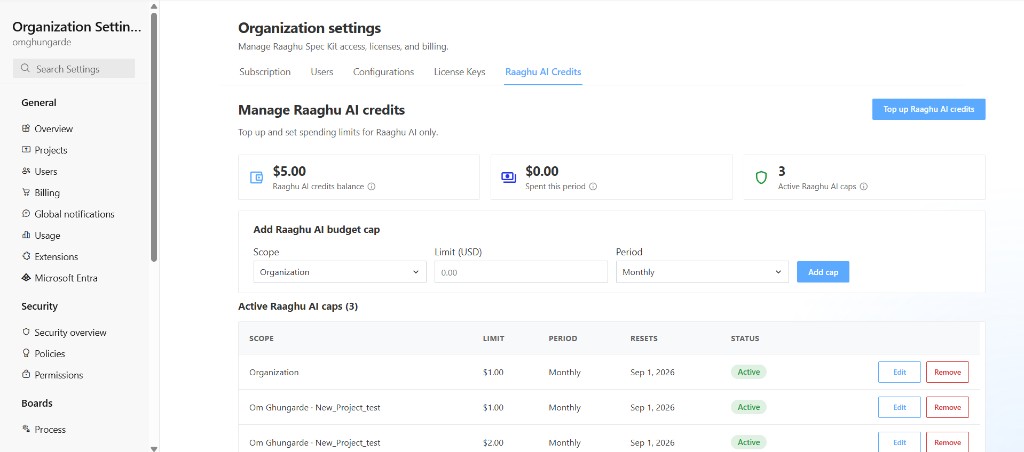
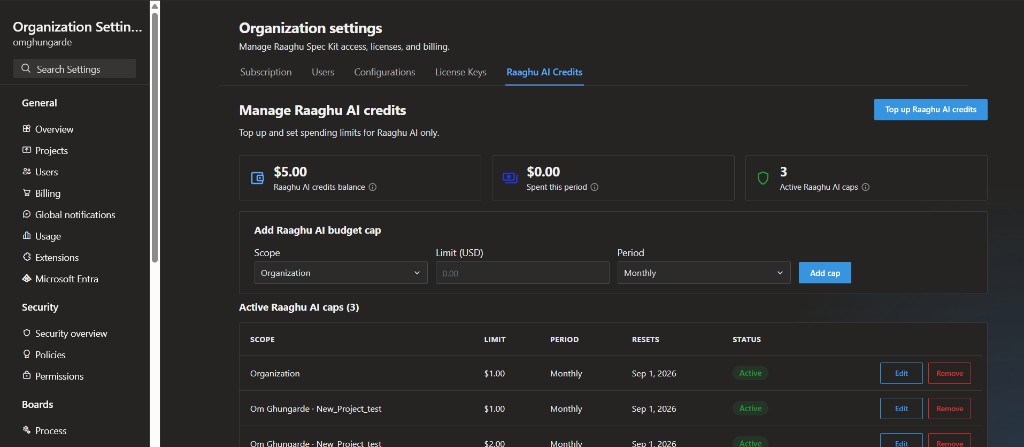
Raaghu AI Credits 选项卡(Manage Raaghu AI credits)用于仅为 Raaghu AI 充值并设置支出上限。
产品副标题:"Top up and set spending limits for Raaghu AI only."
概览
- 查看 Raaghu AI credits balance、Spent this period 和 Active Raaghu AI caps
- 在此选项卡点击 Top up Raaghu AI credits(也可从 Subscription → Top up credits 充值)
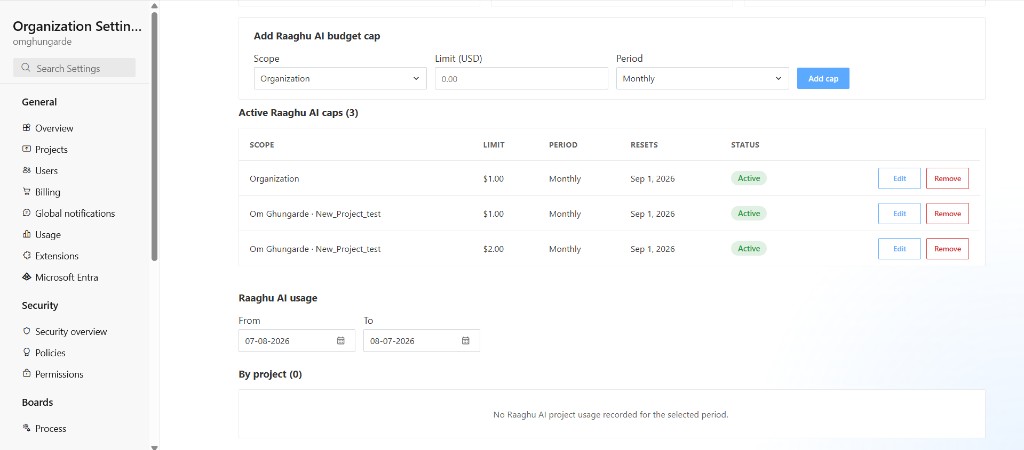
- 在 Add Raaghu AI budget cap 中选择 Scope、Limit (USD) 和 Period(Monthly 或 Lifetime),然后点击 Add cap
- 查看 Active Raaghu AI caps,并可 Edit 或 Remove
Raaghu AI usage
在同一选项卡中,Raaghu AI usage 显示组织在所选 From / To 日期范围内的托管 AI 支出,并按 By project 细分。成员可在 My Usage 下查看自己的支出。