组织设置
Organization Settings 是 Raaghu Spec Kit 的 Azure DevOps 计费中心,用于管理订阅、席位、用户、许可证密钥和 AI 额度预算。
如何打开
- 在 Azure DevOps 中打开 Organization settings(组织级设置,非项目设置)。
- 在左侧菜单中选择 Raaghu Spec Kit。
仅组织管理员可打开此中心。非管理员会看到锁定提示。
选项卡:Subscription、Users、License Keys、Credits 和 Usage。
此中心与扩展内的 Settings 对话框(汉堡菜单)是分开的,后者用于 AI 密钥和命令标签。Settings 对话框中也有名为 Organization Settings 的选项卡——该选项卡仅用于共享 AI 凭据,不涉及计费。
订阅
Subscription 选项卡管理方案与账单。Raaghu Spec Kit 为 Professional Plan,价格为 每席位每月 $9(美元)。
开始使用(尚未订阅)
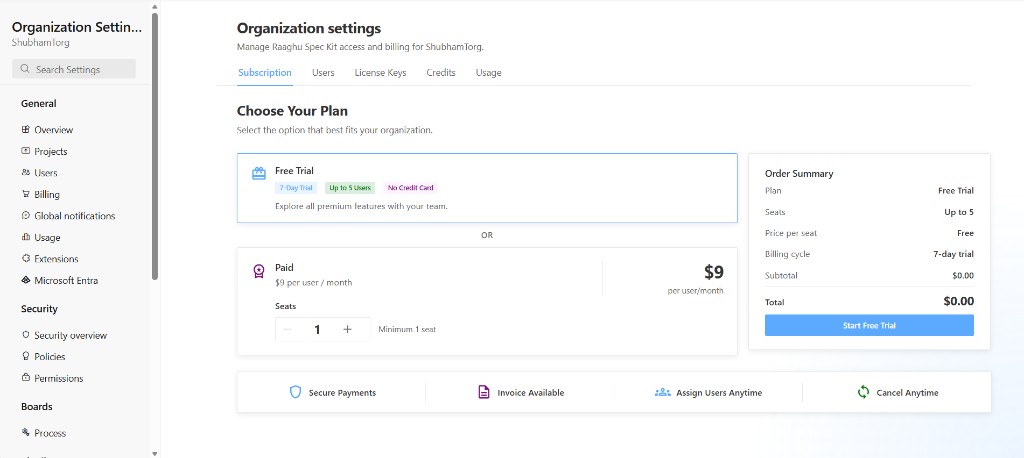
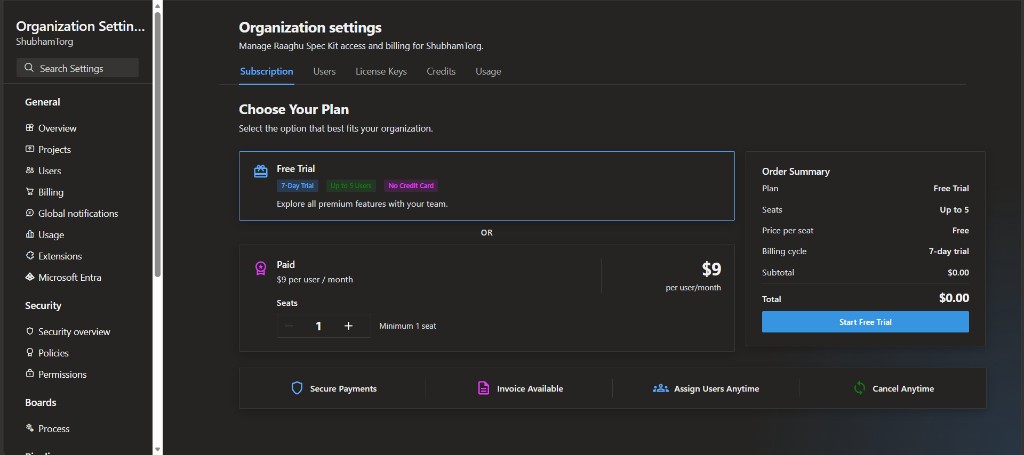
符合资格的新组织会看到 Choose Your Plan 界面(仅租户管理员,且组织符合试用资格时):
- 选择 Free Trial 或 Paid。
- Free Trial — 查看订单摘要(Up to 5 个席位、7-day trial、$0.00),然后点击 Start Free Trial。无需信用卡。
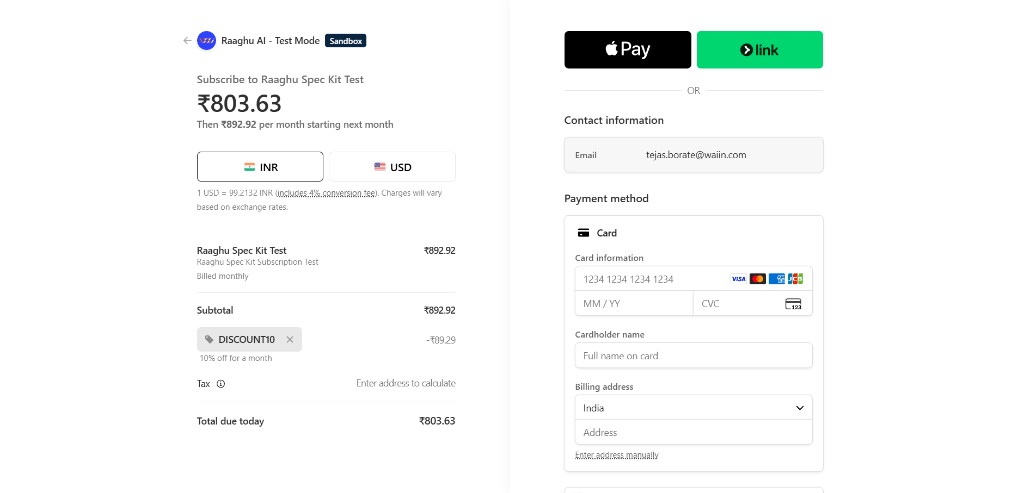
- Paid — 用 − / + 设置席位数,然后点击 Subscribe Now 并完成 Stripe 结账。如果您有促销码,请在结账页面输入。
- 在 Users 选项卡为团队成员分配席位。
若组织不符合试用资格(例如已使用过试用或曾有许可证),该选项卡仅显示付费路径:选择席位数,然后点击 Subscribe for $…/month。也可在 License Keys 中激活密钥,而无需 Stripe 结账。
试用结束后,可通过在此完成付费结账,或在 License Keys 中激活密钥以继续使用。
促销码
在 Stripe 结账时,如果已向您发放促销码,可以输入该代码。折扣会在付款前显示在订单摘要中(如需可移除该代码)。
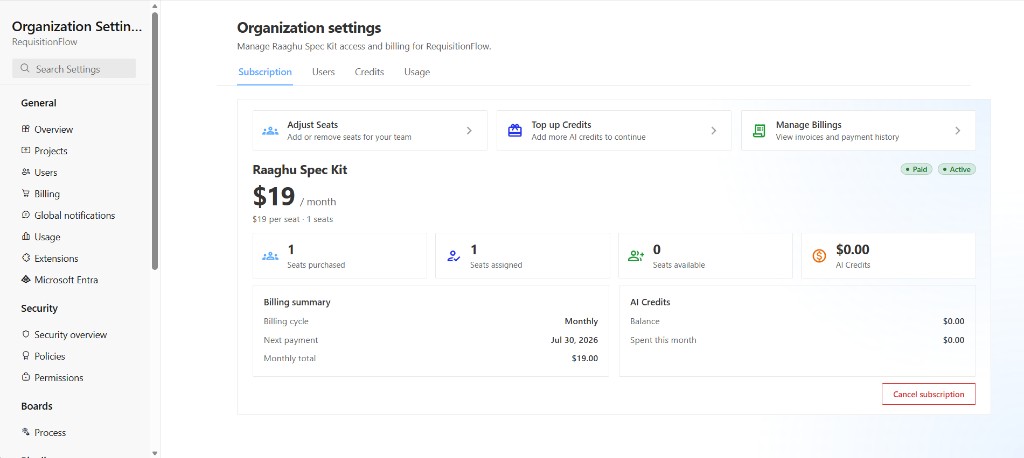
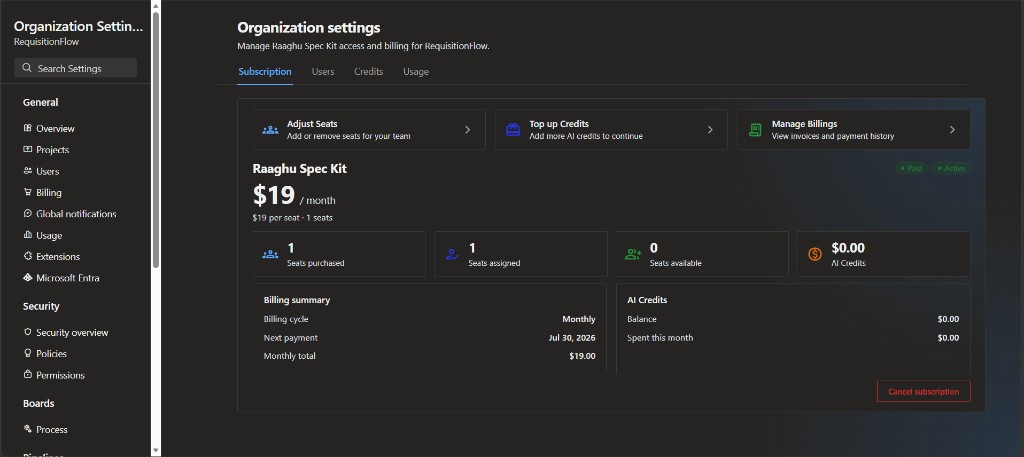
订阅后(付费、试用或许可证密钥),该选项卡会显示方案状态(Active、Past due、Canceled、Canceling 等)以及以下操作:
| 操作 | 说明 |
|---|---|
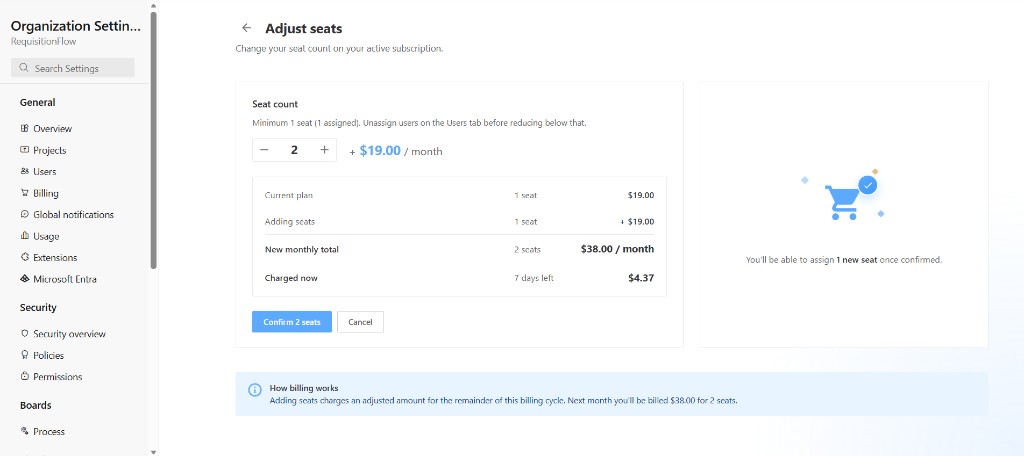
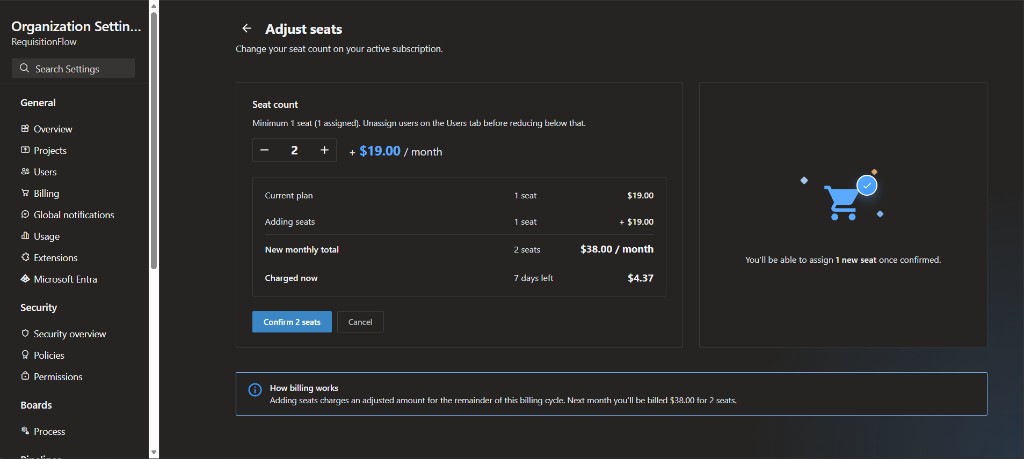
| Adjust Seats | 增加或减少席位。增加立即生效;减少安排在下一个计费周期(必要时使用 Undo seat change)。免费试用期间,增加席位在试用结束前免费。 |
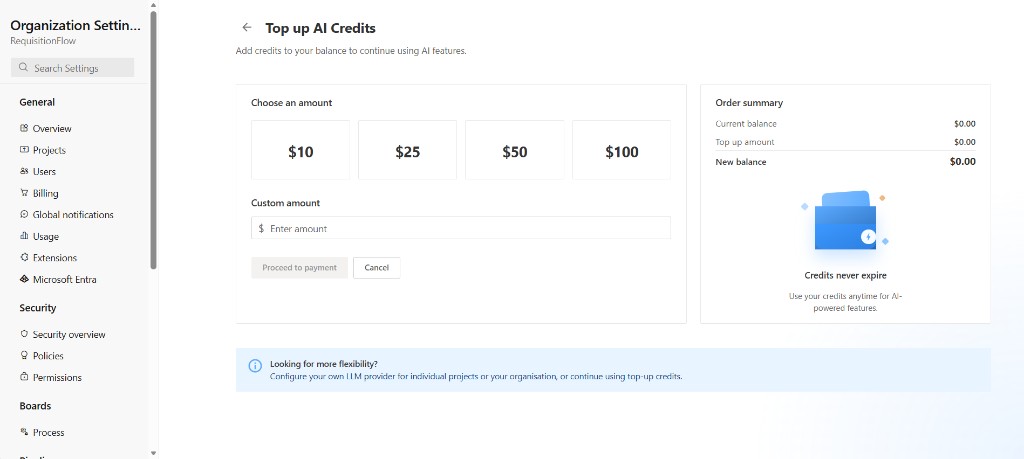
| Top up Credits | 增加托管 AI 余额($10、$25、$50、$100 或 $5 至 $10,000 之间的自定义金额)。 |
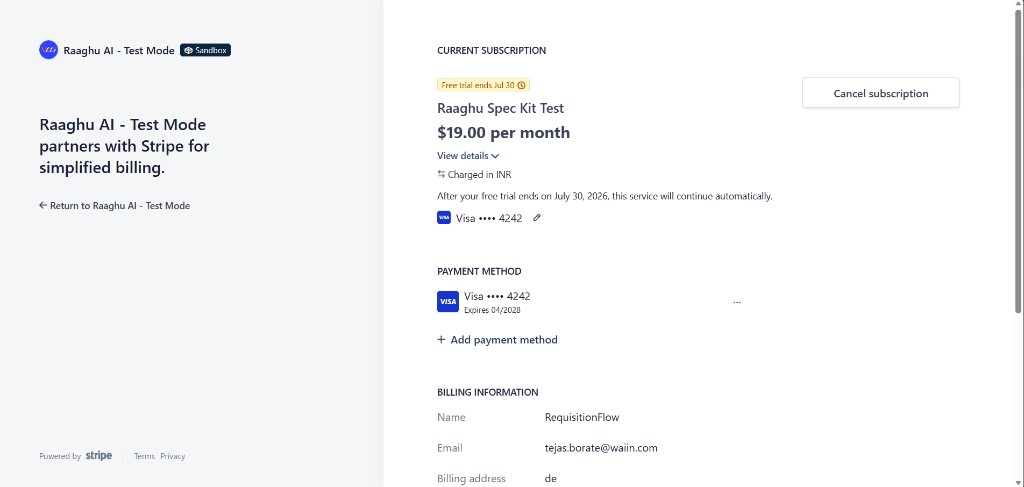
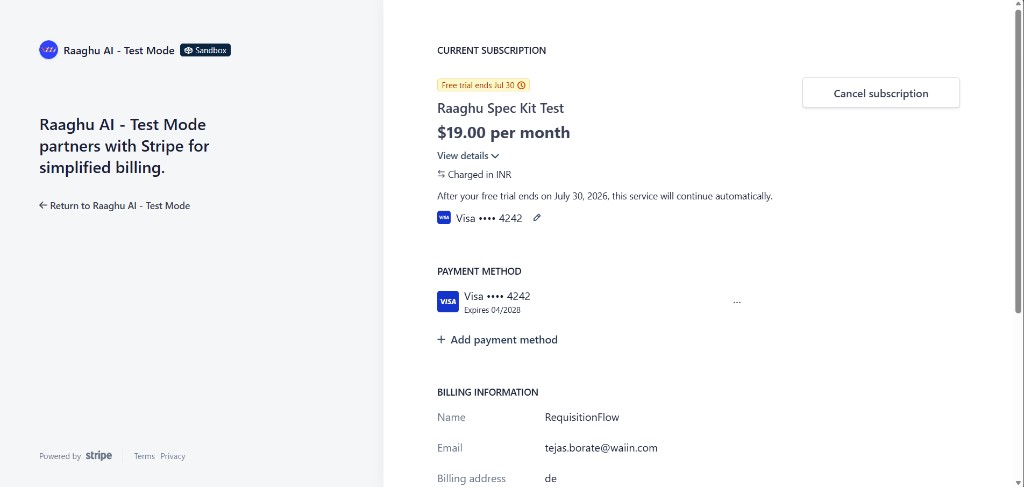
| Manage Billings | 打开 Stripe 门户以查看发票与付款方式。免费试用期间,此操作会以「准备就绪时升级到付费方案」的形式呈现。 |
| Cancel subscription / Undo cancellation | 取消会安排在周期结束时终止。状态为 Canceling 时,可点击 Undo cancellation 保留方案。组织处于免费试用期间时,Cancel 会隐藏。 |
你还会看到已购买 / 已分配 / 可用席位,以及 AI 额度余额与支出。
- Paid(卡支付): Billing summary 显示计费周期、下次付款日期和月度合计。方案徽章:Paid。
- Free trial: 方案徽章显示 Free trial。摘要面板为 Trial summary(方案、Trial ends on、席位),而非下次付款 / 月度合计。
- License key: 方案徽章显示 License key(而非 Paid),且 Billing summary 仅显示 Expires on。
调整席位
使用 − / + 更改席位数量,查看价格明细,然后确认。不能低于已分配席位数——请先在 Users 选项卡取消分配用户。
充值积分
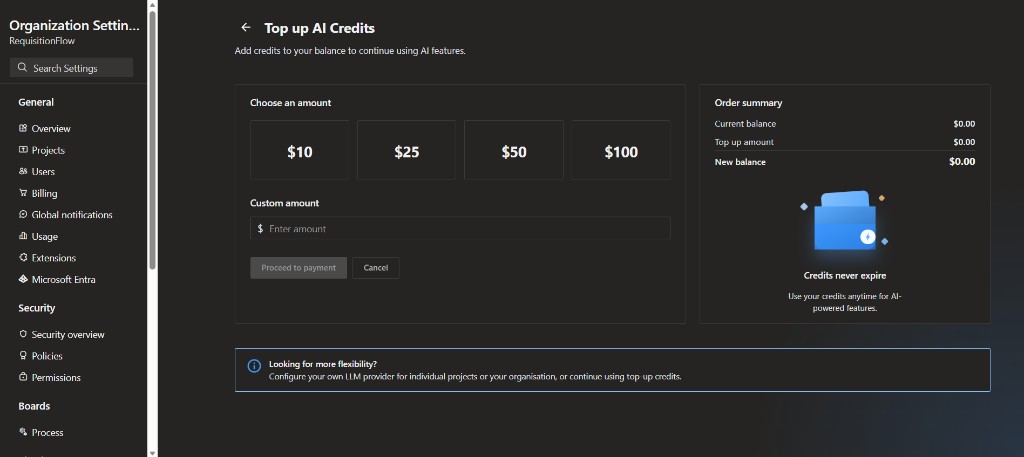
选择预设金额($10、$25、$50、$100)或输入自定义金额,然后继续付款。
管理账单
打开 Stripe 客户门户,用于付款方式、发票与订阅详情。
用户
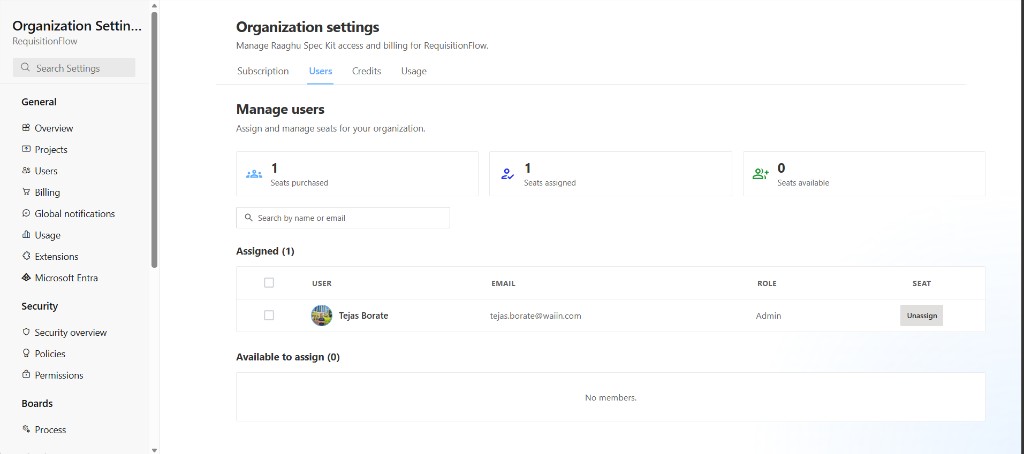
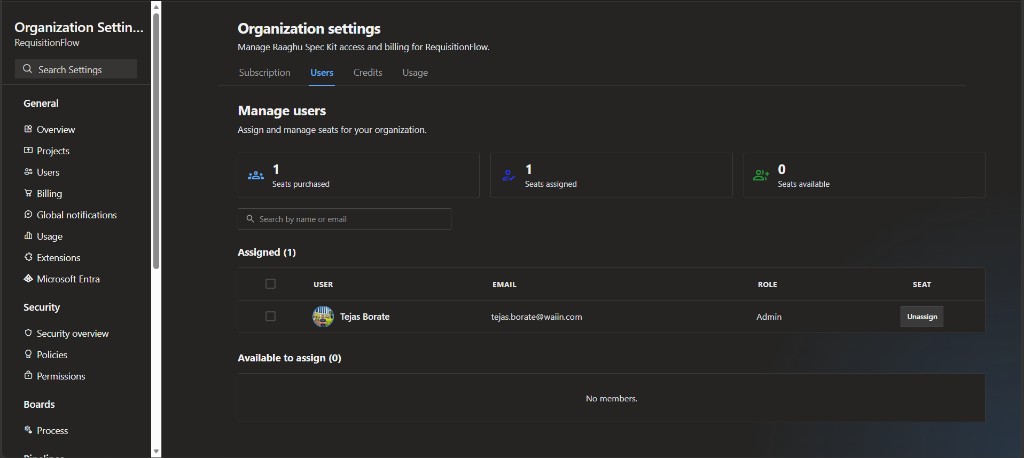
Users 选项卡用于为已批准用户分配席位。
三项统计显示 Seats purchased、Seats assigned 和 Seats available。可按姓名或邮箱搜索,然后:
- Assigned — 当前拥有席位的成员(可 Unassign)
- Available to assign — 可分配席位的成员(Assign seat)
仅批准访问请求不够。每位用户还需被分配席位后才能使用中心。
重要: 成员需要已分配的席位才能使用 Raaghu Spec Kit——即使组织已订阅、处于试用期或使用许可证密钥。
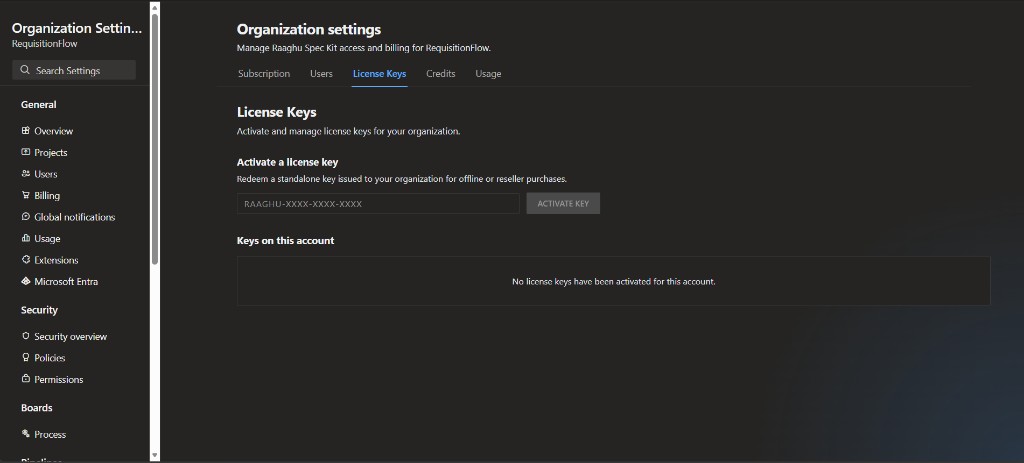
许可证密钥
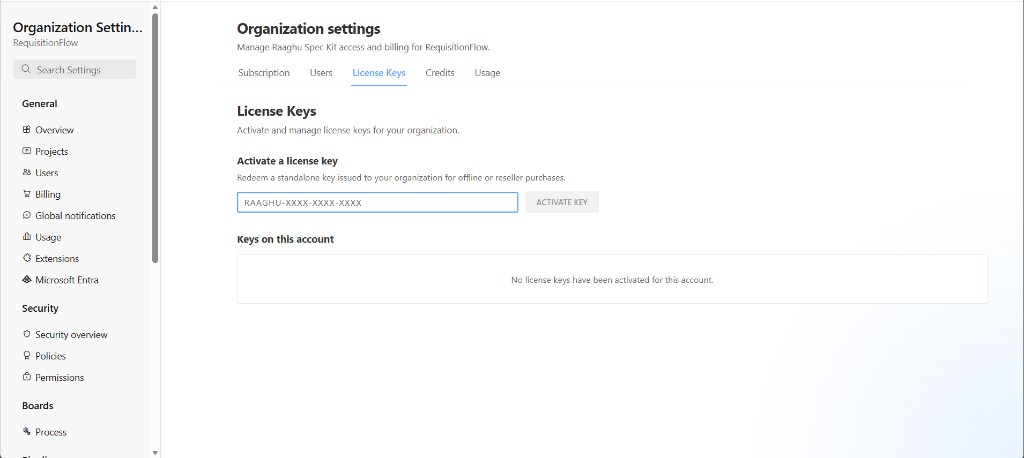
兑换发放给组织的独立密钥——无需 Stripe 结账。
激活密钥
- 打开 License Keys。
- 输入密钥(格式
RAAGHU-XXXX-XXXX-XXXX)。 - 点击 ACTIVATE KEY — Raaghu Spec Kit 会先校验并显示预览(方案、类型、有效期)。
- 点击 Confirm & activate 完成兑换,或点击 Cancel 返回而不激活。
Keys on this account 列出有效权益,包含:
| 列 | 说明 |
|---|---|
| Plan | 方案层级与席位数(例如 SpecKit · 1 seats) |
| Status | Active、Expiring(剩余 ≤30 天)或 Expired |
| Expires | 相对到期时间(例如 in 30 days)或结束日期 |
激活后,计费方式变为 License key。在 Subscription 中,方案徽章显示 License key,且 Billing summary 仅显示 Expires on。
积分
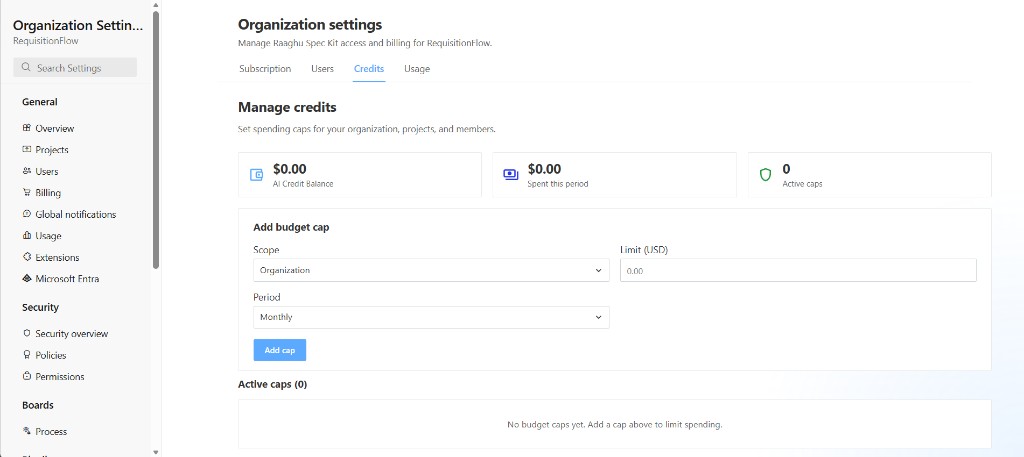
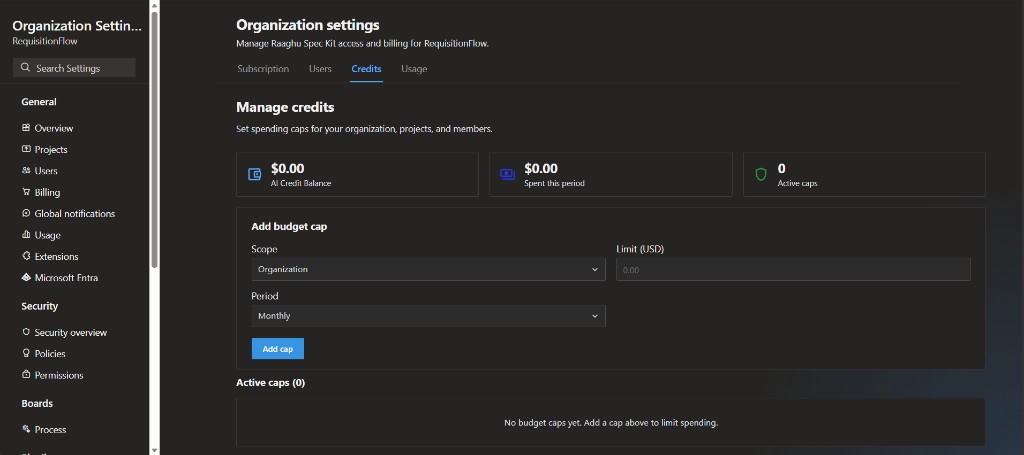
Credits 选项卡控制 AI 额度支出。你可以:
- 查看 AI Credit Balance、Spent this period 和 Active caps
- 为组织、项目或项目中的用户 Add budget cap(Monthly 或 Lifetime)
- Edit 或 Remove 现有上限
充值在 Subscription 选项卡完成。上限在此管理。
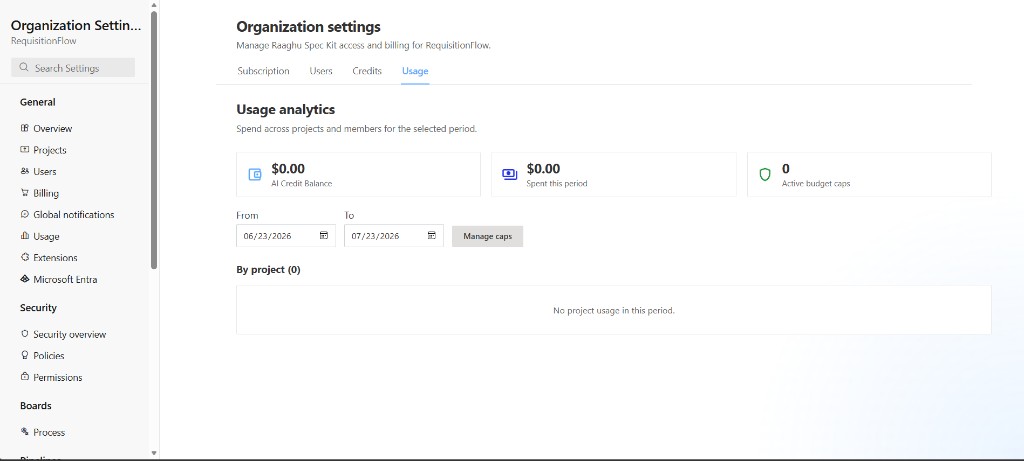
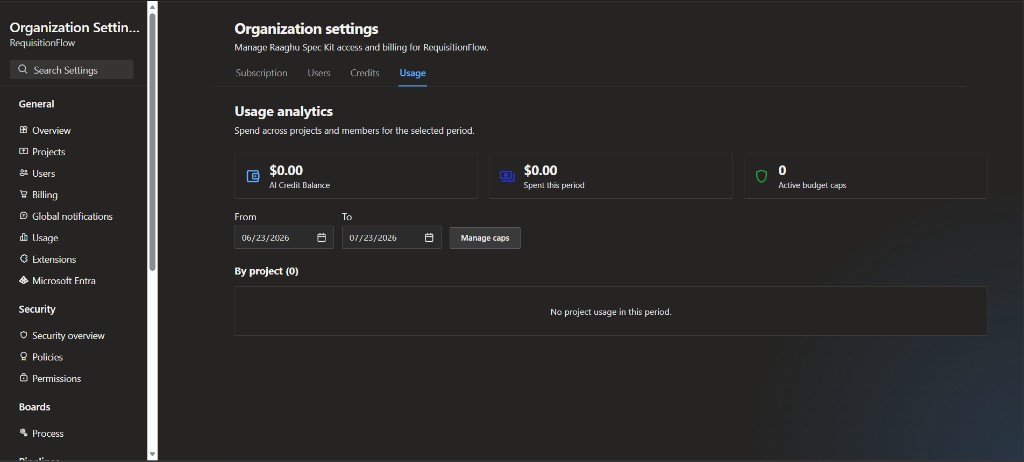
用量
Usage 选项卡显示你所选日期范围内组织范围的托管 AI 支出(默认最近 30 天),包括按项目的明细。成员可在 My Usage 下查看自己的支出。