Painel de chat
O painel de chat à direita é onde você conversa com a IA, executa comandos do Raaghu Spec Kit e segue Workflows guiados.
Um provedor de IA precisa estar conectado primeiro. Se nenhum estiver configurado, o chat pode dizer "AI is not configured yet. Please contact your organisation admin to proceed." (ou pedir para configurar a IA em Settings). Administradores da organização e Project Administrators conectam a IA em Settings. Se você não vir Settings no menu, peça a um admin para conectar a IA deste projeto.
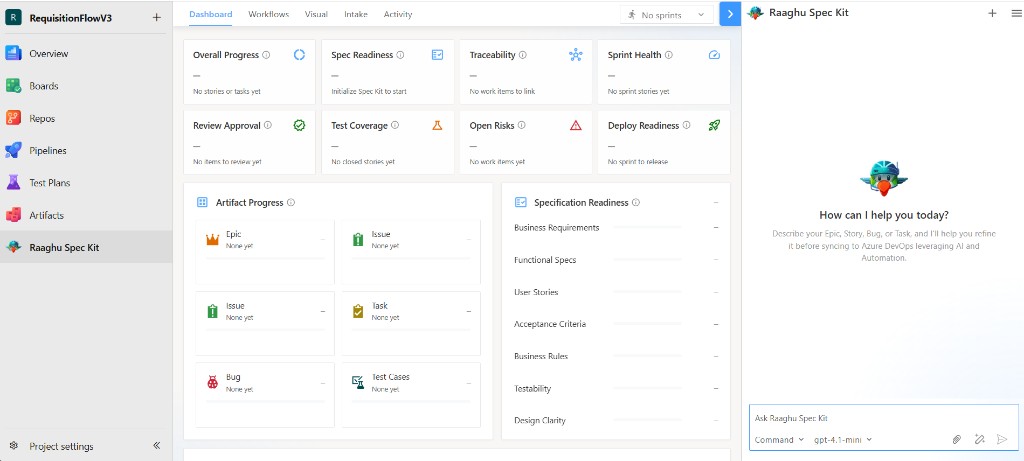
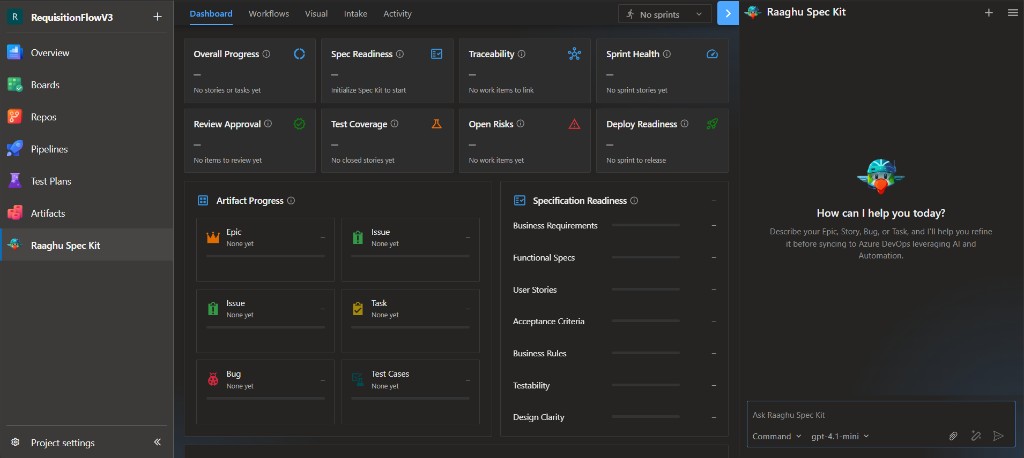
Enviar uma mensagem
- Digite na caixa Ask Raaghu Spec Kit.
- Opcionalmente, escolha um Command e anexe arquivos.
- Clique em Send.
Use o dropdown Command para os comandos do Raaghu Spec Kit. Se Settings → Commands Mapping estiver em Default, você verá nomes amigáveis como "Create Specification" — isso é o mesmo que /speckit.specify. Use os botões ⓘ no título Command e em cada comando para ajuda rápida no produto (descrição, o que digitar e um exemplo). Veja Comandos do Raaghu Spec Kit.
O rodapé mostra o modelo de IA ativo. Enhance prompt pode reescrever seu texto antes do envio.
Enquanto uma resposta estiver sendo gerada, use Stop generating para cancelar. Respostas interrompidas podem mostrar "Response stopped. Retry to run this prompt again" — clique em Retry para enviar o último prompt novamente.
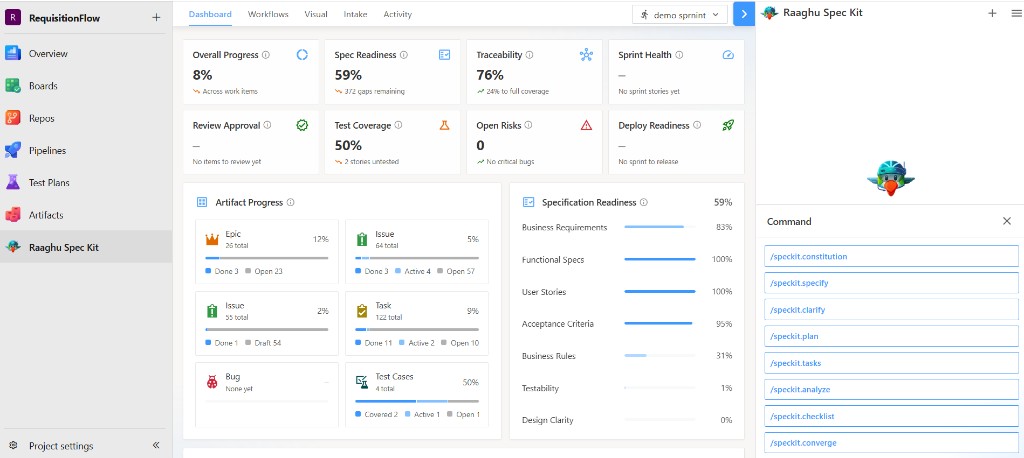
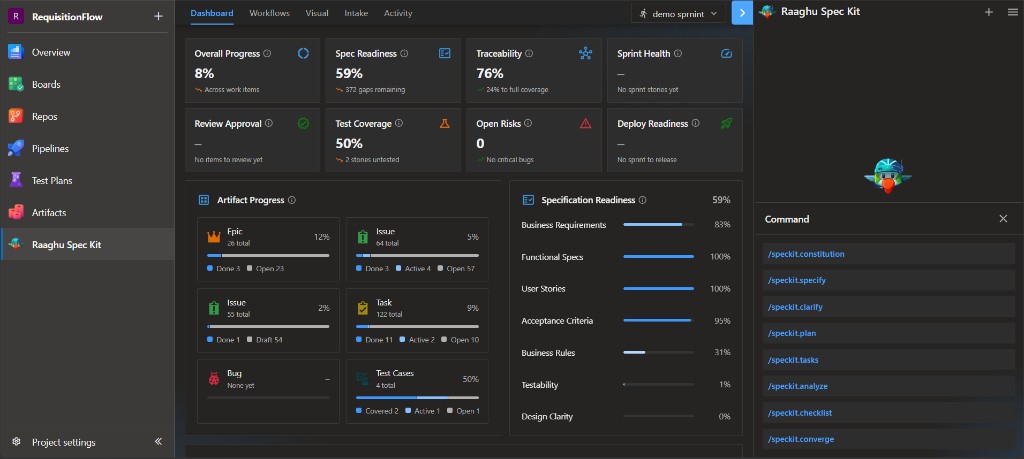
Prévia de work items no chat
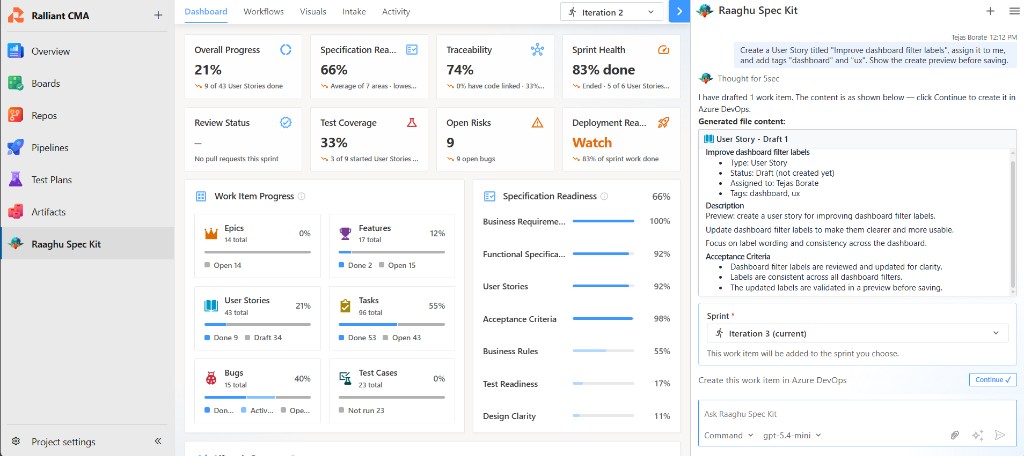
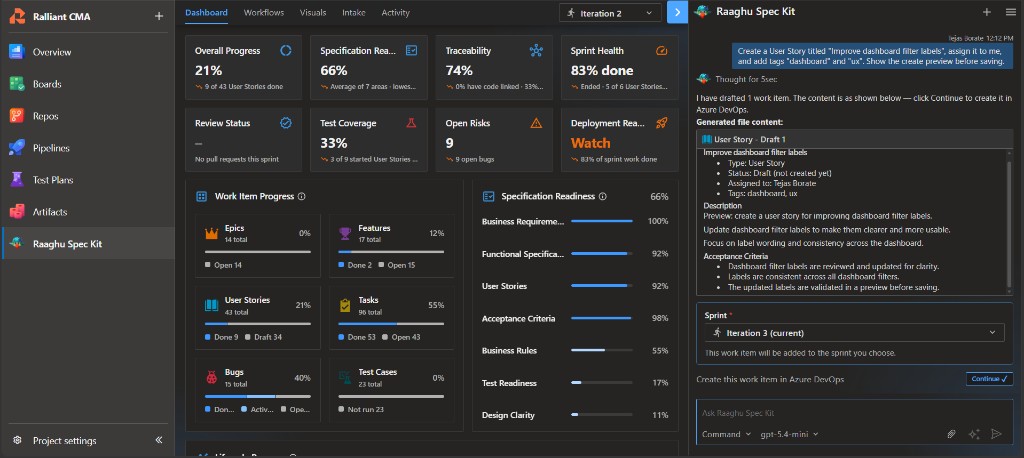
Quando você pede ao chat para criar, atualizar, mudar o estado ou vincular work items do Azure Boards, o Raaghu Spec Kit mostra primeiro um card de prévia. Revise o rascunho e clique em Continue — nada é gravado no Boards até você confirmar.
Se a página recarregar no meio de uma criação, o card explica que algumas linhas podem já ter sido salvas e não oferece Continue de novo (para evitar duplicatas). Confira o Azure Boards antes de pedir novamente.
Team, sprint, responsável e tags ao criar
Antes de criar novos work items, a prévia pode mostrar Team e Sprint para você escolher onde os itens vão. Depois clique em Continue.
- Uma linha curta sob os seletores explica onde os itens serão adicionados.
- Se um time ainda não tiver sprints, os itens podem ser criados para esse time sem sprint.
- As mesmas opções Team / Sprint aparecem ao criar itens pelo Intake.
- Se você criar um filho sob um pai que já tem sprint, o Raaghu Spec Kit usa esse sprint (ou pré-seleciona para você poder mudar).
Quando você pedir, a prévia também pode mostrar Assigned to e Tags (por exemplo create a story, assign to me, tag as urgent). Se um nome não for encontrado no Azure DevOps, o Raaghu Spec Kit cria o item sem responsável e avisa em uma nota curta.
Relatórios no chat
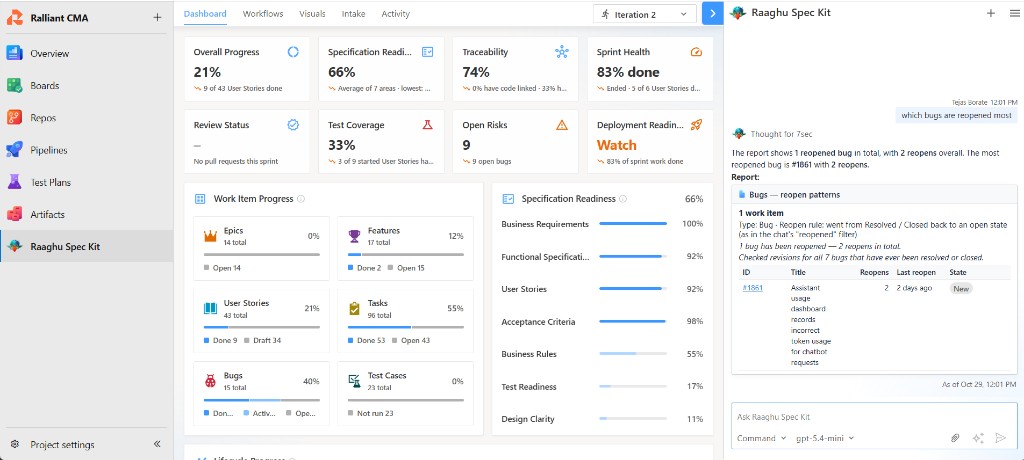
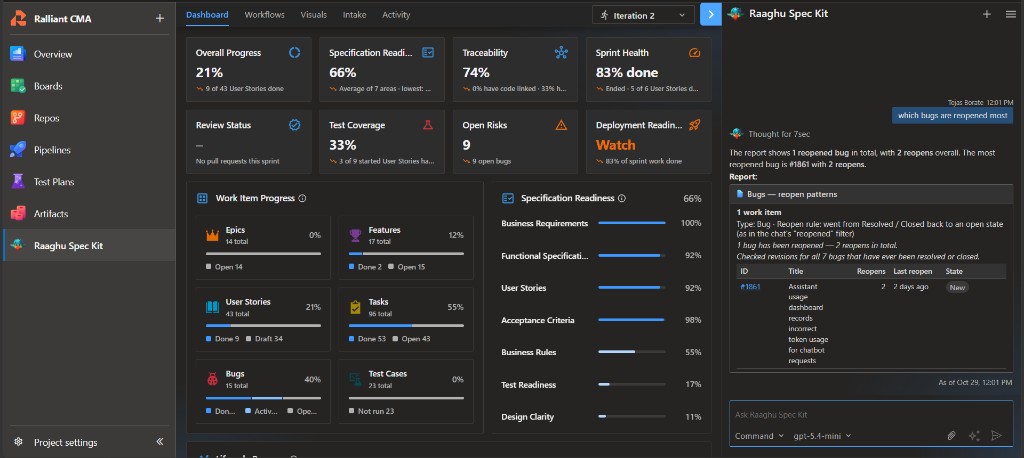
Pergunte sobre o backlog em linguagem simples e o Raaghu Spec Kit pode mostrar um card Report sob a resposta — com o total, uma tabela, links para cada work item e Open / View all in Azure DevOps. O card também mostra quando os dados foram carregados (As of …).
Exemplos que você pode tentar:
- Give me open bugs
- open bugs by severity
- stories without test cases
- which bugs are reopened most
- bugs by reopen count
Se um relatório não encontrar itens, o Raaghu Spec Kit responde na mensagem do chat e não mostra um card de relatório vazio.
Os relatórios do chat servem para listas, envelhecimento, breakdowns (incluindo padrões de reopen), resultados de teste e cobertura. Não cobrem burndown, velocity nem totais de story points — use Azure Boards Queries ou Analytics para isso.
Anexar arquivos
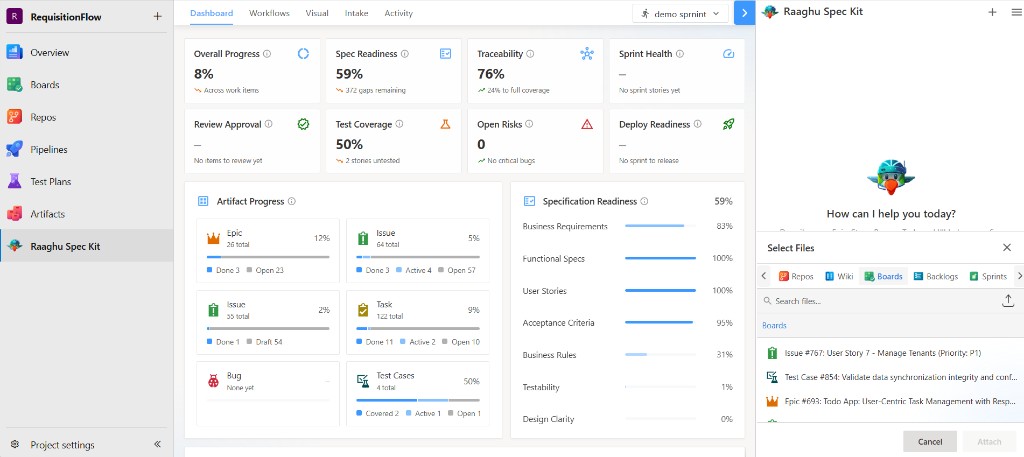
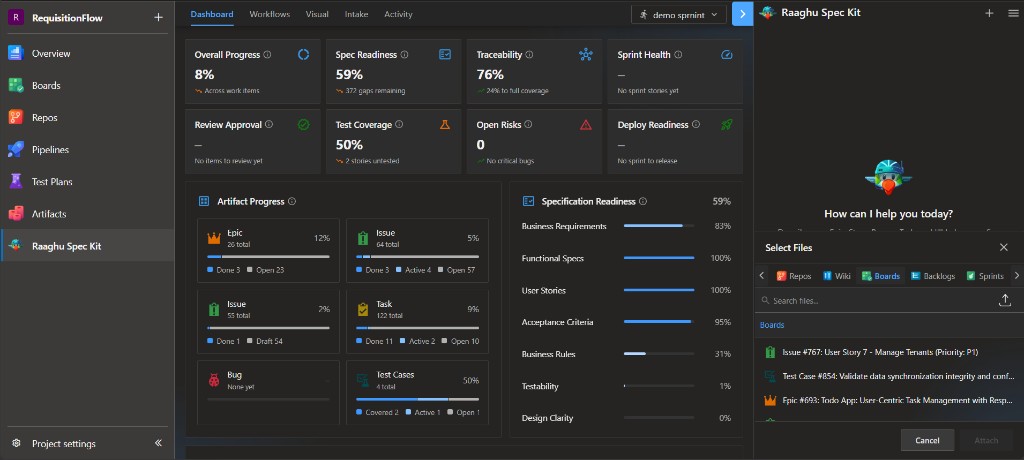
Clique no ícone de clipe para abrir Select Files. Escolha em Repos, Wiki, Boards, Backlogs e outros, ou faça upload do seu computador (até 4 arquivos). Em seguida, clique em Attach.
Novo chat e histórico
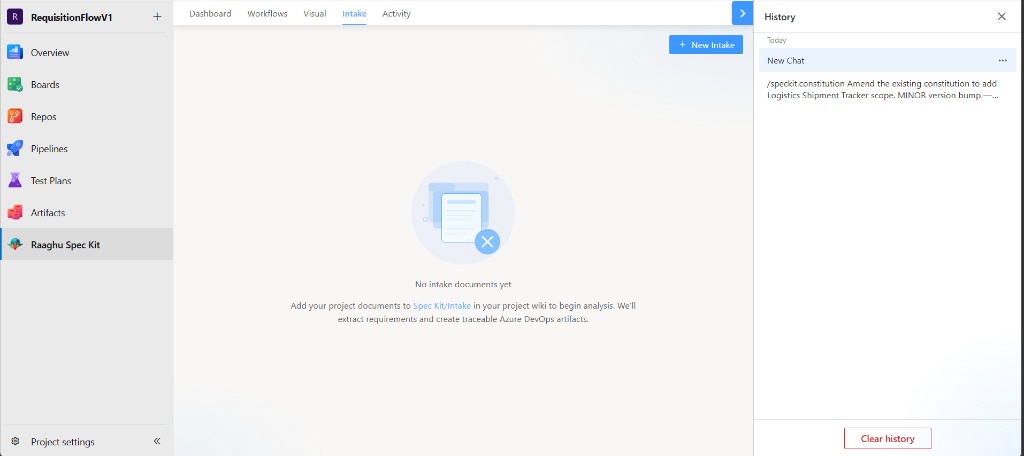
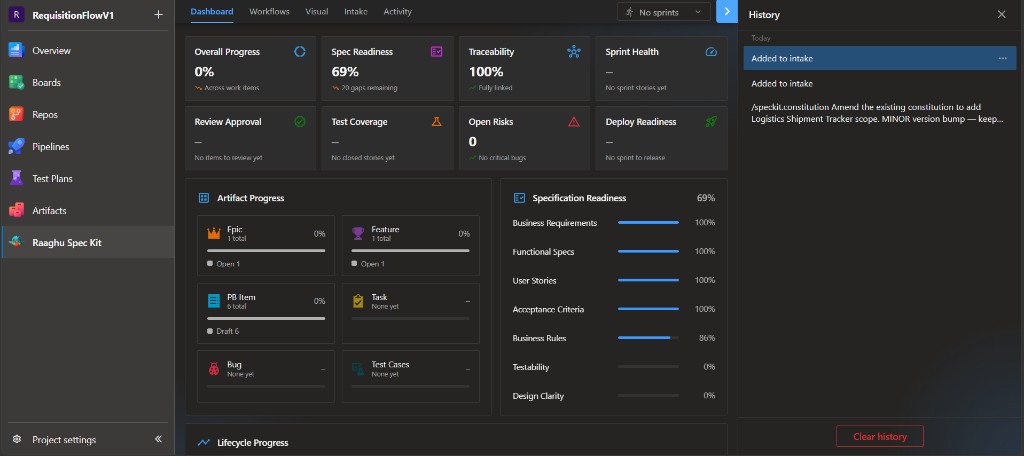
Use + para iniciar um novo chat. Com 20 mensagens, você recebe um lembrete para iniciar um novo chat em breve. Com 25 mensagens, é necessário iniciar um novo chat para continuar.
O menu hamburger inclui:
| Item | Finalidade |
|---|---|
| History | Sessões de chat anteriores deste projeto |
| My AI usage | Gasto pessoal com Raaghu AI |
| Contact Us | Enviar uma mensagem à equipe Raaghu |
| Report Issue | Relatar um problema |
| About Us | Nome do produto, versão e créditos |
| Settings | Configurações de IA e exibição de comandos (visível apenas para administradores da organização e Project Administrators) |
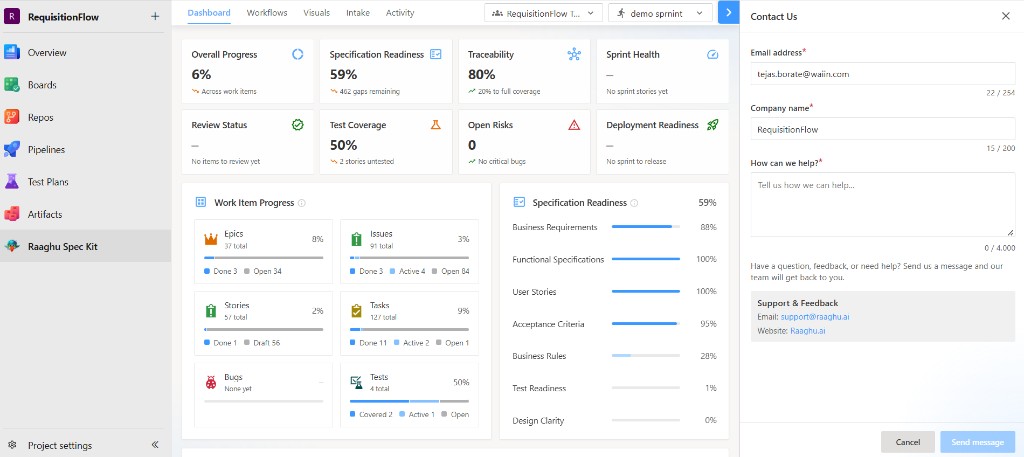
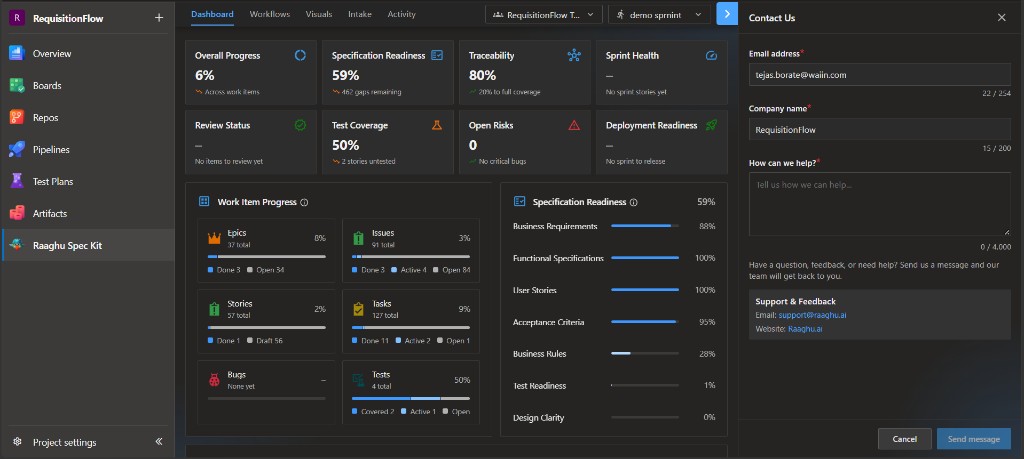
Contact Us abre um formulário para Email address, Company name e How can we help? Use Send message para enviar. O painel também mostra Support & Feedback com support@raaghu.ai e Raaghu.ai.
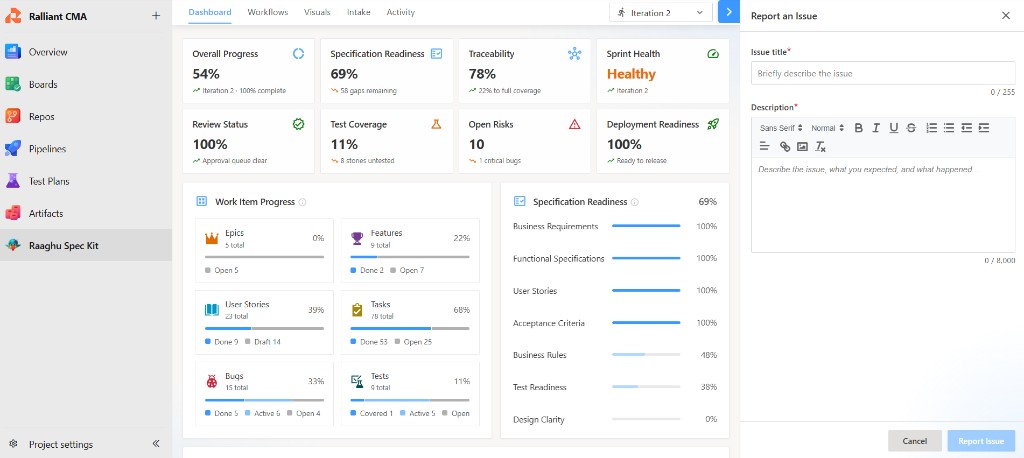
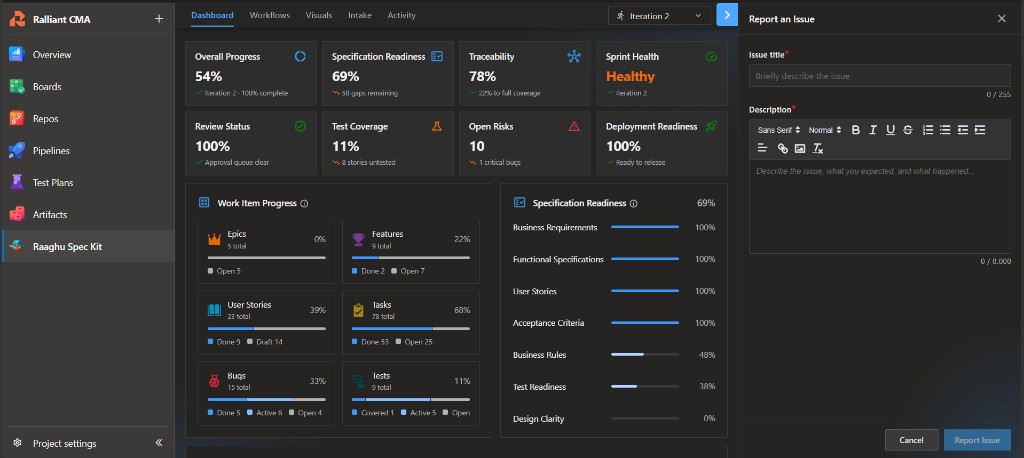
Report an Issue pede Issue title e Description. Use Report issue para enviar.
Menu de contexto
No Azure Boards ou em Queries, abra o Menu de contexto do work item → Raaghu para revisão, refine, critérios de aceitação, filhos e casos de teste. Veja Menu de contexto.