Solicitações de acesso
Quando um novo usuário abre o Raaghu Spec Kit pela primeira vez, pode ser necessário que um administrador aprove o acesso antes que ele possa usar a extensão.
Importante: Aprovar uma solicitação também atribui um seat no mesmo passo (Approve and assign seat?). Se não houver seats suficientes, liberte um na subaba Users ou compre mais seats primeiro.
Para usuários: solicitar acesso
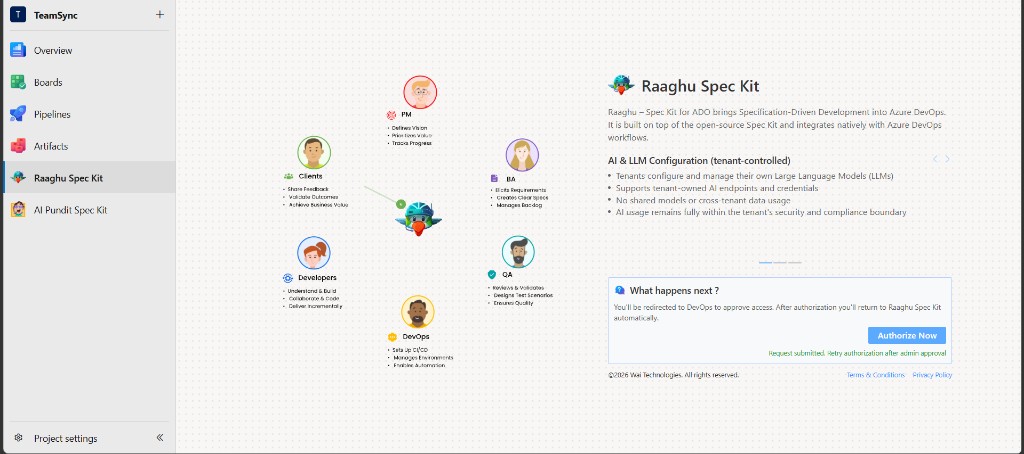
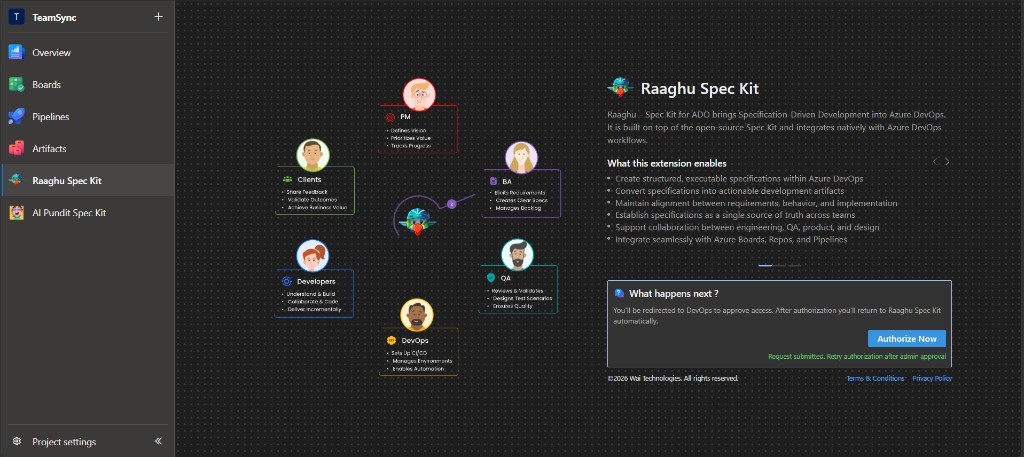
- Abra o Raaghu Spec Kit e clique em Authorize Now (veja Instalação e abertura).
- Conclua o login com a Microsoft.
- Se a sua organização exigir aprovação, você verá:
"Request submitted. Retry authorization after admin approval"
- Depois que um administrador aprovar você (e atribuir um seat), clique em Authorize Now novamente.
Para administradores: aprovar ou rejeitar solicitações
As solicitações de acesso são gerenciadas em Organization settings do Azure DevOps (não no cabeçalho do app Raaghu Spec Kit).
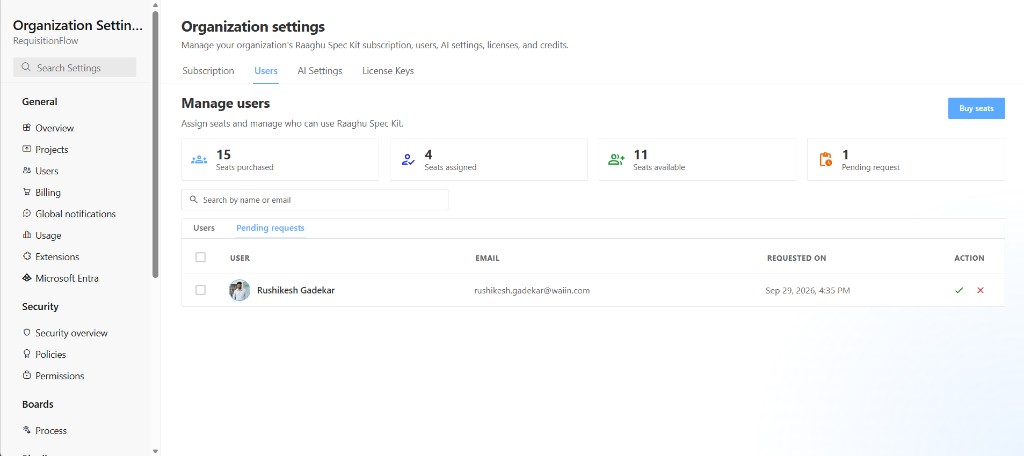
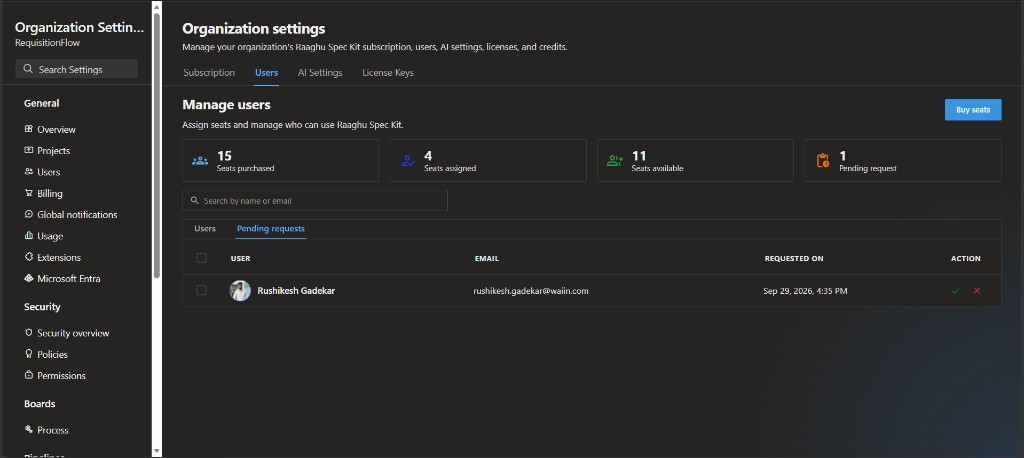
- Abra Organization settings → Extensions → Raaghu Spec Kit → Users.
- Abra a subaba Pending requests. Um badge na subaba (e o tile Pending Requests) mostra quantas solicitações estão aguardando.
- Revise cada linha. Você pode usar Search by name or email.
- Escolha uma ação:
| Ação | Resultado |
|---|---|
| Approve | Confirma Approve and assign seat?, concede acesso e atribui um seat |
| Reject | Rejeita a solicitação |
| Approve selected | Aprova todas as solicitações selecionadas e atribui um seat a cada uma (selecione duas ou mais linhas primeiro) |
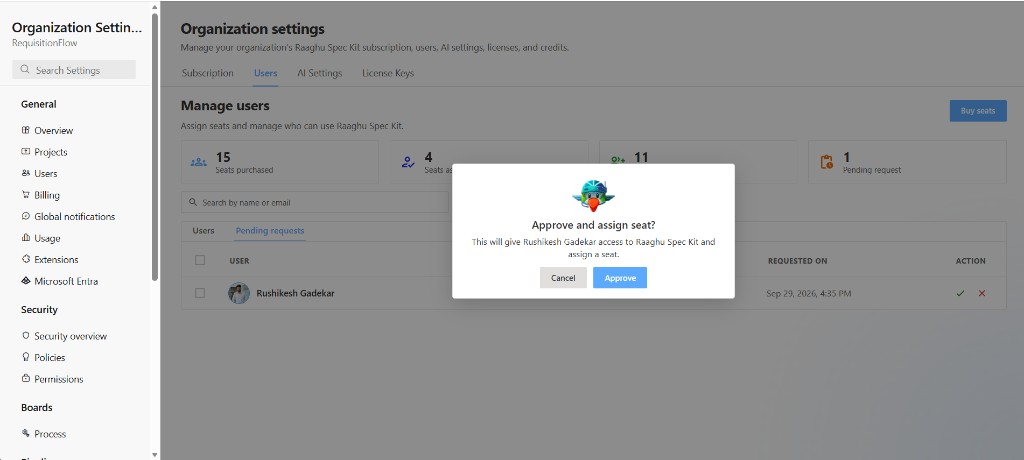
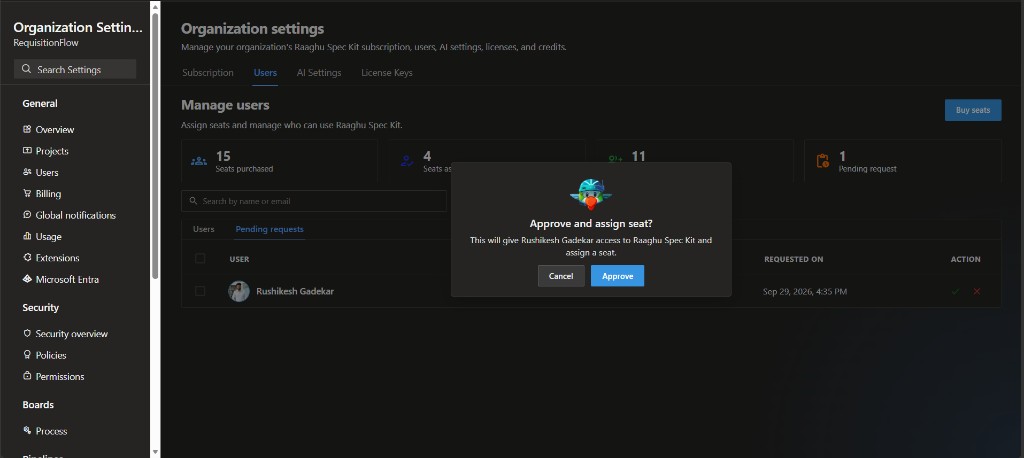
Quando não houver solicitações pendentes, a tabela mostra "No pending access requests.".
Para atribuir ou remover seats depois, use a subaba Users (Assign / Unassign, ou em lote Assign selected / Unassign selected).