Painel de chat
O painel de chat à direita é onde você conversa com a IA, executa comandos do Raaghu Spec Kit e segue Workflows guiados.
Um provedor de IA precisa estar conectado primeiro. Se nenhum estiver configurado, você verá "LLM is not configured" (LLM significa o modelo ou a conexão de IA). Administradores da organização e Project Administrators conectam a IA em Settings. Se você não vir Settings no menu hamburger, peça a um admin para conectar a IA deste projeto.
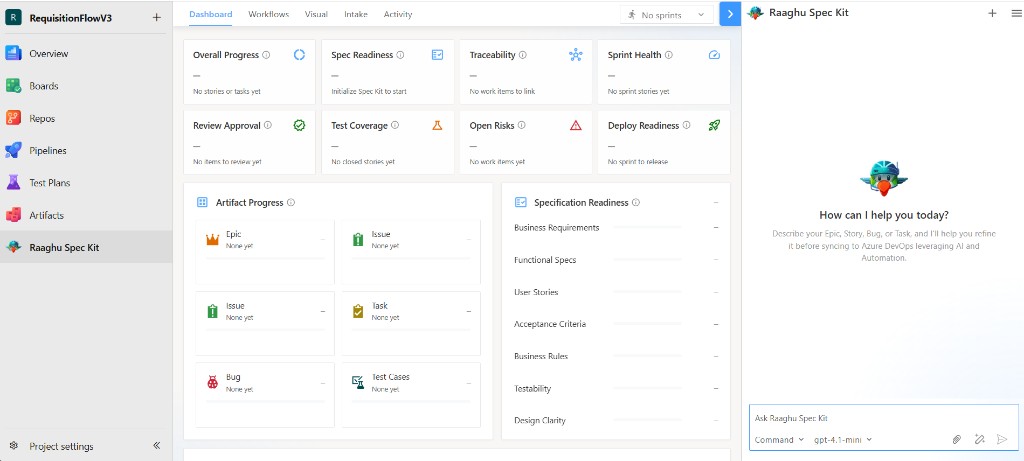
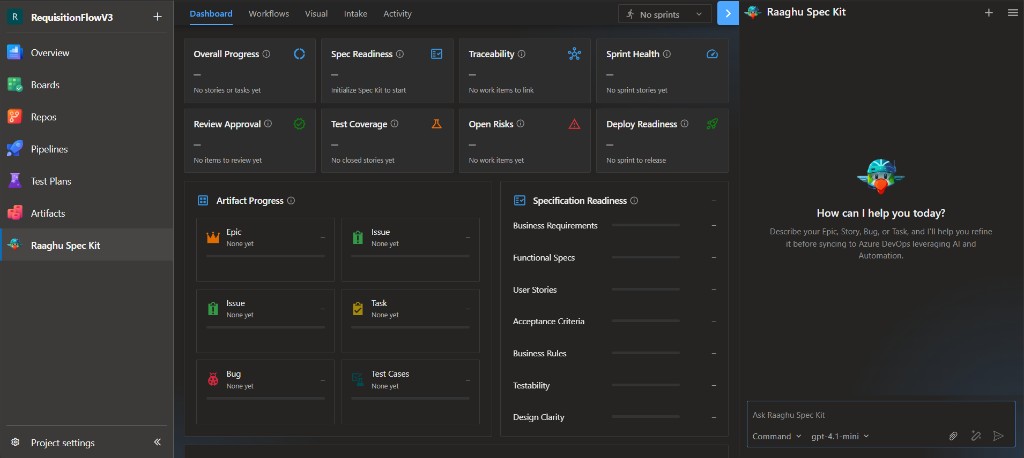
Enviar uma mensagem
- Digite na caixa Ask Raaghu Spec Kit.
- Opcionalmente, escolha um Command e anexe arquivos.
- Clique em Send.
Use o dropdown Command para os comandos do Raaghu Spec Kit. Se Settings → Commands Mapping estiver em Default, você verá nomes amigáveis como "Create Specification" — isso é o mesmo que /speckit.specify. Use os botões ⓘ no título Command e em cada comando para ajuda rápida no produto (descrição, o que digitar e um exemplo). Veja Comandos do Raaghu Spec Kit.
O rodapé mostra o modelo de IA ativo. Enhance prompt pode reescrever seu texto antes do envio.
Enquanto uma resposta estiver sendo gerada, use Stop generating para cancelar. Respostas interrompidas podem mostrar "Response stopped. Retry to run this prompt again" — clique em Retry para enviar o último prompt novamente.
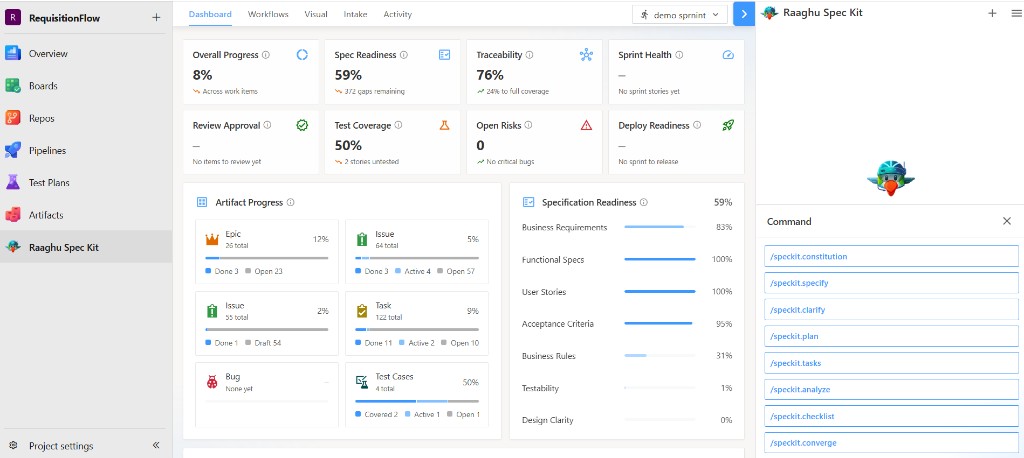
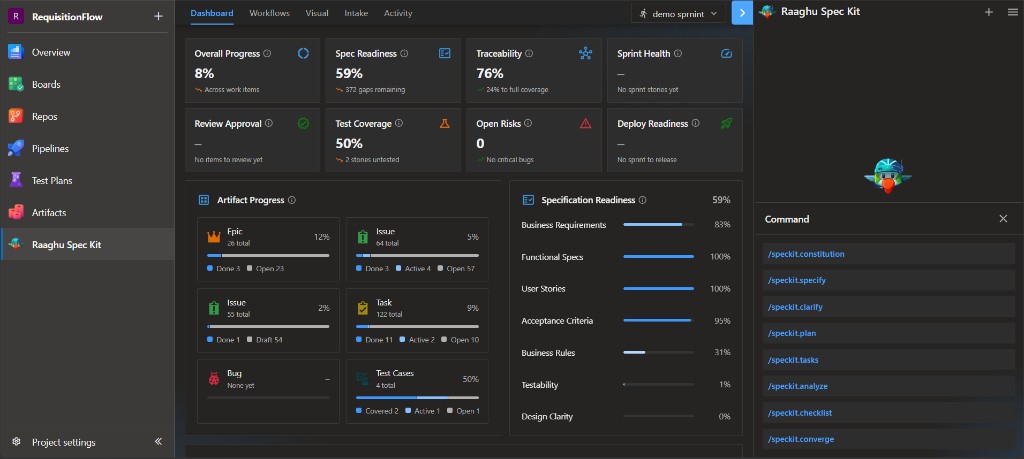
Anexar arquivos
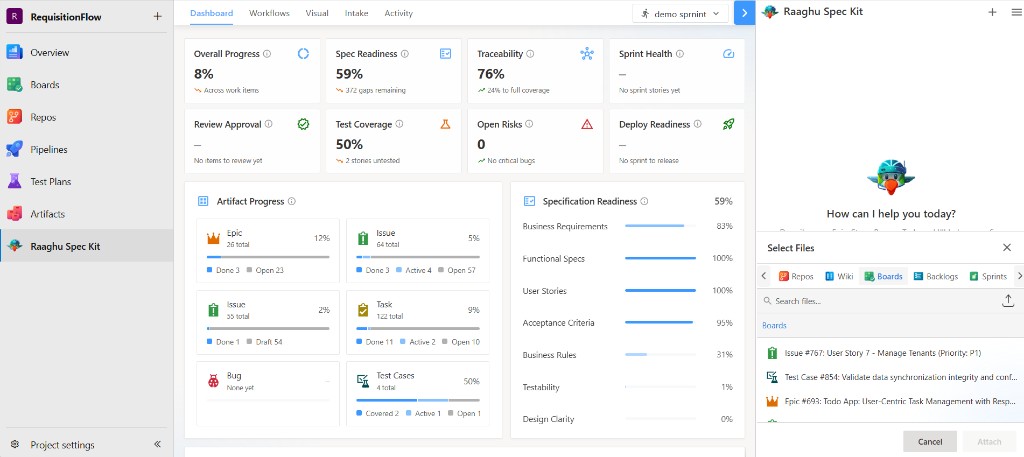
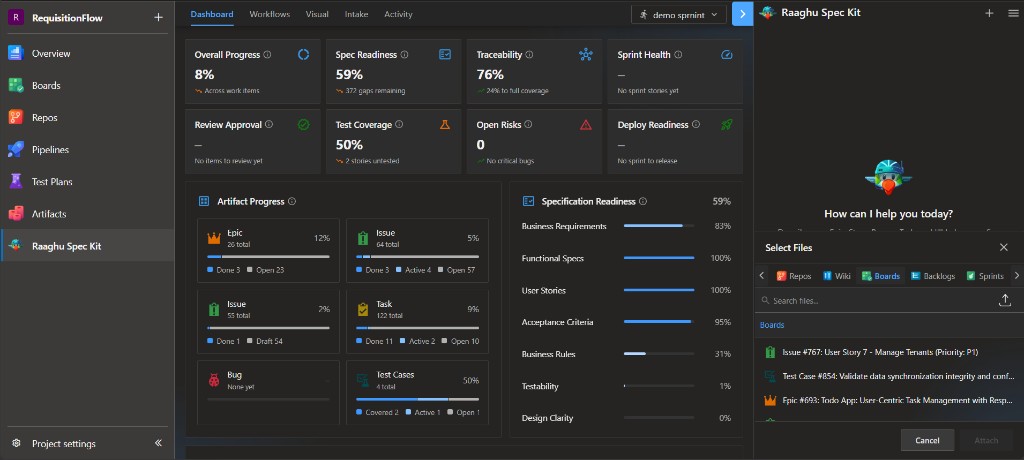
Clique no ícone de clipe para abrir Select Files. Escolha em Repos, Wiki, Boards, Backlogs e outros, ou faça upload do seu computador (até 4 arquivos). Em seguida, clique em Attach.
Novo chat e histórico
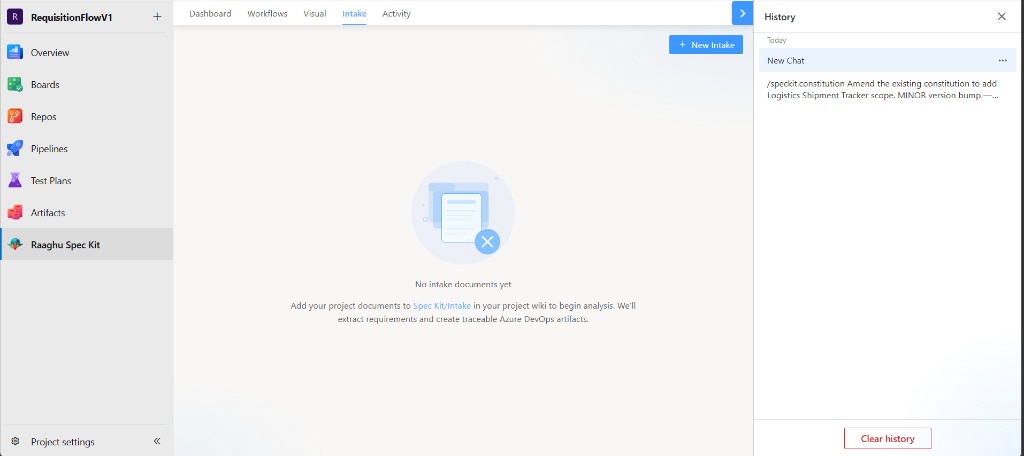
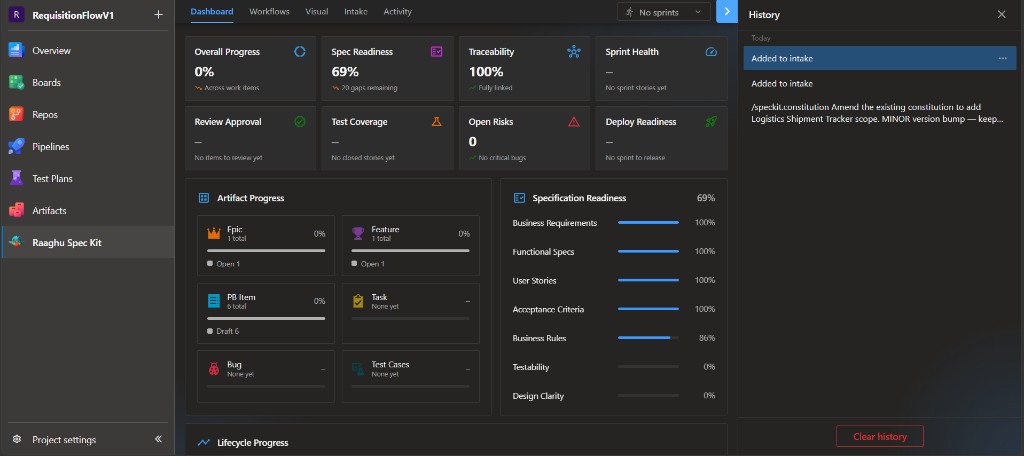
Use + para iniciar um novo chat. Com 20 mensagens, você recebe um lembrete para iniciar um novo chat em breve. Com 25 mensagens, é necessário iniciar um novo chat para continuar.
O menu hamburger inclui:
| Item | Finalidade |
|---|---|
| History | Sessões de chat anteriores deste projeto |
| My AI usage | Gasto pessoal com Raaghu AI |
| Contact Us | Enviar uma mensagem à equipe Raaghu |
| Report Issue | Relatar um problema |
| About Us | Nome do produto, versão e créditos |
| Settings | Configurações de IA e exibição de comandos (visível apenas para administradores da organização e Project Administrators) |
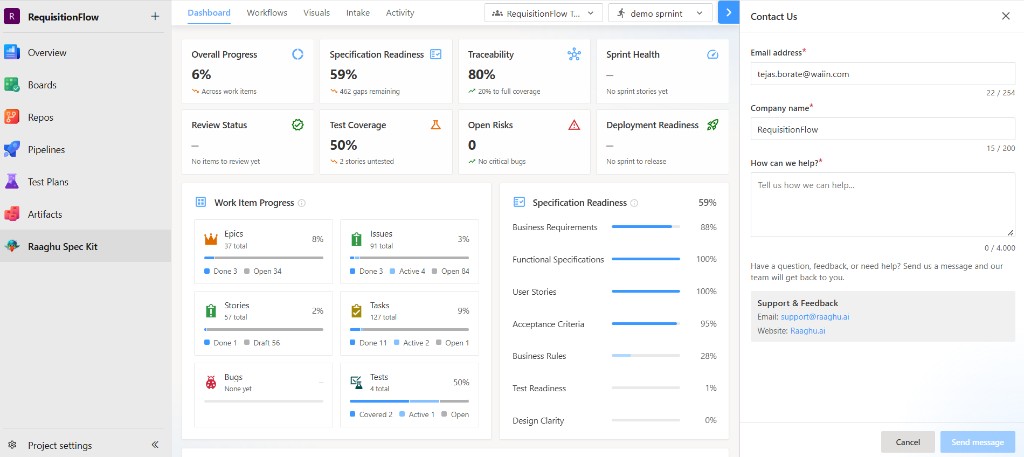
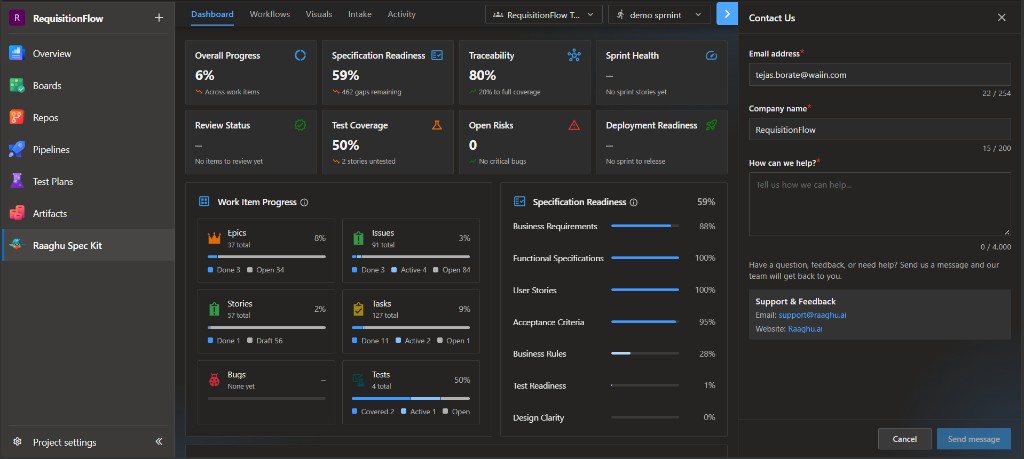
Contact Us abre um formulário para Email address, Company name e How can we help? Use Send message para enviar. O painel também mostra Support & Feedback com support@raaghu.ai e Raaghu.ai.
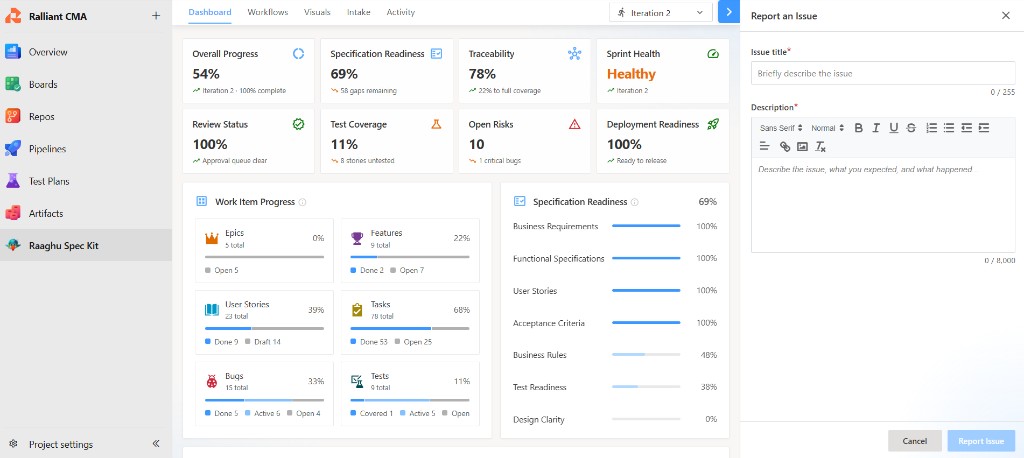
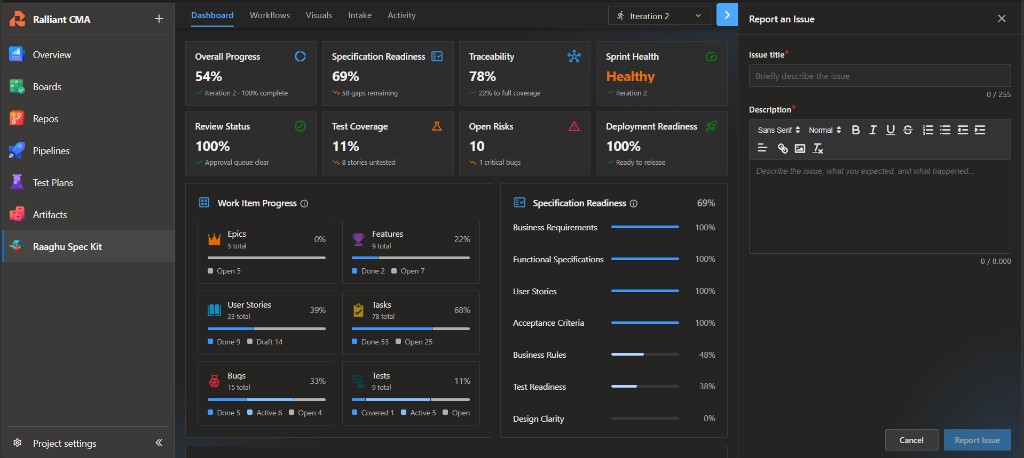
Report an Issue pede Issue title e Description. Use Report issue para enviar.
Menu de contexto
No Azure Boards ou em Queries, abra o Menu de contexto do work item → Raaghu para revisão, refine, critérios de aceitação, filhos e casos de teste. Veja Menu de contexto.