Captação
A aba Intake é onde você traz documentos de requisitos (BRD, PRD e similares) para o projeto. A IA analisa cada documento e ajuda você a criar work items no Azure Boards.
Os documentos são armazenados em Raaghu Spec Kit/intake/ no wiki (ou Speckit/intake/ em projetos mais antigos).
Pré-requisitos: O Raaghu Spec Kit deve estar inicializado e um provedor de IA deve estar conectado. Se o Raaghu Spec Kit não estiver inicializado, você verá "Raaghu Spec Kit Required". Se nenhum provedor de IA estiver configurado, você verá "LLM required" ou "LLM is not configured" (LLM significa o modelo ou a conexão de IA). Administradores da organização e Project Administrators conectam a IA em Settings. Se você não vir Settings, peça a um admin para conectar a IA deste projeto.


Adicionar um documento
- Clique em + New Intake.
- Escolha arquivos em Repos, Wiki, Boards, Backlogs e outras fontes do Azure DevOps, ou Upload from computer.
- Selecione até 4 arquivos por vez e clique em Add to intake.
Os tipos suportados incluem .md, .txt, .docx, .pdf e formatos de texto comuns. Documentos de requisitos baseados em texto funcionam melhor.
Documentos grandes são analisados em chunks com sobreposição (e o planejamento de backlog pode dividir por headings ou seções) e depois mesclados em uma única análise. Se o documento for muito grande, a análise pode cobrir só parte dele — o resultado indica quando a análise foi truncada. Quando possível, coloque os requisitos críticos no início do arquivo.
A extensão salva uma cópia no wiki, executa a análise por IA e mostra "Intake analysis complete" quando termina.
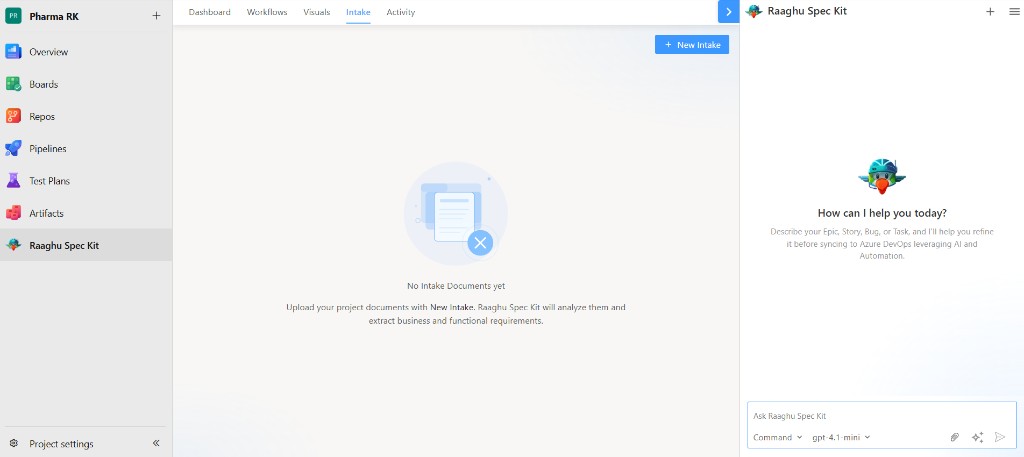
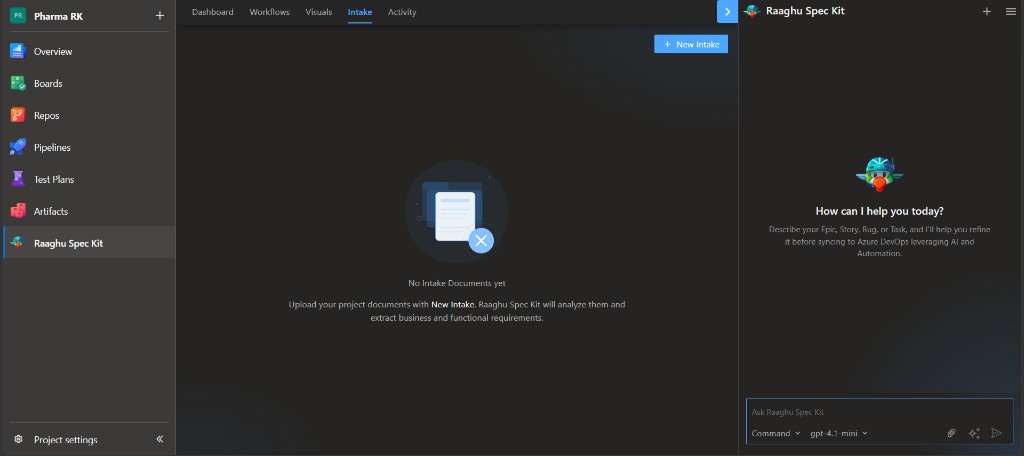
O empty state diz "No Intake Documents yet" e pede para enviar documentos com New Intake.
Parar ou repetir a análise
Enquanto a análise de Intake estiver em andamento, use Stop generating no rodapé do chat para cancelar. Após uma parada ou interrupção, a resposta pode mostrar "Response stopped…" — clique em Retry para executar a análise de novo sem selecionar os mesmos arquivos (uploads locais mantêm o conteúdo extraído para o retry).
Ler a análise
Cada documento aparece como um card. Expanda-o para ver:
- AI Analysis Summary — uma descrição curta do documento
- Document Understanding — contagens para:
| Categoria | Significado |
|---|---|
| Business Goals | Objetivos de alto nível |
| User Roles | Tipos de usuário / personas |
| Functional Requirements | O que o sistema deve fazer |
| Non-Functional Requirements | Desempenho, segurança e similares |
| Risks / Assumptions | Riscos em aberto (revisar no chat) |
| Open Questions | Perguntas não resolvidas (revisar no chat) |
O chat também pode fazer perguntas de esclarecimento (por exemplo, em Scope) para que você resolva ambiguidades antes de criar work items.


Criar work items
Após a análise, o chat sugere work items do Azure Boards (os cards são rotulados Recommended):
- Para cada sugestão, escolha Create ou Skip.
- Você pode editar Title, Description e Acceptance criteria antes.
- Ao salvar, o item é criado no Azure Boards e vinculado de volta ao documento de origem.
Se você Skip uma sugestão, use Show skipped (N) (ou Hide skipped) no fluxo para revisar os cards ignorados. Cada linha ignorada mostra o badge Skipped e Undo skip para restaurar a sugestão para Create.
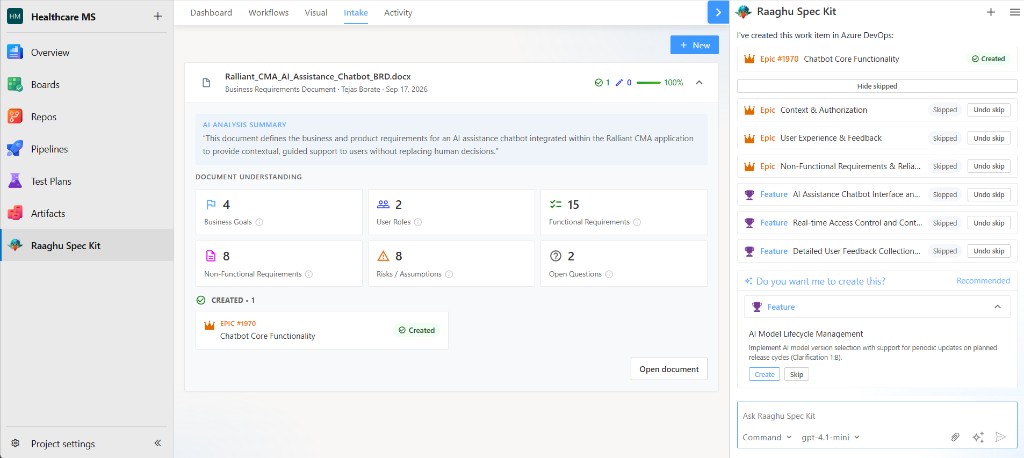
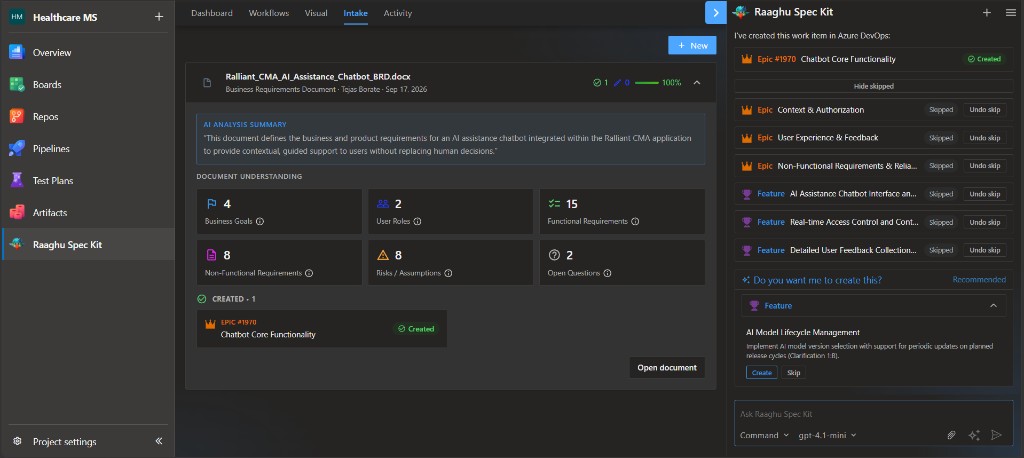
Itens criados e modificados aparecem no card do documento. Itens soft-deleted na Recycle Bin do Azure DevOps aparecem em Deleted em vez de Created.