Configurações da organização
Organization Settings é o hub do Azure DevOps para assinatura, seats, solicitações de acesso, usuários, Configurations, chaves de licença e orçamentos de créditos de IA do Raaghu Spec Kit.
Como abrir
- No Azure DevOps, abra Organization settings (configurações no nível da organização, não do projeto).
- No menu esquerdo, selecione Raaghu Spec Kit.
Somente administradores da organização podem abrir este hub. Não administradores veem uma mensagem de bloqueio.
Abas: Subscription, Users, Configurations, License Keys e Raaghu AI Credits.
Este hub é separado do diálogo Settings dentro da extensão (menu hamburger), que administradores da organização e Project Administrators usam para chaves LLM do projeto, Raaghu AI do projeto atual e rótulos de comandos. Conexões LLM da organização e permissões de IA por projeto são gerenciadas aqui em Configurations.
Assinatura
A aba Subscription gerencia seu plano e faturamento. O Raaghu Spec Kit é o Professional Plan a US$ 9 por seat / mês (USD).
Como começar (ainda não assinado)
Organizações novas elegíveis veem a tela Choose Your Plan (somente tenant admins, quando a org é elegível para trial):
- Selecione Free Trial ou Paid.
- Para Free Trial — revise o resumo do pedido (Up to 5 seats, 7-day trial, $0.00), depois clique em Start Free Trial. Não é necessário cartão de crédito.
- Para Paid — defina os seats com − / +, depois clique em Subscribe Now e conclua o checkout no Stripe. Se você tiver um código promocional, digite-o na página de checkout.
- Atribua seats aos membros da equipe na aba Users.
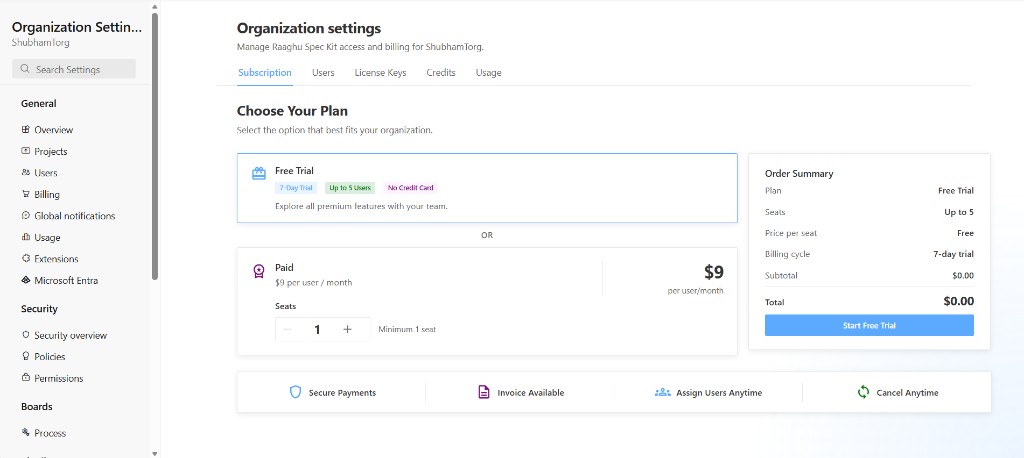
Se a organização não for elegível para trial (por exemplo, já usou um trial ou teve uma licença anterior), a aba mostra apenas o caminho pago: escolha os seats e clique em Subscribe for $…/month. Você também pode ativar uma chave em License Keys em vez do checkout no Stripe.
Após o fim do trial, mantenha o acesso concluindo o checkout pago aqui ou ativando uma chave em License Keys.
Código promocional
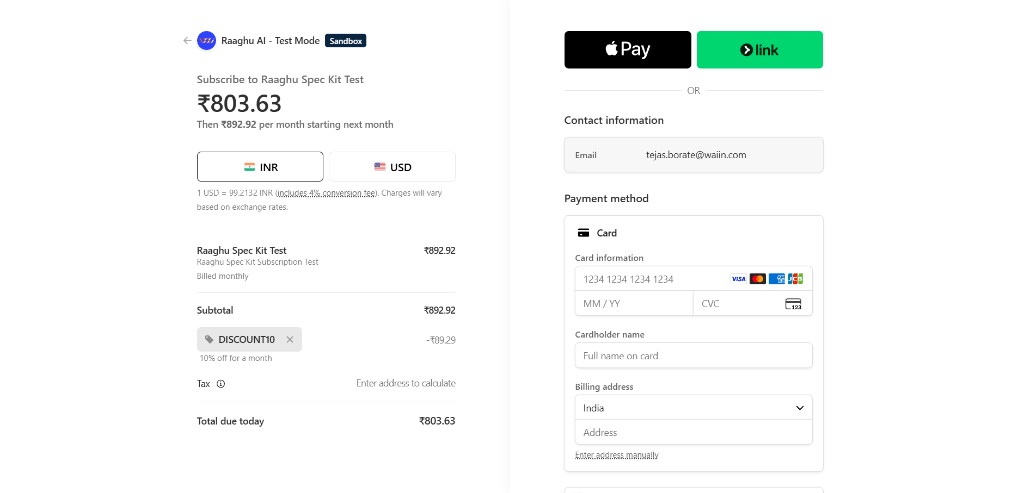
No checkout do Stripe, você pode inserir um código promocional se um tiver sido emitido para você. O desconto aparece no resumo do pedido antes do pagamento (você pode remover o código se necessário).
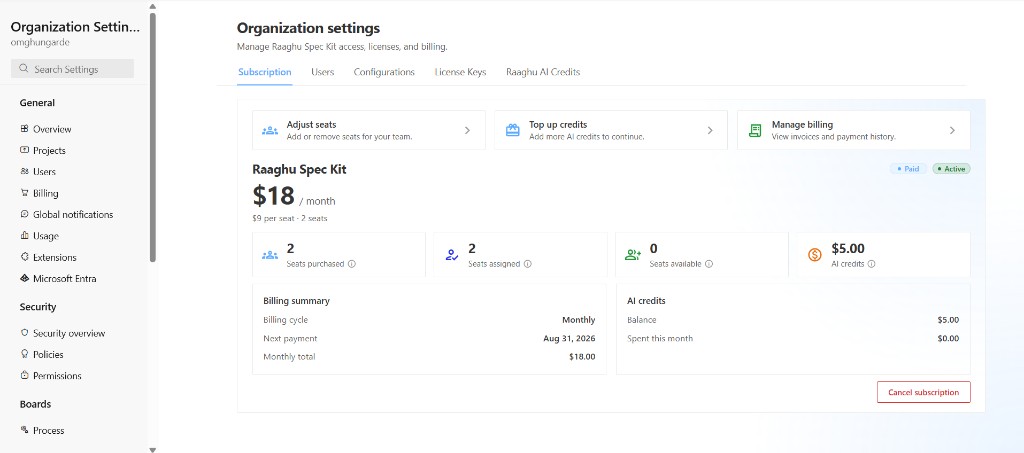
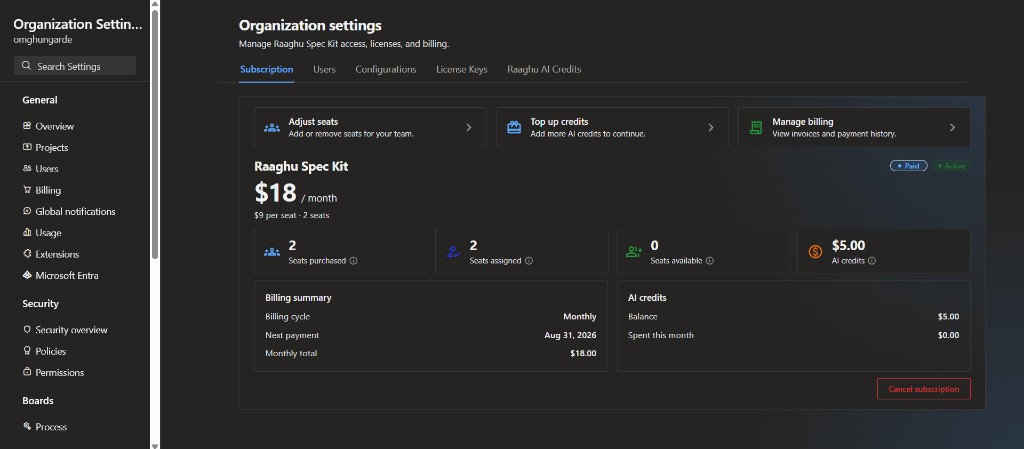
Depois de assinar (pago, trial ou chave de licença), a aba mostra o status do plano (Active, Past due, Canceled, Canceling e similares) e estas ações:
| Ação | Descrição |
|---|---|
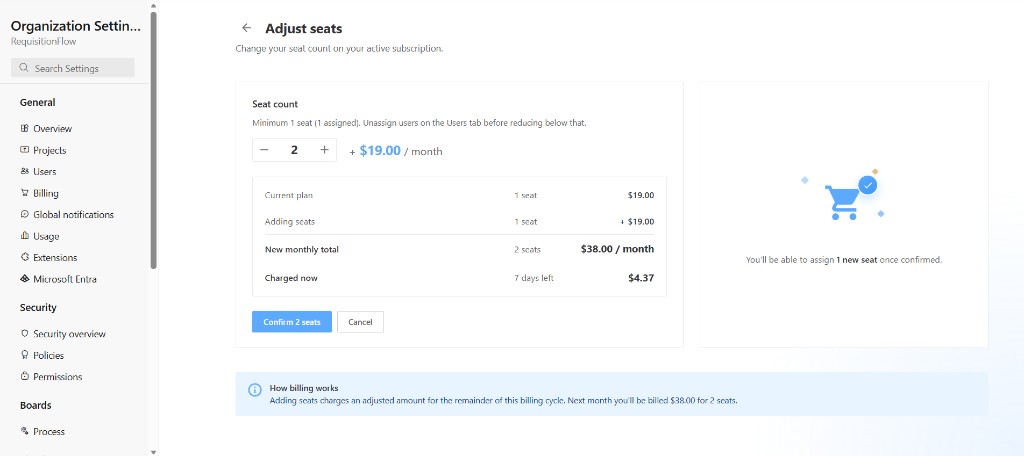
| Adjust Seats | Adicionar ou remover seats. Aumentos valem imediatamente; reduções são agendadas para o próximo período de faturamento (use Undo seat change se necessário). Durante um free trial, adicionar seats é gratuito até o fim do trial. |
| Top up Credits | Adicionar saldo de IA hospedada (US$ 10, US$ 25, US$ 50, US$ 100 ou um valor personalizado entre US$ 5 e US$ 10.000). |
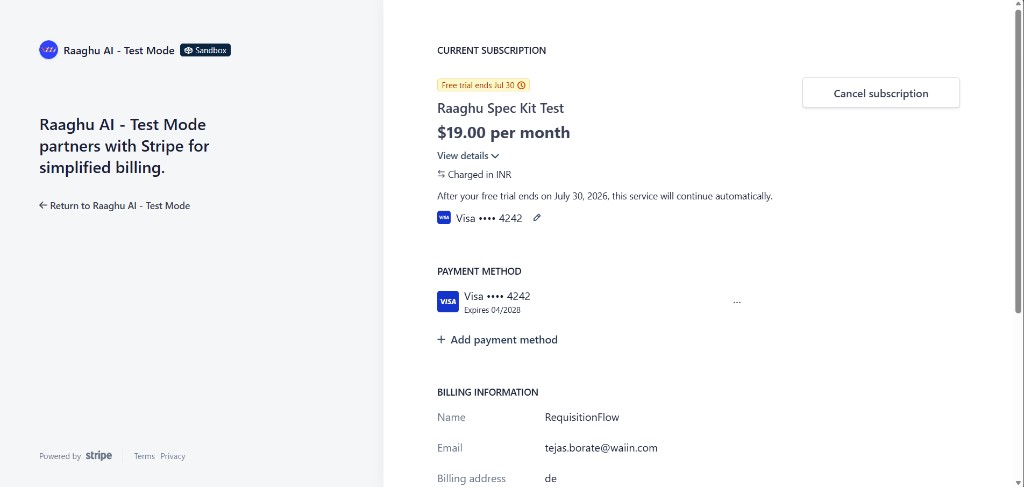
| Manage Billings | Abrir o portal do Stripe para faturas e métodos de pagamento. Durante um free trial, esta ação é apresentada como upgrade para um plano pago quando você estiver pronto. |
| Cancel subscription / Undo cancellation | Cancelar agenda o encerramento no fim do período. Enquanto o status for Canceling, clique em Undo cancellation para manter o plano. Cancel fica oculto enquanto a organização estiver em free trial. |
Você também vê seats comprados / atribuídos / disponíveis e saldo vs. gasto de créditos de IA.
- Paid (faturamento por cartão): Billing summary mostra ciclo de faturamento, data do próximo pagamento e total mensal. Selo do plano: Paid.
- Free trial: O selo do plano mostra Free trial. O painel de resumo é Trial summary (plano, Trial ends on, seats) em vez de próximo pagamento / total mensal.
- License key: O selo do plano mostra License key em vez de Paid, e o Billing summary mostra apenas Expires on.
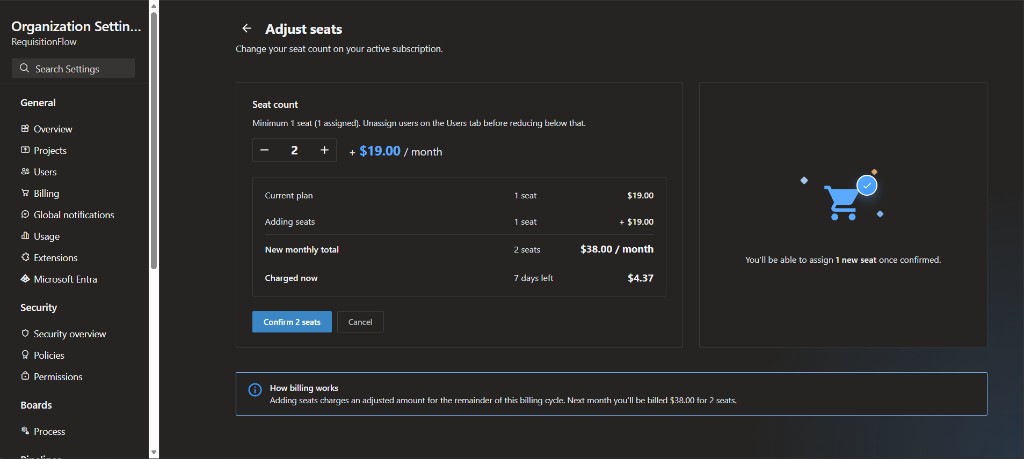
Ajustar seats
Use − / + para alterar a quantidade de seats, revise o detalhamento de preço e confirme. Você não pode ficar abaixo do número de seats já atribuídos — remova usuários na aba Users primeiro.
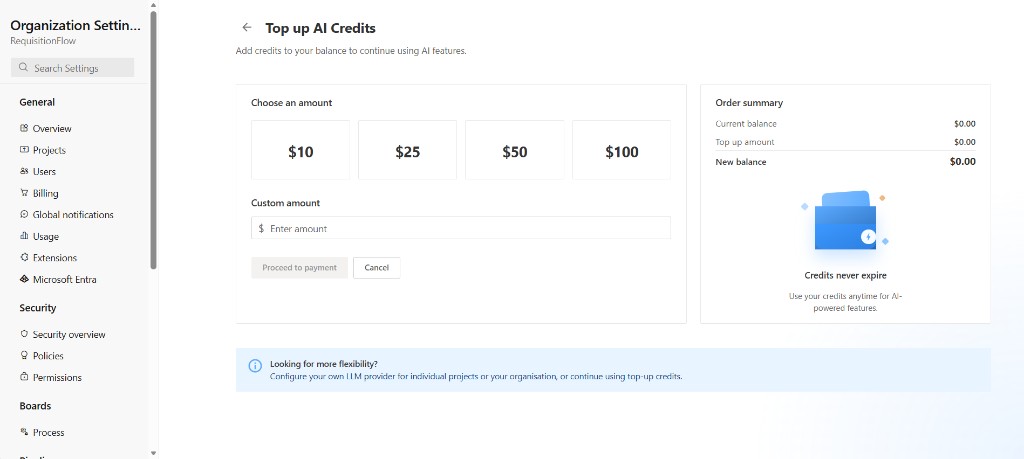
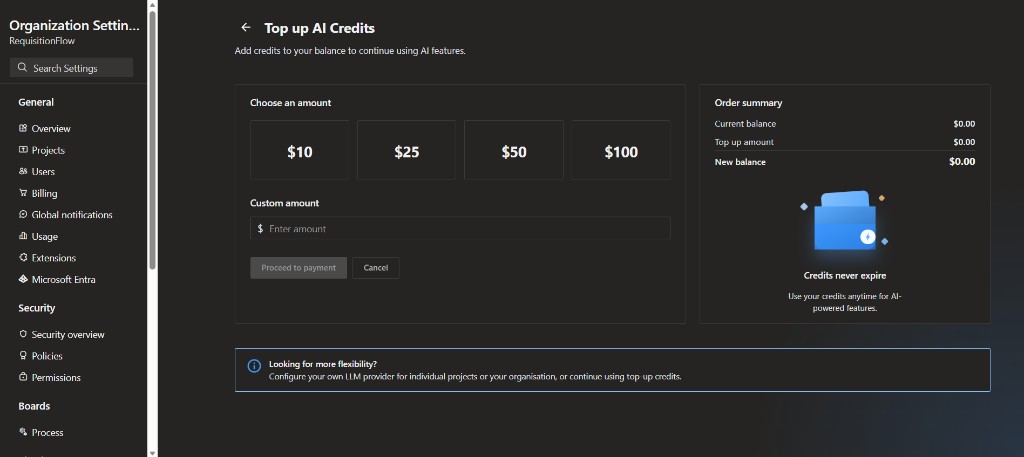
Recarregar créditos
Escolha um valor predefinido (US$ 10, US$ 25, US$ 50, US$ 100) ou informe um valor personalizado e prossiga para o pagamento.
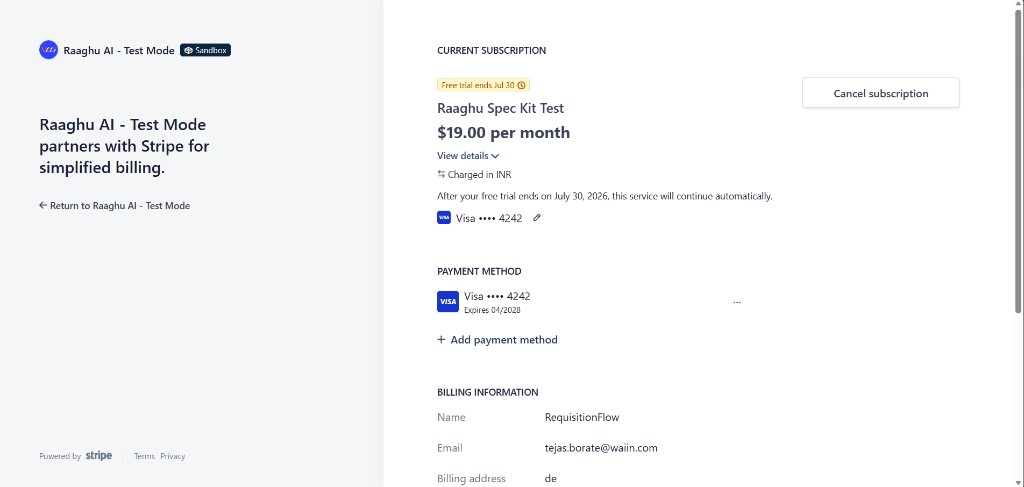
Gerenciar faturamento
Abre o portal do cliente Stripe para métodos de pagamento, faturas e detalhes da assinatura.
Usuários
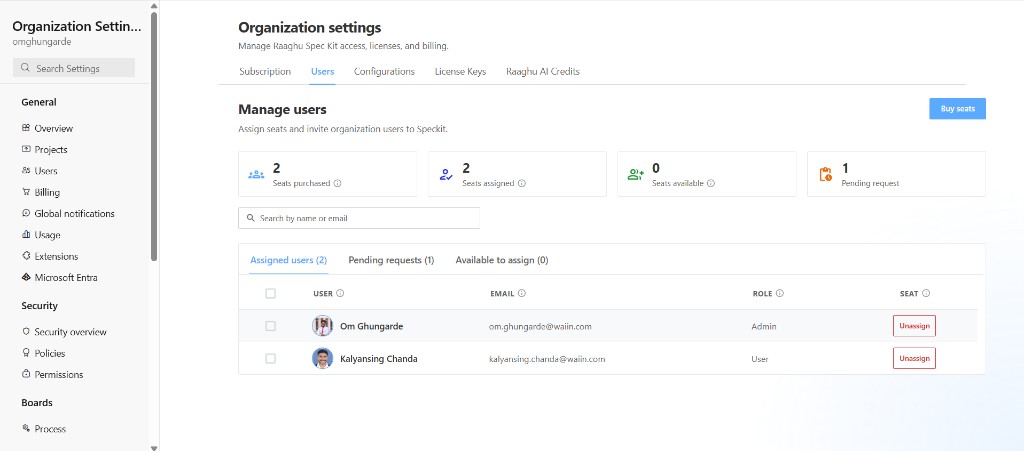
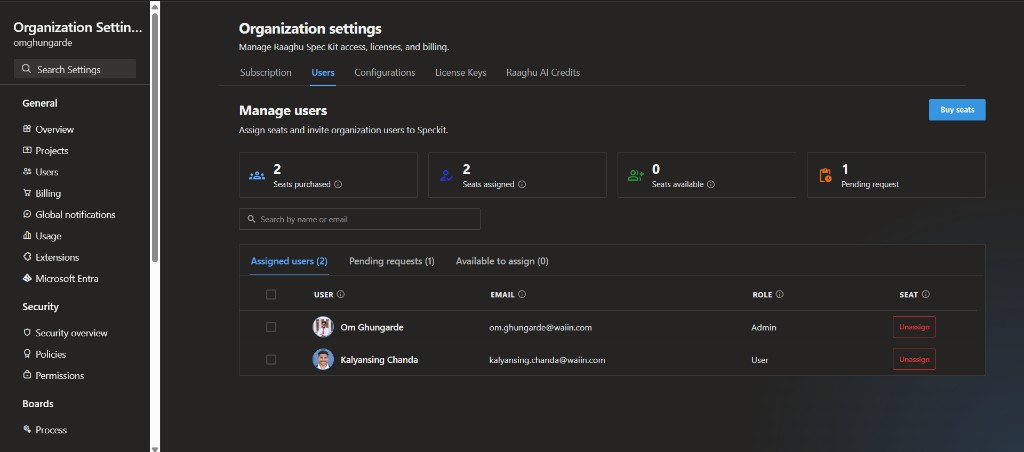
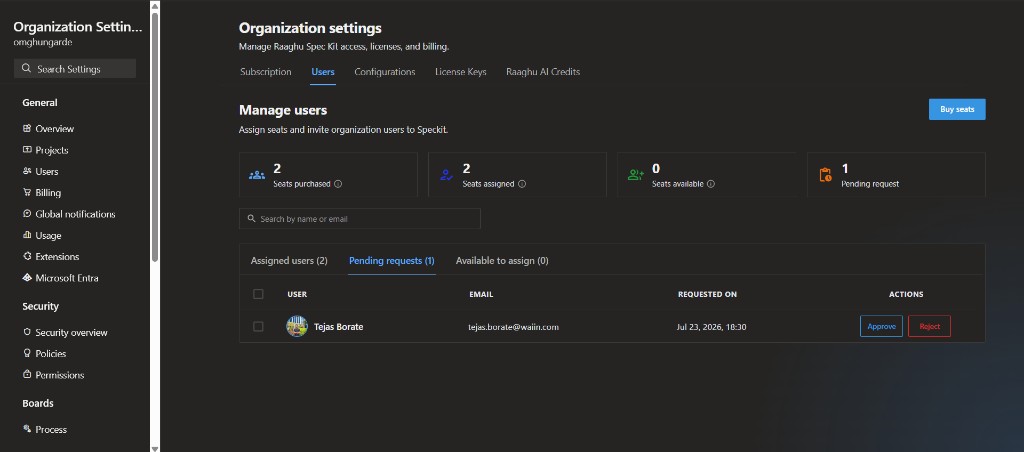
A aba Users (Manage users) é onde você aprova solicitações de acesso de primeira vez e atribui seats.
As estatísticas mostram Seats purchased, Seats assigned, Seats available e Pending requests. Use Search by name or email nas listas. Se a organização estiver assinada, você também pode abrir Buy seats nesta página (desabilitado durante o free trial).
Subabas:
| Subaba | O que você faz |
|---|---|
| Assigned users | Membros que atualmente têm um seat. Unassign um usuário, ou selecione vários e use Unassign selected. |
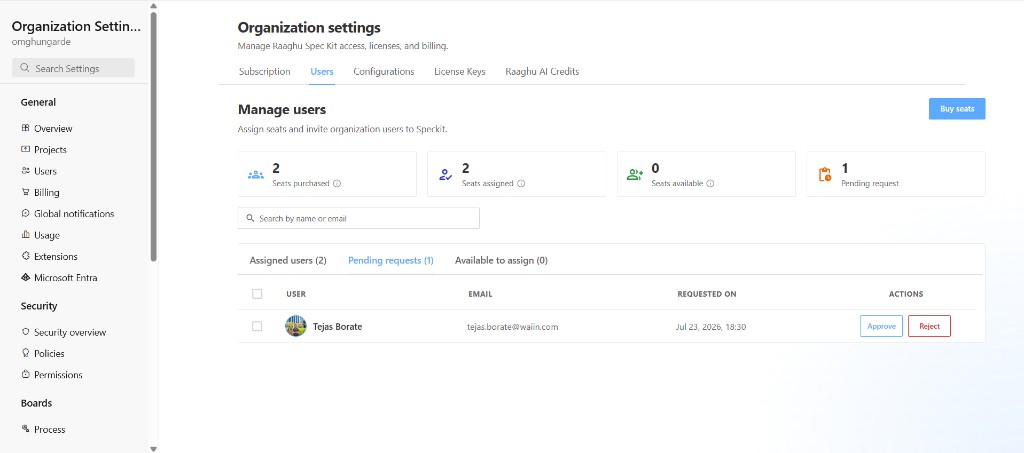
| Pending requests | Usuários de primeira vez aguardando aprovação. Por linha: Approve ou Reject. Selecione duas ou mais linhas para Approve selected. Colunas: User, Email, Requested on, Actions. Estado vazio: "No pending access requests." |
| Available to assign | Membros aos quais você pode conceder um seat (Assign seat, ou atribuição em lote quando vários estiverem selecionados). |
Aprovar uma solicitação de acesso não é suficiente. Depois de aprovar alguém, abra Available to assign e atribua um seat antes que a pessoa possa usar o hub.
Importante: Os membros precisam de um seat atribuído para usar o Raaghu Spec Kit — mesmo com assinatura ativa, trial ou chave de licença.
Detalhes: Access Requests.
Configurations
A aba Configurations é onde você gerencia conexões de provedores de IA em toda a organização e as atribui a projetos.
Subtítulo no produto: "Manage LLM connections for your organization and assign them to individual projects."
Duas subabas: Organization e Project.
Organization
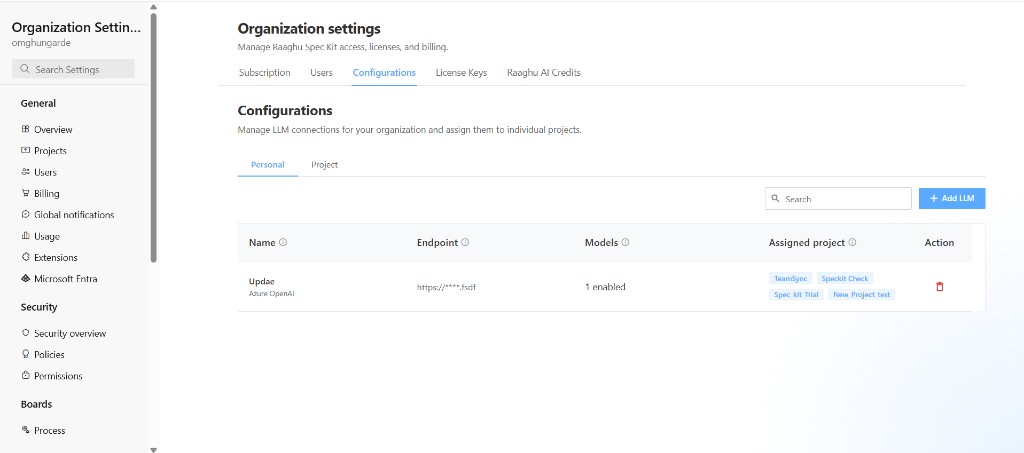
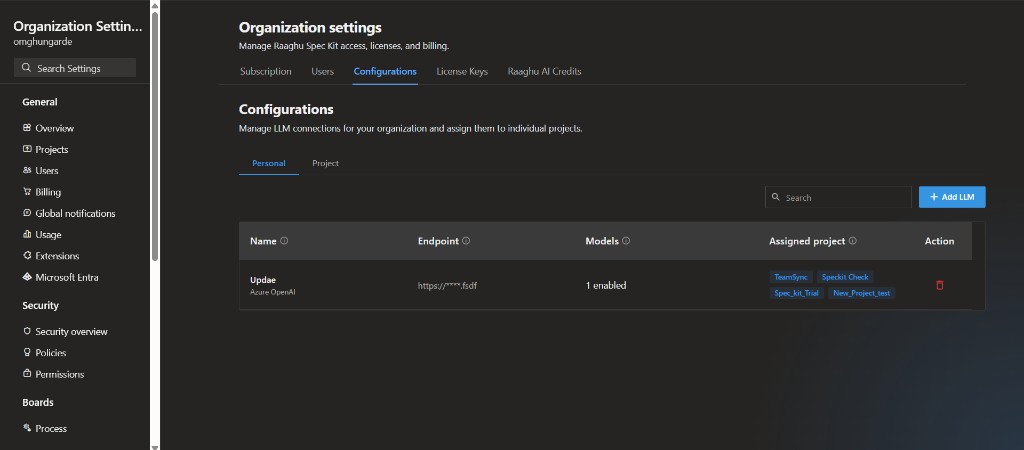
Na subaba Organization, crie e gerencie conexões compartilhadas da organização usadas entre projetos.
- Clique em + Add LLM para adicionar uma conexão (mesmos campos do Add LLM do projeto: Title, AI Provider, Model, Endpoint, API Version, API Key, Expiration — incluindo uma data de expiração custom).
- Revise a tabela: Name, Endpoint (mascarado), Models (por exemplo, 1 enabled) e Assigned project (badges dos projetos atribuídos).
- Use o controle de exclusão da linha para remover uma conexão quando necessário.
Estado vazio: "No organization LLM configurations yet. Click Add LLM to create one." Novas conexões podem ser definidas como padrão da organização.
Project
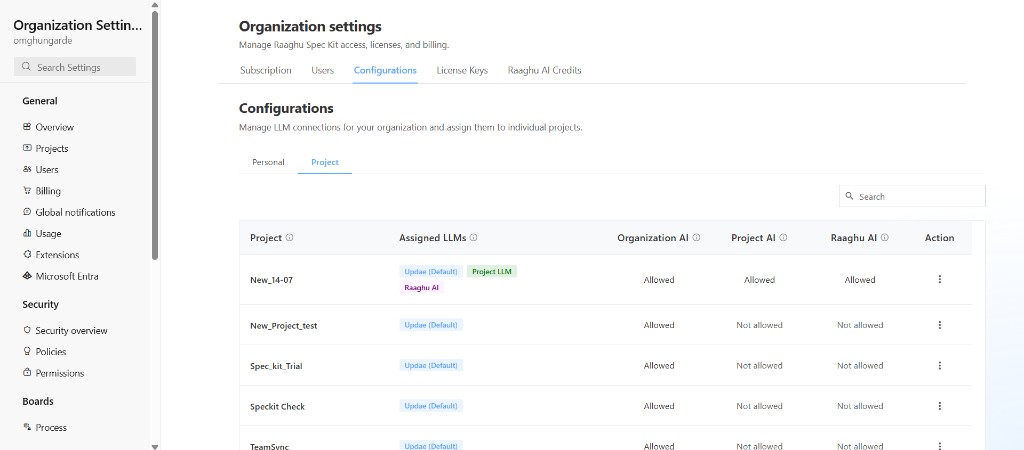
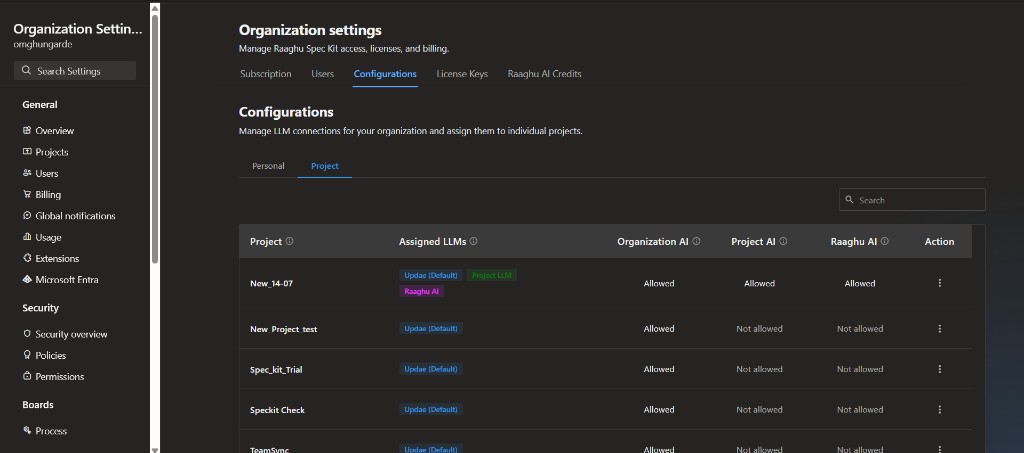
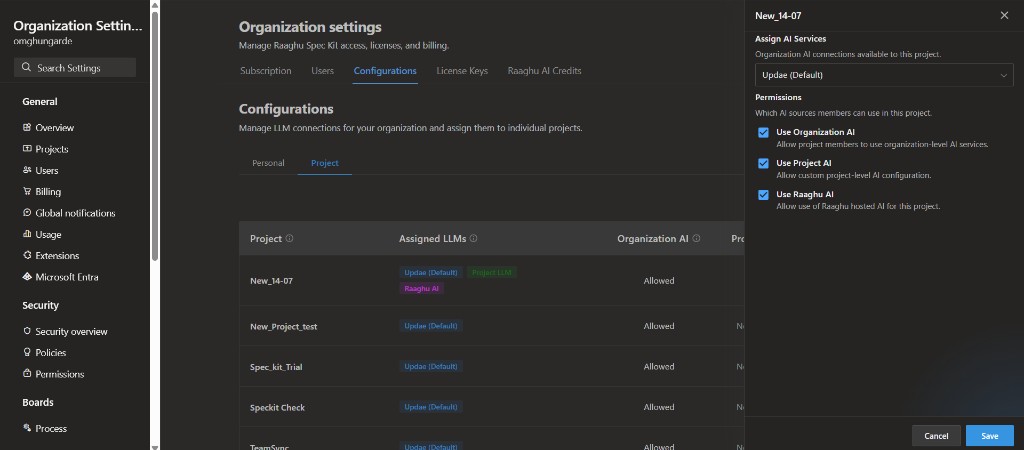
Na subaba Project, revise quais fontes de IA cada projeto do Azure DevOps pode usar:
| Coluna | Descrição |
|---|---|
| Project | Nome do projeto Azure DevOps |
| Assigned LLMs | Conexões da org atribuídas ao projeto (por exemplo, Azure (Default)), além de badges como Project LLM ou Raaghu AI quando essas fontes são permitidas |
| Organization AI | Se membros do projeto podem usar serviços de IA em nível de organização (Allowed / Not allowed) |
| Project AI | Se configuração de IA personalizada em nível de projeto é permitida |
| Raaghu AI | Se Raaghu-hosted AI (créditos) é permitido para este projeto |
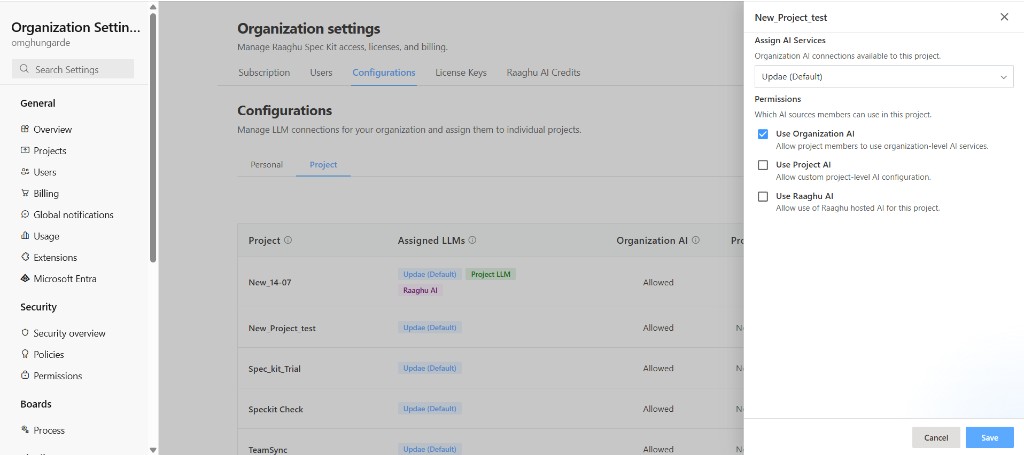
Abra o menu ⋯ do projeto (ou selecione o projeto) para editar configurações no painel lateral:
- Assign AI Services — escolha quais conexões da organização estão disponíveis para o projeto (habilitado quando Use Organization AI está marcado). Seleção vazia herda o padrão da org.
- Permissions — alterne independentemente Use Organization AI, Use Project AI e Use Raaghu AI, depois Save.
Quando Use Organization AI está desmarcado, o controle Assigned LLMs fica desabilitado e pode mostrar um rótulo de status como "Project LLM", "Raaghu AI" ou "No LLM Configured".
Chaves de licença
Ative e gerencie chaves de licença da organização — sem checkout no Stripe.
Ativar uma chave
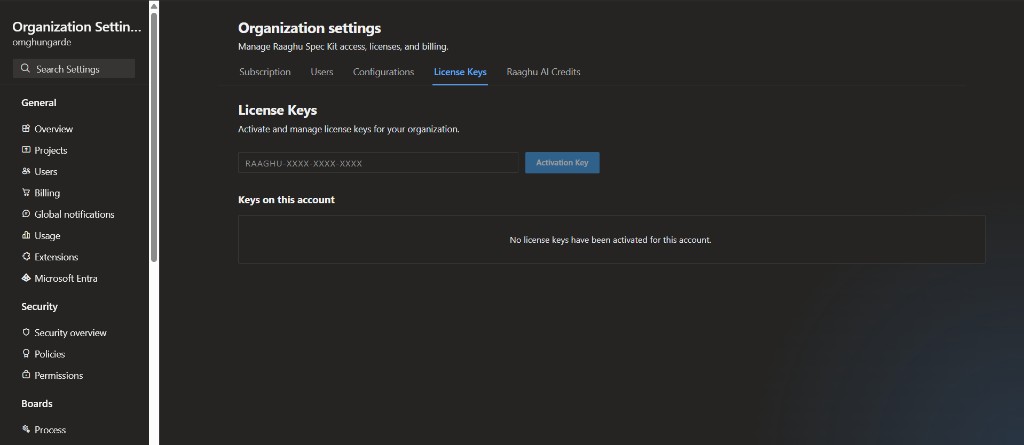
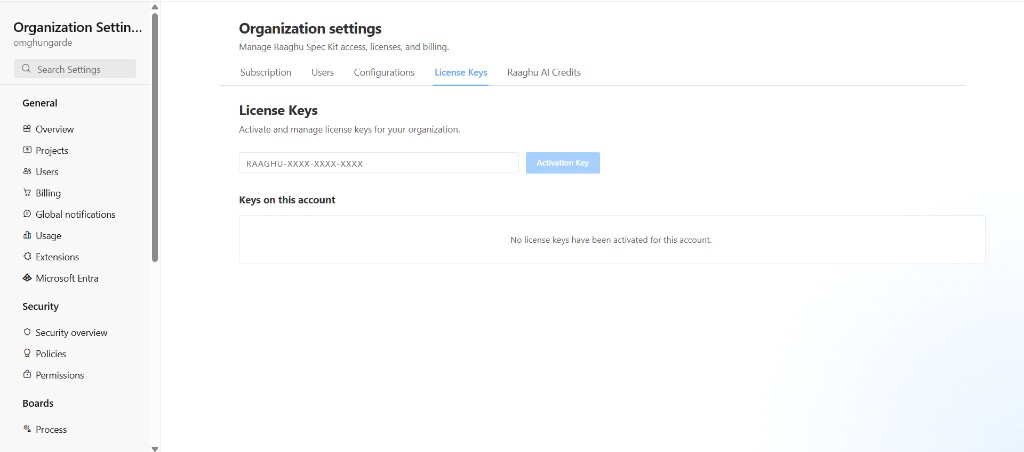
- Abra License Keys.
- Digite a chave (formato
RAAGHU-XXXX-XXXX-XXXX). - Clique em Activation Key — o Raaghu Spec Kit valida primeiro e mostra uma prévia (plano, tipo, validade).
- Clique em Confirm & activate para resgatar, ou Cancel para voltar sem ativar.
Keys on this account lista as entitlements ativas com:
| Coluna | Descrição |
|---|---|
| Plan | Nível do plano e quantidade de seats (ex.: SpecKit · 1 seats) |
| Status | Active, Expiring (≤30 dias restantes) ou Expired |
| Expires | Expiração relativa (ex.: in 30 days) ou a data final |
Estado vazio: "No license keys have been activated for this account."
Após a ativação, o método de faturamento passa a ser License key. Em Subscription, o selo do plano mostra License key, e o Billing summary mostra apenas Expires on.
Raaghu AI Credits
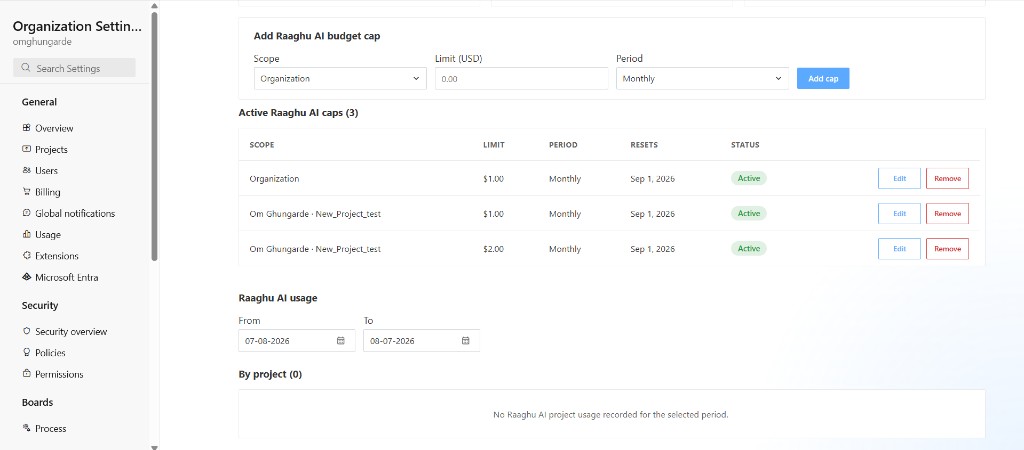
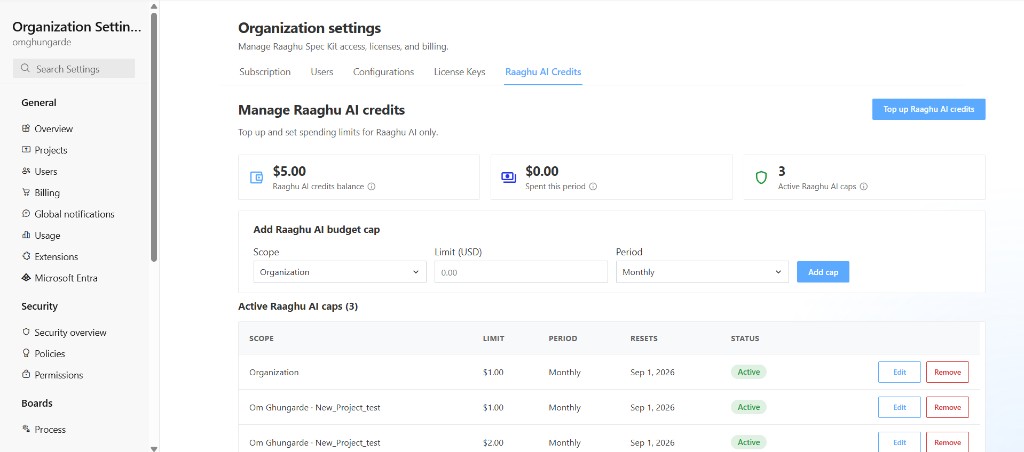
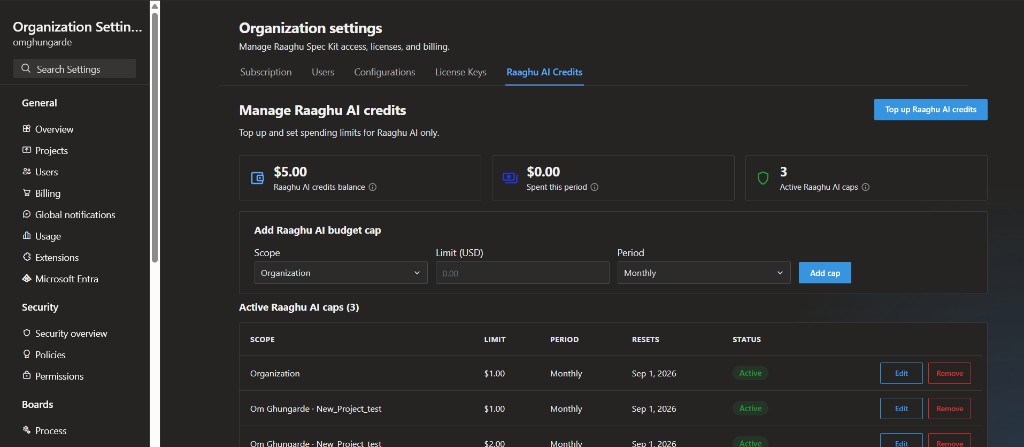
A aba Raaghu AI Credits (Manage Raaghu AI credits) é onde você recarrega e define limites de gasto apenas para Raaghu AI.
Subtítulo no produto: "Top up and set spending limits for Raaghu AI only."
Visão geral
- Ver Raaghu AI credits balance, Spent this period e Active Raaghu AI caps
- Clique em Top up Raaghu AI credits nesta aba (também é possível recarregar em Subscription → Top up credits)
- Em Add Raaghu AI budget cap, escolha Scope, Limit (USD) e Period (Monthly ou Lifetime), depois Add cap
- Revise Active Raaghu AI caps e use Edit ou Remove
Raaghu AI usage
Na mesma aba, Raaghu AI usage mostra o gasto de IA hospedada na organização para um intervalo From / To, incluindo detalhamento By project. Os membros veem o próprio gasto em My Usage.